




































「アプリをタップして起動」はもう古い?長押し一発でiPhoneのイライラが"0秒"になる爆速設定
大画面のiPhoneは便利だけど、使いたいアプリを毎回探すのが大変…。アプリを開かずに予定を確認したり、壁紙をおしゃれにカスタムしたりして、スマホを驚くほど使いやすくする神ワザをお届けします。
 イチオシスト
※記事内で紹介した商品を購入すると、売上の一部が当サイトに還元されることがあります。
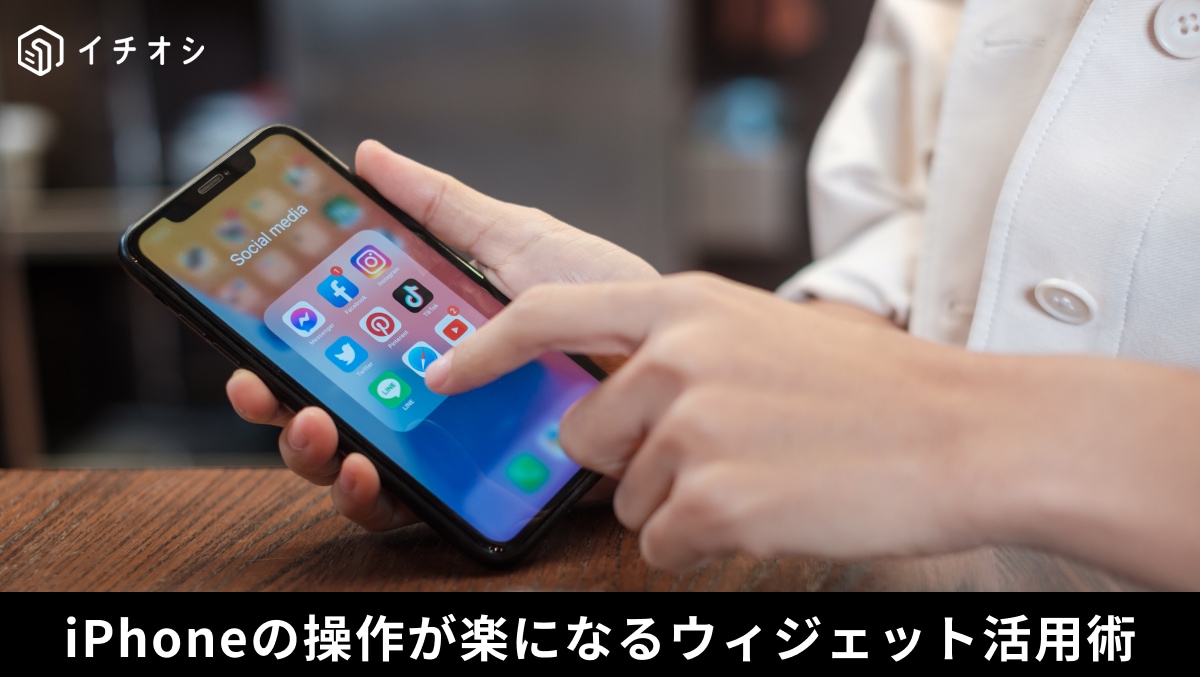
「スマホでアプリを探すのが面倒!」忙しい朝や仕事中の進捗管理がスムーズになるiPhone設定(※画像出典:Apple)
毎日何度もロックを解除して目にするiPhoneのホーム画面。アプリアイコンがただ無造作に並んでいるだけで、カレンダーや天気、バッテリーの残量を確認するために、毎回アプリをタップして探すのが億劫になっていませんか?実は、iPhoneに搭載されているウィジェット機能や長押しジェスチャーを正しく設定するだけで、アプリを開く手間の「0秒化」や、自分だけのこだわりデザインが簡単に楽しめます。今回は毎日のスマホ操作を劇的にスムーズにする神ワザを3つご紹介します!
1:アプリを開く手間ゼロで必要な情報を画面に表示する「ウィジェット活用」
今日のスケジュールや明日の天気をチェックするために、わざわざアプリを開く必要はありません。「ウィジェット」機能を使えば、それらの重要な情報をホーム画面上に大きめのパネルとして直接、常に表示させておくことができます。画面をスワイプするだけで知りたいデータがパッと最前面に飛び込んでくるため、操作の手間が省け、忙しい朝や仕事中のスマートな進捗管理に最適な時短テクニックです。
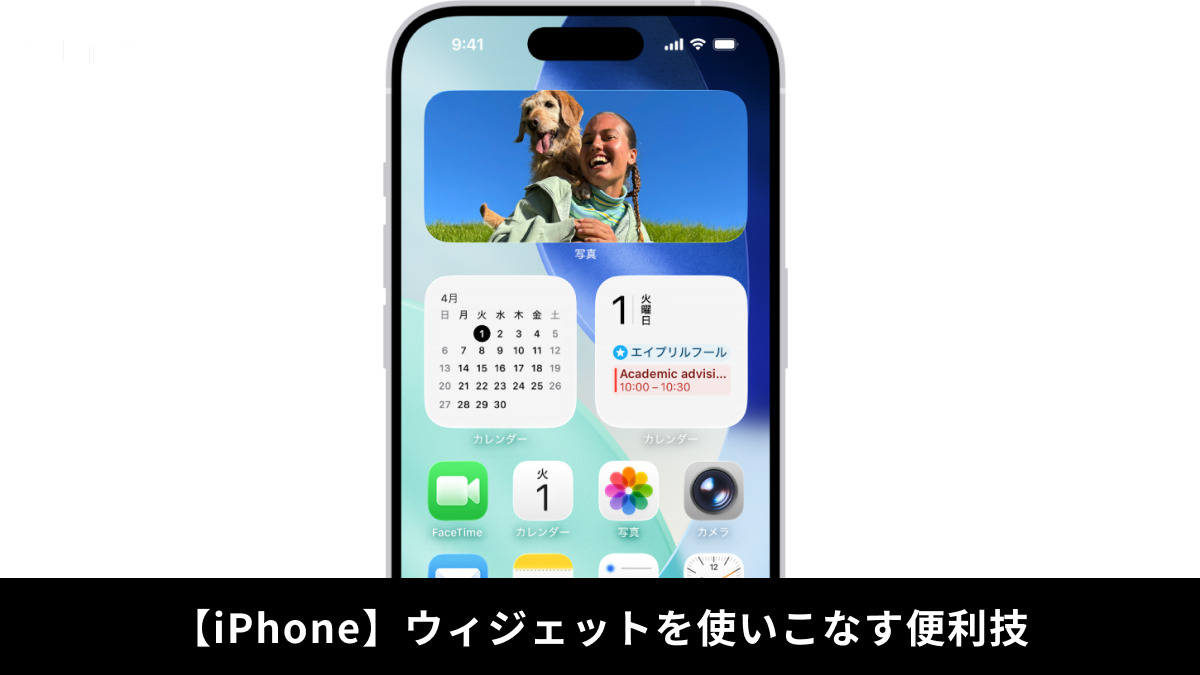)

2:ショートカットや画像変更で自分好みの画面を作る「アプリアイコン&ウィジェット装飾」
ホーム画面を世界に一つだけのオシャレなデザインに模様替えしたいなら、「ショートカット」アプリを使ってアイコン画像をお気に入りの写真やイラストに変更してみましょう。さらに時計やカレンダーの配置なども自分好みに細かく組み合わせることで、統一感のある洗練された画面を作ることができます。毎日何度も目にするスマホだからこそ、こだわりのカスタムを施して、快適性とテンションを同時に高めましょう。
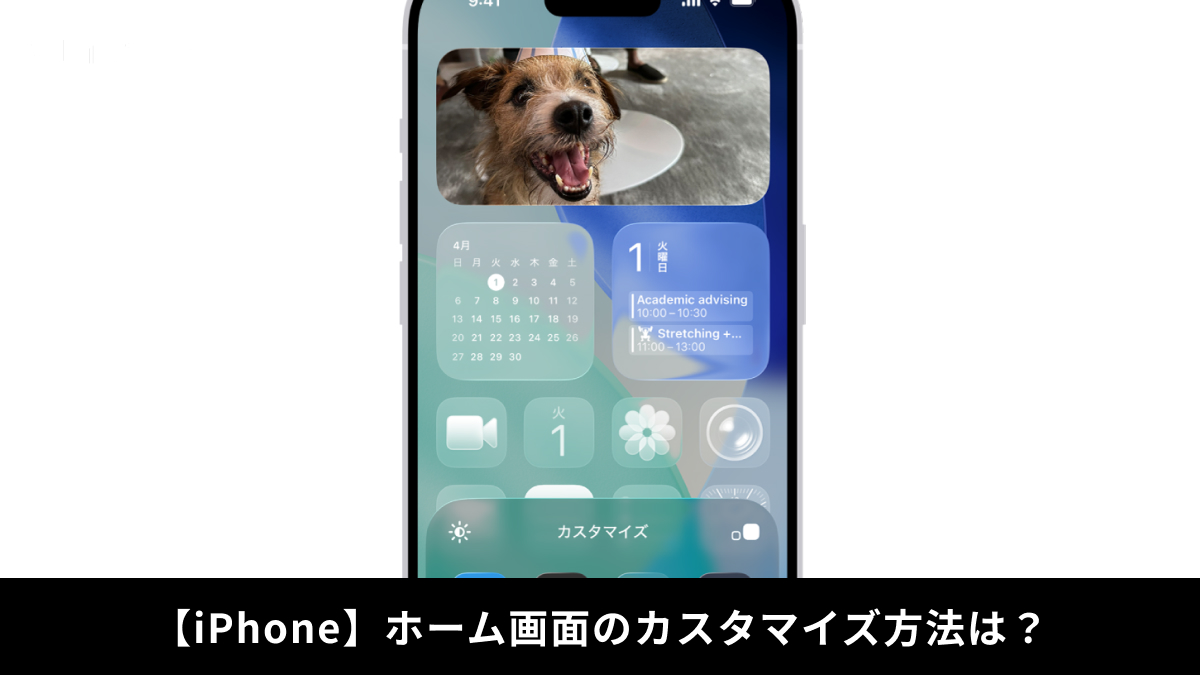)
3:長押し操作でアイコン表示と表示スタイルを即変更できる「アイコンのウィジェット化」
iOS 18以降を搭載したiPhoneでは、ホーム画面でのサイズ変更が驚くほど直感的に行えるようになりました。編集モードをわざわざ開かなくても、ホーム画面上の対応アプリアイコンを「長押し」してメニュー(またはアイコンサイズ選択)から選ぶだけで、アプリ表示から直接大きめのウィジェットへ、あるいは元のアイコン表示へと自由自在に変更できます。用途に合わせてレイアウトを切り替えられるため非常に便利です。
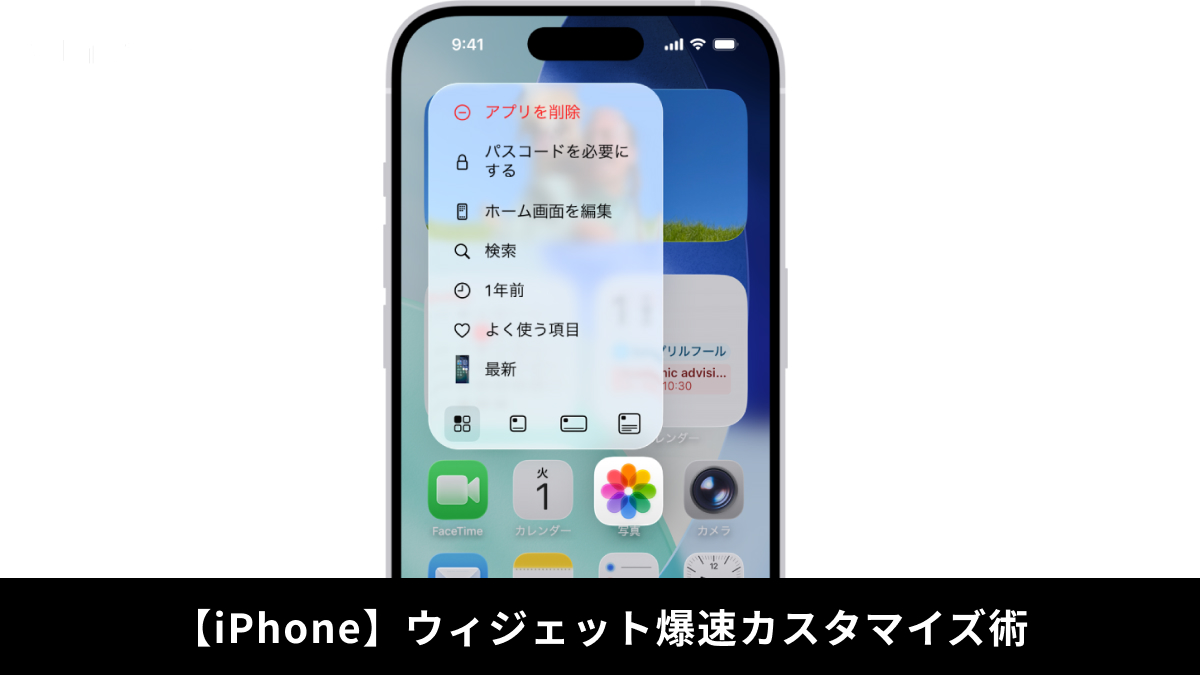)
※ショートカットアプリを利用したアイコン画像の変更は、動作環境によりアプリ作成経由の起動となりわずかに遅延を感じる場合があります。アイコンの直接ウィジェット化機能はiOS 18以降に対応した互換性のあるiPhoneで利用可能です。
※記事内における情報は原稿執筆時のものです。
)
※記事内容は執筆時点のものです。最新の内容をご確認ください。