




































仕事が早い人は「Ctrl + Space」を使い倒す!「Wordの書式がバラバラ…」を一瞬でリセットする整形術3選
外部からテキストをコピペした際、フォントや文字サイズがバラバラになって困った経験はありませんか?手作業で一つずつ修正するのは、大きな時間のロスです。Wordには、不要な書式を一瞬でリセットしたり、大文字・小文字を切り替えたりできる便利なショートカットが存在します。これらを使いこなして、美しく整った文書を素早く作成しましょう。
 イチオシスト
※記事内で紹介した商品を購入すると、売上の一部が当サイトに還元されることがあります。
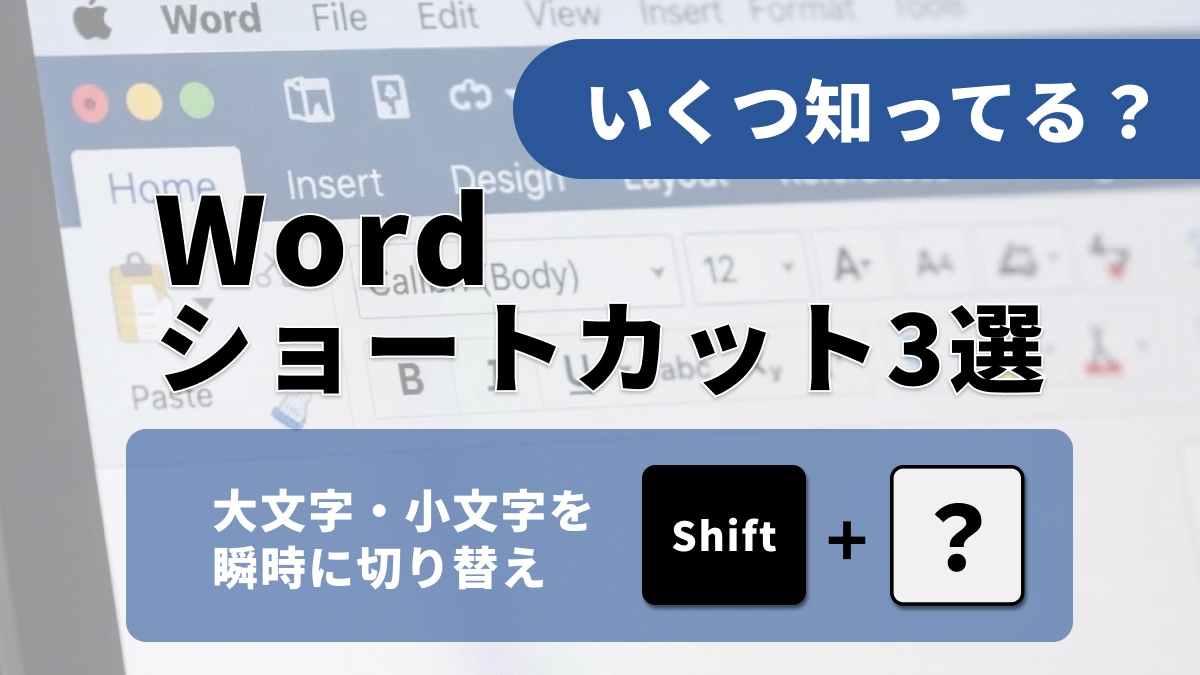
大文字・小文字を瞬時に切り替え
「Webサイトの文章を貼り付けたら、文字の大きさや色が元のままになってしまった…」資料作成でよくあるこの悩み、実はキーボード操作だけで一発解決できます。マウスでチマチマとフォント設定を直すのは、今日で終わりにしませんか?知っているだけで作業効率が格段にアップする、プロ御用達の文字書式リセット&調整テクニックを3つご紹介します。
1:手動で設定された書式をリセット(Ctrl + Space)
コピペしたテキストの太字や色などの装飾を消したい時、わざわざ「書式のクリア」ボタンを探していませんか?テキストを選択して「Ctrl + Space」を押すだけで、手動で設定された文字書式が一瞬で解除され、標準のきれいな状態に戻ります。コピペ作業の多い資料作成では必須の機能です。
2:「標準」スタイルに一発で戻す(Ctrl + Shift + N)
見出しや箇条書きなどの段落全体の設定がおかしくなってしまった場合は、「Ctrl + Shift + N」が便利です。このキーを押すと、選択した段落に「標準」スタイルが適用され、インデントや行間の狂いが即座にリセットされます。Ctrl + Spaceとセットで覚えれば、どんな書式崩れも怖くありません。
3:大文字・小文字を瞬時に切り替え(Shift + F3)
英語を入力した際、「すべて大文字にしたい」「先頭だけ大文字にしたい」と思うことはありませんか?テキストを選択して「Shift + F3」を押すたびに、「すべて大文字」「すべて小文字」「タイトルケース(先頭のみ大文字)」が順番に切り替わります。打ち直す手間が省ける、まさに知る人ぞ知る上級テクニックです。
書式調整のイライラは、これらのショートカットで即解決します。(※本記事のショートカットはWord for Windows 用の場合です)
<出典>
Word のキーボード ショートカット (Microsoft)
)

※記事内における情報は原稿執筆時のものです。
※記事内容は執筆時点のものです。最新の内容をご確認ください。