




































【iPhone時短術】長押し一発!iOS 26でアイコンを自由自在にウィジェット化するカスタム術
iPhoneの最新OSであるiOS 26では、ホーム画面のアプリアイコンを長押しするだけで、そのアプリをウィジェットに即座に変換できるようになりました。これまではウィジェットギャラリーから検索して追加する手間がありましたが、この機能を使えばポップアップメニューからサイズを選ぶだけで、最新情報の確認や操作が可能なウィジェットへ切り替えられます。元のアイコンに戻す操作も非常に簡単です。
 イチオシスト
※記事内で紹介した商品を購入すると、売上の一部が当サイトに還元されることがあります。
iPhoneを使っていると、「このアプリの情報だけ、開かずに確認できたらいいのに」と感じたことがある方も少なくはないはず。天気やバッテリー残量など、ちょっとした情報を得るためにわざわざアプリを起動するのは、意外と手間に感じますよね。
そんな悩みを一瞬で解決するのが、iOS26のウィジェット変換機能です。操作の手間を減らしたいとお困りの方はぜひチェックしてみてください。この記事をヒントに、iPhoneをもっと快適に使ってみましょう。
長押しで変身!ウィジェット変換機能とは
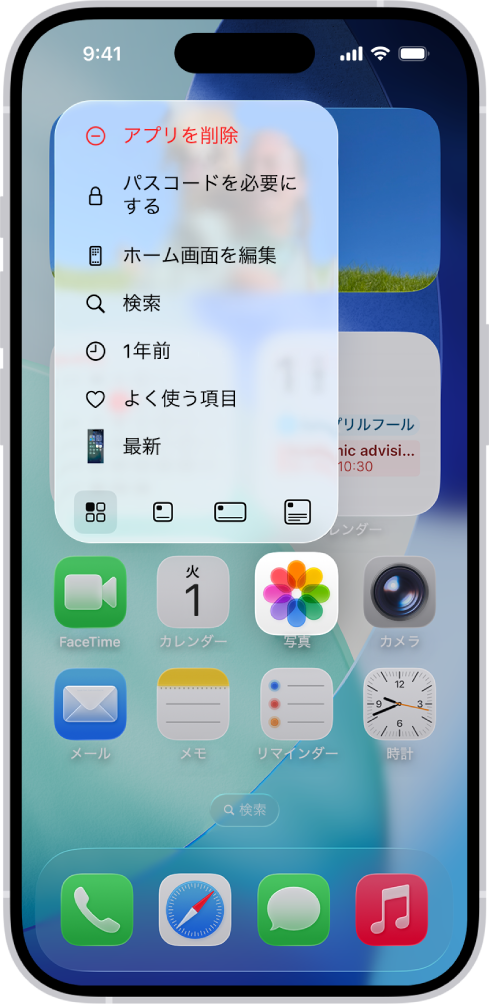
画像引用:Apple公式サイト
この機能は、ホーム画面にあるアプリアイコンから直接ウィジェットを作成できる画期的なツールです。ウィジェットとは、最新のニュースや天気、リマインダーなどをアプリを開かずに一目で確認できるツールのことです。
さらに、ミュージックの再生や照明の操作といったアクションもウィジェット上から直接実行できます。この新機能により、ギャラリーから探す手間を省き、アイコンから爆速で便利な表示へ切り替えられます。
たった数秒で完了!設定と元に戻す方法
変換方法は非常にシンプルです。まず、ホーム画面でウィジェットにしたいアプリアイコンをタッチして押さえたままにします。表示されるポップアップメニューの中にウィジェットのサイズを示すアイコンが出るので、好みの大きさをタップすれば変換完了です。
元のアイコンに戻したい場合は、ウィジェットを長押しし、メニューの左端にある小さな「アプリアイコンボタン」をタップするだけで即座に元通りになります。今回紹介した機能以外にも、iOS26にはホーム画面のアプリやウィジェットをカスタマイズする機能や、アプリアイコンをウィジェットに変換する機能が備わっていますので、ぜひ使ってみてください。
)

対応機種は以下の通りです:iPhone11シリーズ、iPhone12シリーズ、iPhone13シリーズ、iPhone14シリーズ、iPhone15シリーズ、iPhone16シリーズ(16e含む)、iPhone17シリーズ、iPhoneAir、iPhoneSE(第2世代および第3世代)。
非対応アプリについて:すべてのアプリがウィジェットに対応しているわけではありません。
アイコンを長押ししてもサイズ選択のメニューが出ない場合は、そのアプリにウィジェット機能がない可能性があります。
アイコンサイズの影響:ホーム画面のカスタマイズ機能でアイコンを「大きいサイズ」に設定している場合、アプリの名前が表示されなくなる点にご注意ください。詳細は公式HPをご確認ください。
<出典>
iOS26|iPhoneでウィジェットを追加する/編集する/削除する
※記事内容は執筆時点のものです。最新の内容をご確認ください。