




































【スプシ時短】「文字の中央揃えも左手だけで即完了!」 終わったタスクに一瞬で取り消し線を引く隠しコマンド
スプレッドシートの見た目を整える際、毎回マウスでアイコンをクリックしていませんか?「太字・下線」の文字装飾、「中央揃え」の配置変更、そして「外枠線」の適用まで、表組みを一瞬で綺麗にする神ワザを解説。
 イチオシスト
※記事内で紹介した商品を購入すると、売上の一部が当サイトに還元されることがあります。
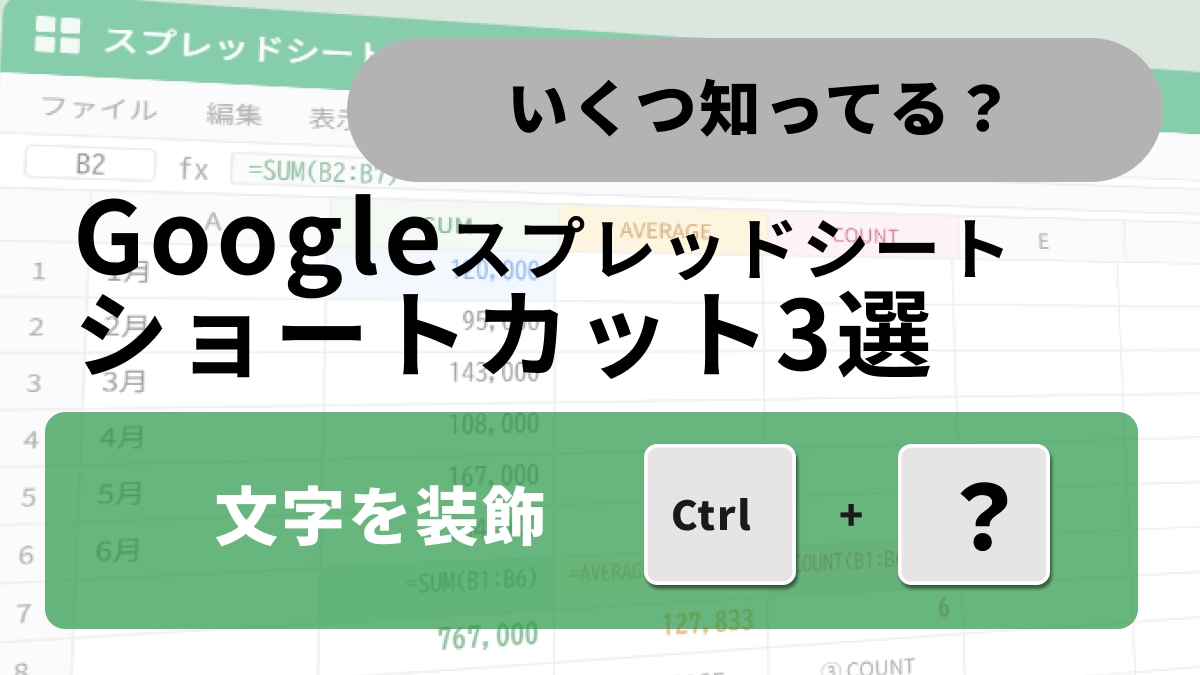
「Alt+Shift+7」を知ってる?スプレッドシートの枠線を一瞬で引く裏ワザ、時短の神ショートカット3選
数字を入力し終えた後、表を「見やすく」整える作業。Excelなどでもお馴染みの工程ですが、マウスであちこちのアイコンをクリックするのは意外と面倒ですよね。実はスプレッドシートには、デザインを瞬時に切り替えられる便利なショートカットが存在します。今回は、見出しを目立たせたり、枠線をパッと引いたりできる、資料のクオリティと作成スピードを同時に引き上げる神キーをお届けします!
1:「Ctrl + B / U / I」で文字を瞬時に装飾
見出しや強調したい数字を選んだら、マウスを使わずに 「Ctrl + B」 を押してみてください。一瞬で文字が「太字」になります。
同様に「Ctrl + U」で下線、「Ctrl + I」で斜体にすることが可能です。さらに、終わったタスクに「取り消し線」を引きたい時は 「Alt + Shift + 5」(Macは 「Command ⌘ + Shift + X」)が便利です。わざわざメニューから探さなくても、直感的なキー操作でサクサク文字を装飾できます。
2:「Ctrl + Shift + E」などで配置を美しく整える
セルの中で文字が端に寄っていて格好悪い……そんな時は「Ctrl + Shift + E」の出番です。これを押すだけで、選択したセルの文字がキレイに「中央揃え」に配置されます。同様に「Ctrl + Shift + L」 にすれば左揃え、「Ctrl + Shift + R」 にすれば右揃えに切り替わるのもポイント。列の見出しは中央、金額は右揃えといったレイアウトの基本を、キーボードから手を離さずに流れるように設定できるスマートな小技です。
3:「Alt + Shift + 1~7」で自在に枠線を引く
表組みに欠かせない「罫線」もショートカットで引けるのをご存知ですか?対象範囲を選んで「Alt + Shift + 7」 を押すと、選択範囲の周囲にグルッと「外枠線」が引かれます。「1」なら上枠線、「2」なら右枠線と、数字キーの配置に合わせて線が引けるのが特徴。「Alt + Shift + 6」で枠線をすべて消すこともできるので、表のレイアウト作成が驚くほどスピーディになります。
※Windows環境(Google Chrome等)のショートカットです。Macをご利用の場合は、「Ctrl」を「Command ⌘」に、「Alt」を「Option ⌥」に読み替えてご活用ください。(例:外枠線は Option ⌥ + Shift + 7)
<出典>
Google スプレッドシートのキーボード ショートカット - Google ドキュメント エディタ ヘルプ
)

※記事内における情報は原稿執筆時のものです。OSやブラウザ、キーボード配列等により一部挙動が異なる場合があります。
※記事内容は執筆時点のものです。最新の内容をご確認ください。