




































【Excel】エクセルの表の作り方を解説!初心者でも「見やすい」と褒められる基本手順&テンプレ活用術
更新日:
「エクセルで表を作って」と言われたけれど、どこから手を付ければいいかわからない! という方に向けて、初心者でもわかりやすいエクセルの表の作り方についてまとめました。実は、エクセルで「使える表」を作るには、守るべき「順序」と「たった一つの便利な機能」があります。 今回は、基本の作成手順から、一瞬でデザインが整うテーブル機能まで解説します。ぜひ参考にしてみてくださいね。
 イチオシスト
スマホ・ガジェットレビュワー
イチオシ編集部 ガジェット部
NTTドコモと共同開設したレコメンドサイト「イチオシ」を運営。スマホやパソコン、アプリ、スマートウォッチなど、デジタルライフを豊かにするレビューやセール情報を発信。専門家による信頼できる情報をまとめたり、ガジェット好きの編集部員が厳選したお得情報をお届けします。
※記事内で紹介した商品を購入すると、売上の一部が当サイトに還元されることがあります。
■【エクセル】表の作り方について解説!
【エクセル】表の作り方について解説!
エクセルで「見やすい・使いやすい」表を作成することは、業務効率化の第一歩です。単に数値を並べるだけでなく、適切な見出しの設定や罫線の活用、そして後々の集計を見据えた「データベース形式」を意識することで、データの管理は劇的に楽になります。
今回は、初心者の方でも迷わず進められる基本の作成手順から、一瞬でデザインを整える「テーブル機能」の活用術まで徹底解説します。ぜひ参考にしてみてくださいね。
)

■【基本】エクセルで表を作る正しい「順番」とは?
エクセルで表を作る際、見た目から整えようとするのは効率が悪いですよね。まずはスムーズにミスなく仕上げるための、理想的な作成ステップを解説します。いきなり罫線を引くのはNG! まずはデータ入力から
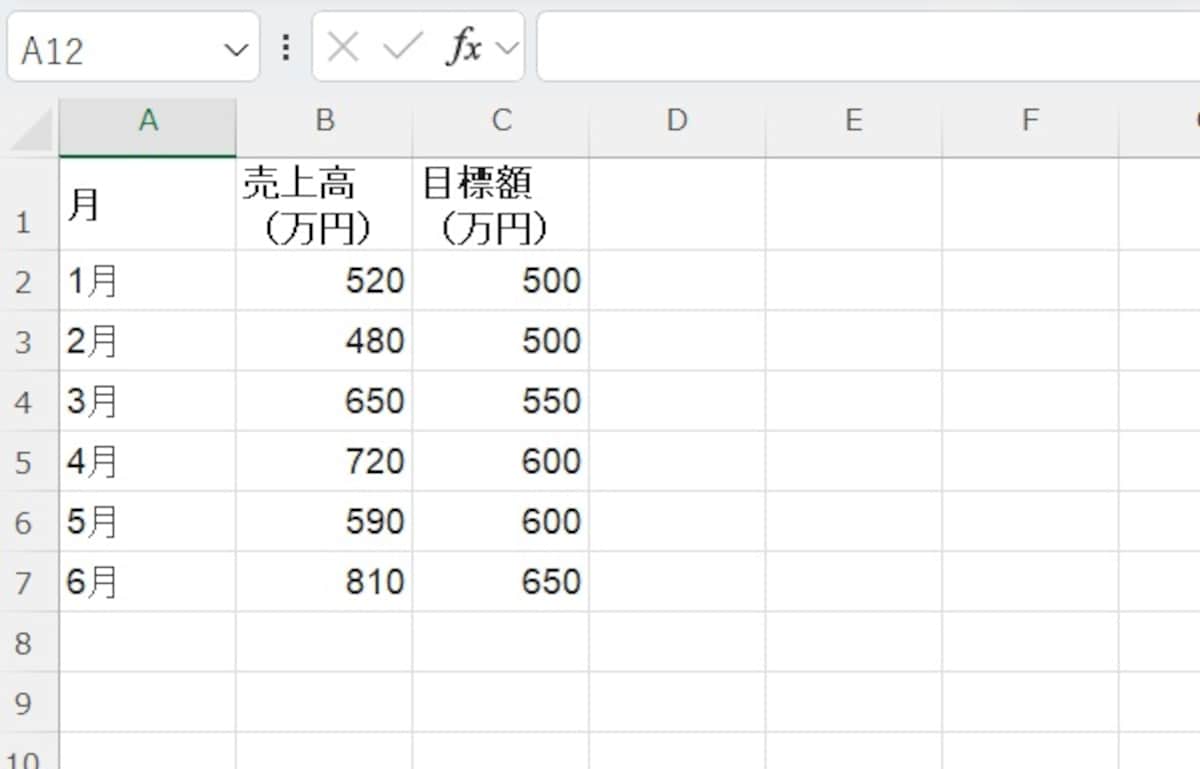
いきなり罫線を引くのはNG! まずはデータ入力から
表作りで最初にすべきは、見出し(項目名)とデータの入力です。先に罫線を引いたり色を塗ったりすると、データの増減や列の移動が発生した際に、書式の修正に手間取ってしまいます。
まずは情報をすべて入力し、表の全体像を確定させることで、二度手間を防ぐことができます。
オートフィル活用で入力を効率化
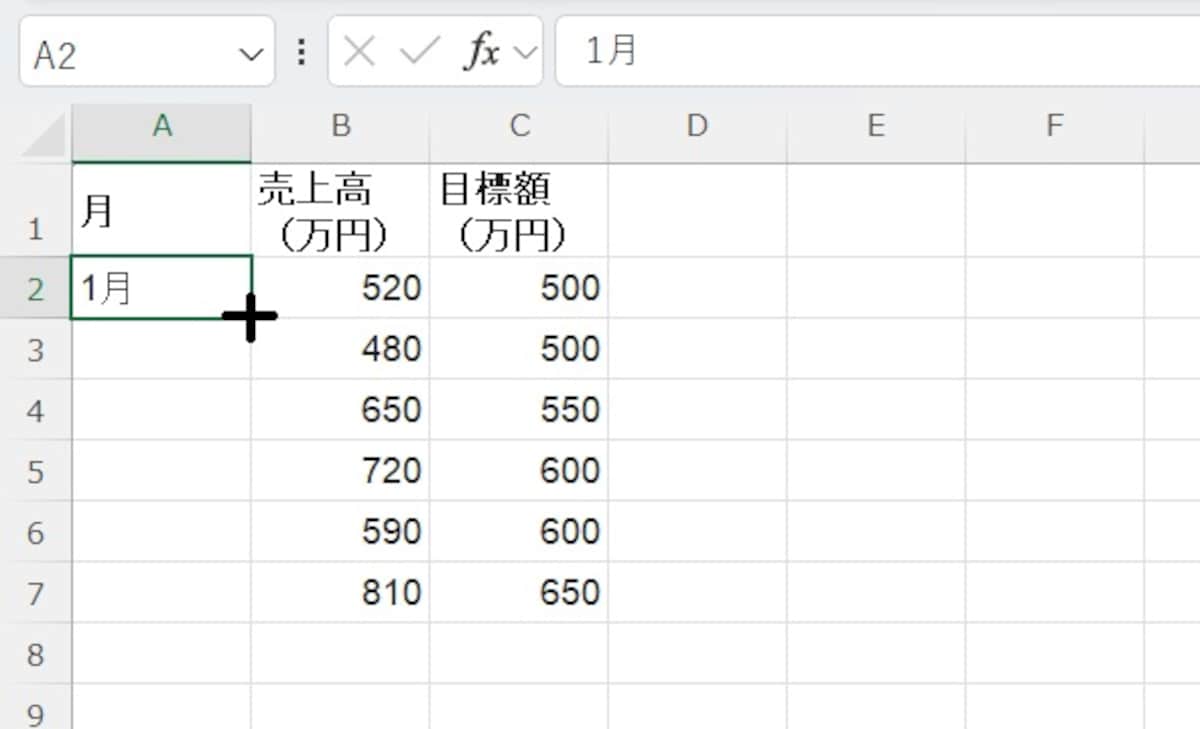
オートフィル活用で入力を効率化
日付、曜日、連番などの規則性があるデータは、手入力する必要はありません。セルの右下にある小さな四角(フィルハンドル)をドラッグする「オートフィル機能」を使いましょう。
これだけで、エクセルが続きのデータを自動予測して入力してくれるため、入力時間を大幅に短縮でき、打ち間違いなどのミスも防げます。
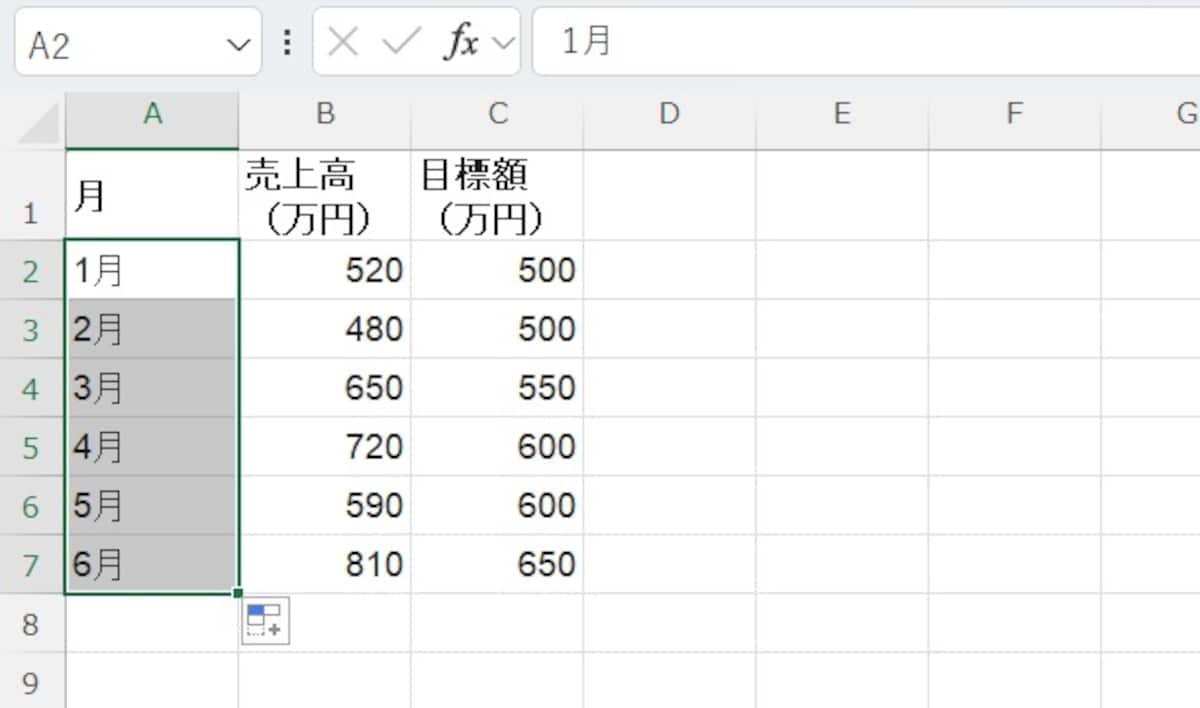
エクセルが続きのデータを自動予測して入力してくれる
■一瞬でプロっぽい表に! 「テーブル機能」がすごい
「見やすい表」を手作業で作るには意外と時間がかかりますよね。そこでおすすめなのが、エクセルの「テーブル機能」。ボタン一つで、デザイン性と機能性を兼ね備えた高度な表へ一瞬でアップデートできます。罫線を手動で引くより「Ctrl+T」を使おう
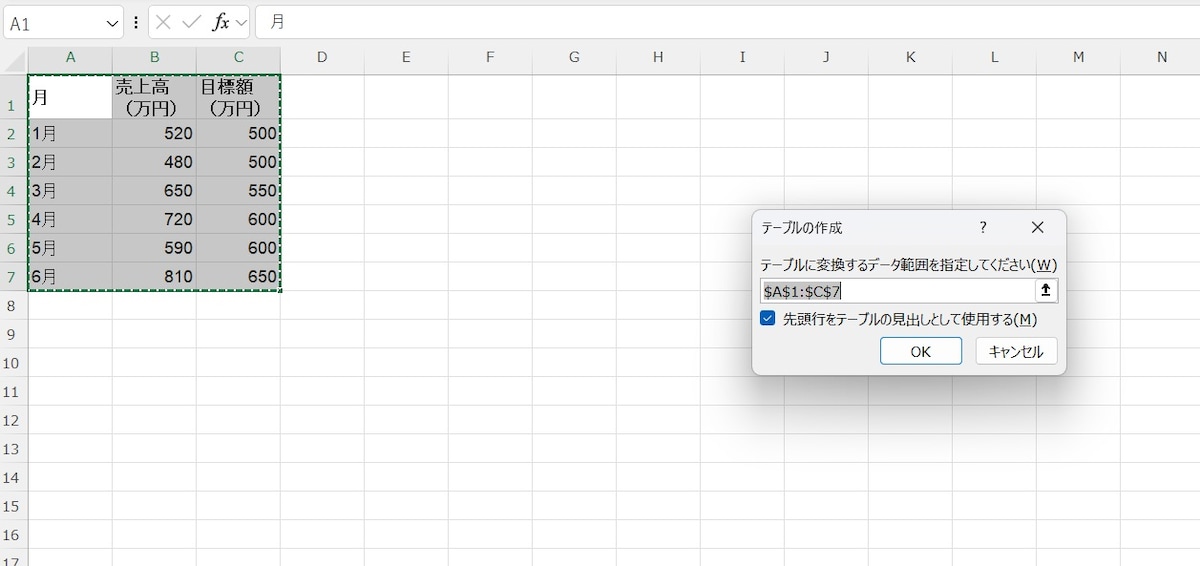
罫線を手動で引くより「Ctrl+T」を使おう
見出しの色分けや罫線の設定を一つずつ行う必要はありません。表にしたい範囲を選択してショートカットキーの [Ctrl] + [T] を押すだけで、プロが作ったような整ったデザインの表が完成します。
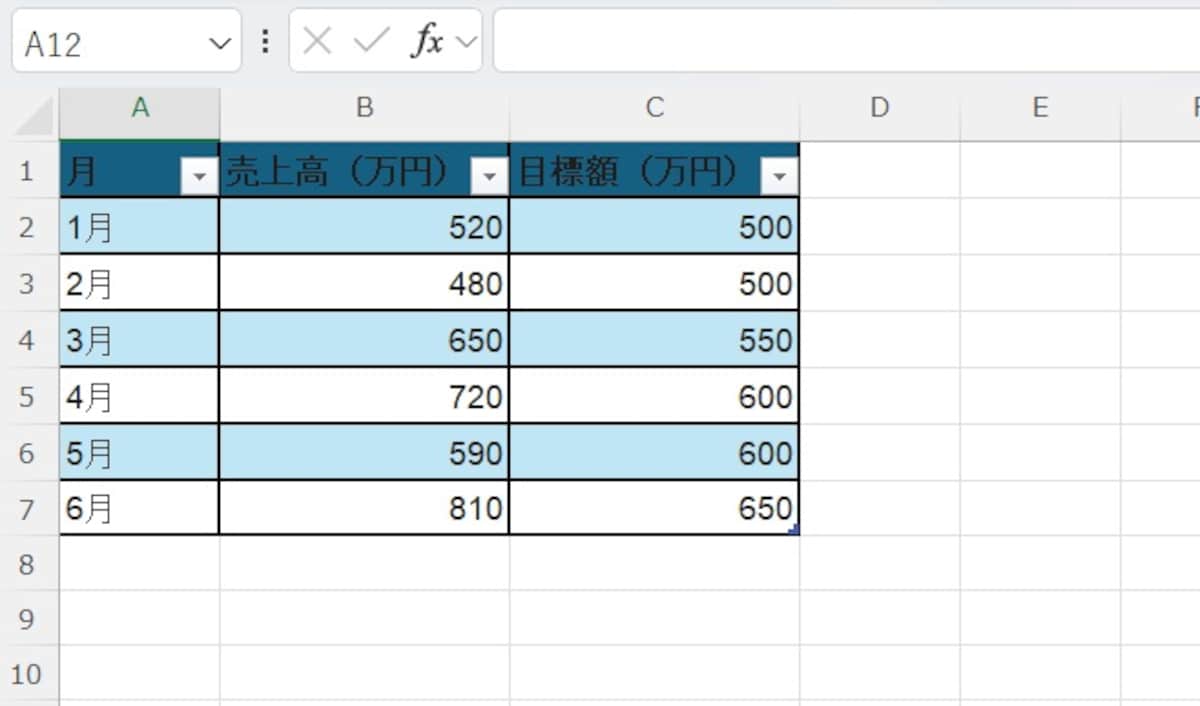
プロが作ったような整ったデザインの表が完成します。
色やスタイルも後からワンクリックで自由に変更できるため、資料作成の時間が大幅に短縮されますよ。
テーブル機能を使う3つのメリット
テーブル化すると、見た目以外にも実務に役立つメリットがあります。3つのポイントをまとめました。1. 1行おきの色付け(縞模様)
自動で色が付くため、視認性が格段に向上します。行を追加しても色は自動で交互に保たれます。
2. フィルターの自動設置
全ての項目にフィルターボタンが付与され、並べ替えや絞り込みが即座に可能になります。
3. 数式と書式の自動コピー
新しい行を追加すると、上の行の数式や書式が自動で引き継がれるため、入力の手間が省けます。
■【応用】テンプレート活用術
仕事で使う請求書やスケジュール管理表を、毎回ゼロから作るのは時間のムダです。エクセルに標準搭載されている「テンプレート」を活用すれば、プロがデザインした高品質なフォーマットを数秒で手に入れることができます。ゼロから作らない! 既存の「テンプレート」活用術
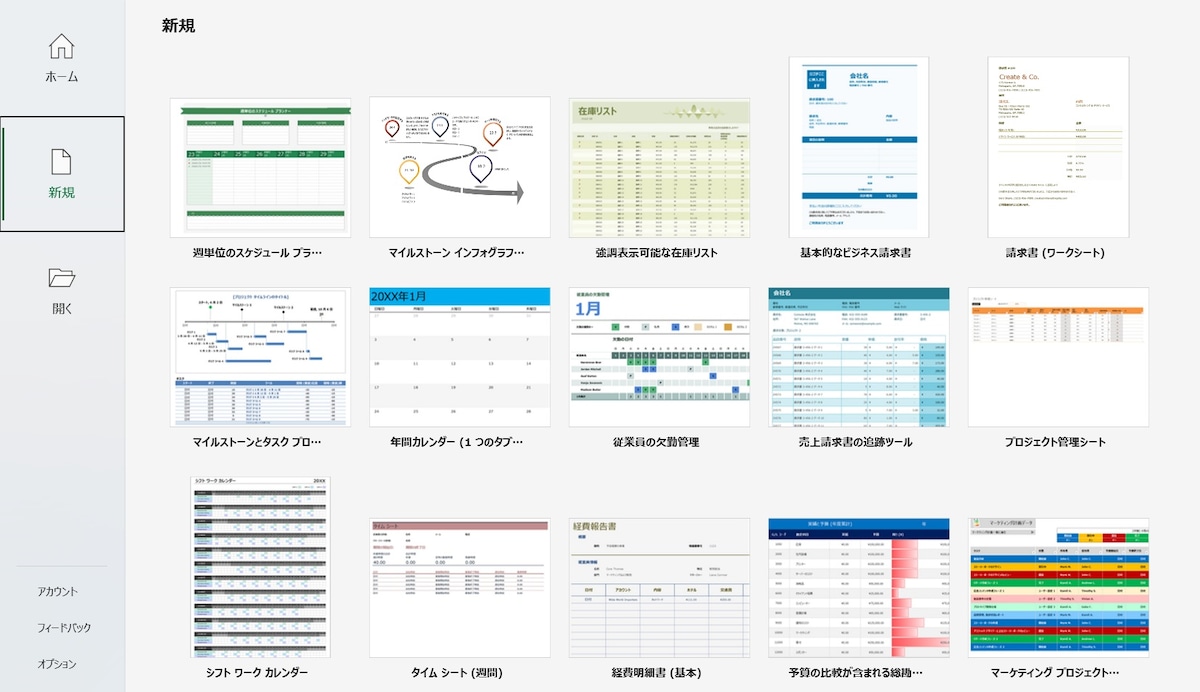
ゼロから作らない! 既存の「テンプレート」活用術
エクセルを起動して「新規」をクリックすると、カレンダー、予算表、プロジェクト管理シートなどの多彩なテンプレートが表示されます。
使い方は簡単! 検索窓に「請求書」や「名簿」といったキーワードを入れるだけで、目的に合った雛形が見つかります。すでに見やすいレイアウトや計算式が設定されているため、数値を入力するだけで即戦力の資料が完成します。
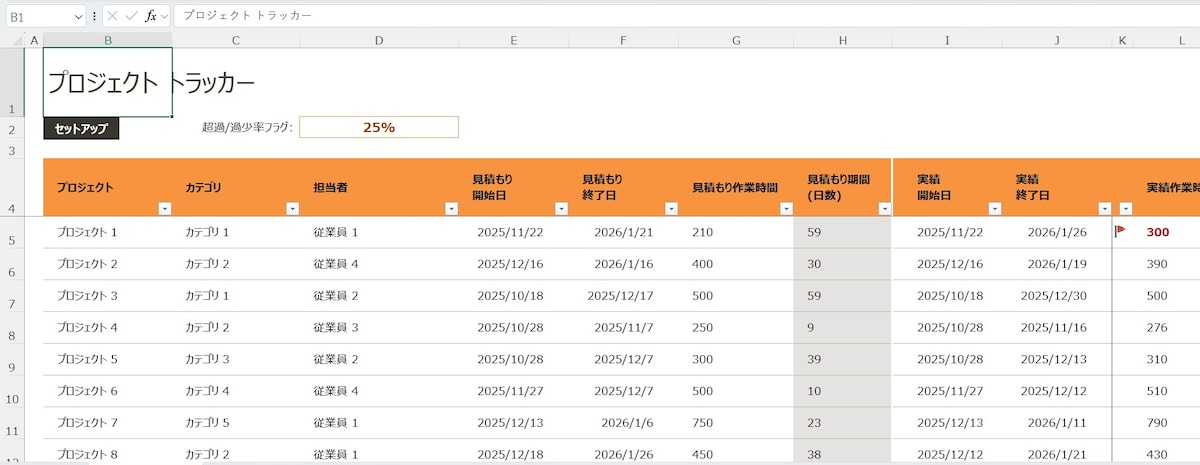
テンプレートをベースにして、独自のフォーマットが作成できます。
テンプレートをベースにして、会社のロゴを入れたり色を変えたりすることで、独自のフォーマットを効率的に作成することができます。
■エクセルの表に関するQ&A
エクセルの表に関するQ&Aを紹介します。気になる情報をまとめました。スマホ版のエクセルアプリでも表を作成・編集できますか?
スマートフォン版のExcelアプリ(iOS/Android)でも表の作成は可能です。 PC版と同様にデータを入力し、範囲を選択して「挿入」タブから「テーブル」を選ぶことで、スマホの小さな画面でも見やすいデザインの表が一瞬で作成できます。また、列の幅調整やウィンドウ枠の固定などもアプリ上で行うことができます。エクセルの表を見やすくデザインするコツは?
「色を使いすぎない」ことと「配置を揃える」ことが重要です。 色はベースカラーと同系色でまとめ、最大3色程度に抑えるとすっきりします。また、文字の配置は「見出しは中央揃え」「数値は右揃え」「文字は左揃え」にするのが基本ルールです。強調したい箇所以外での太字の多用は避けましょう。セルの幅を文字数に合わせて自動調整するには?
列番号の境界線をダブルクリックすることで、入力されている文字数に合わせて自動調整できます。 複数の列幅を揃えたい場合は、対象の列をまとめて選択し、右クリックから「列の幅」を選択して数値を入力するか、境界線をドラッグして調整します。セルに「#####」と表示されてしまうのはなぜ?
列の幅が狭すぎて、数値や日付が表示しきれていないことが原因です。 列の境界線をドラッグして幅を広げるか、フォントサイズを小さくすることで正しく表示されるようになります。表の行を1行おきに色付け(縞模様)にする簡単な方法は?
「テーブル機能」を使うのが、もっとも簡単です。 表を選択してテーブルに変換した後、「テーブルデザイン」タブで「縞模様(行)」にチェックを入れるだけで自動的に色が交互につきます。手動で行う場合は条件付き書式で関数(MOD関数)を使う必要がありますが、テーブル機能ならワンクリックです。エクセルで枠線(罫線)をきれいに引くコツは?
「外枠は太く、内側は細く(または点線)」引くとメリハリがつきます。 格子状にすべて同じ太さの実線を引くと堅苦しく見づらくなるため、線の種類を使い分けるのがおすすめです。また、罫線はデータ入力や修正が終わった「最後」に引くのが効率的です。■【まとめ】正しい手順とテーブル機能で「伝わる表」を作ろう
見やすい表を作るカギは、正しい「手順」と「テーブル機能」の活用です。いきなり罫線を引かず、データ入力後にショートカットキー「Ctrl+T」を押すだけで、デザインと便利機能(フィルターや自動拡張)を備えた表が一瞬で完成します。誰が見ても分かりやすい「伝わる表」作成をマスターしましょう。
※記事内容は執筆時点のものです。最新の内容をご確認ください。