




































「Excelの見た目調整、右クリックで消耗してない?」書式設定が秒速で終わる神ショートカット3選
エクセルでの資料作成において、表のレイアウトや数値の表示形式を整える作業は欠かせません。しかし、毎回マウスでリボンからメニューを探していては時間がかかります。本記事では、あらゆる書式設定の入り口となる「Ctrl + 1」、金額表示に欠かせない桁区切りを一発で設定する「Ctrl + Shift + !」、そして1つのセル内で文字を改行する「Alt + Enter」の3つの上級ショートカットを解説します(Windows 用の場合)。
 イチオシスト
※記事内で紹介した商品を購入すると、売上の一部が当サイトに還元されることがあります。
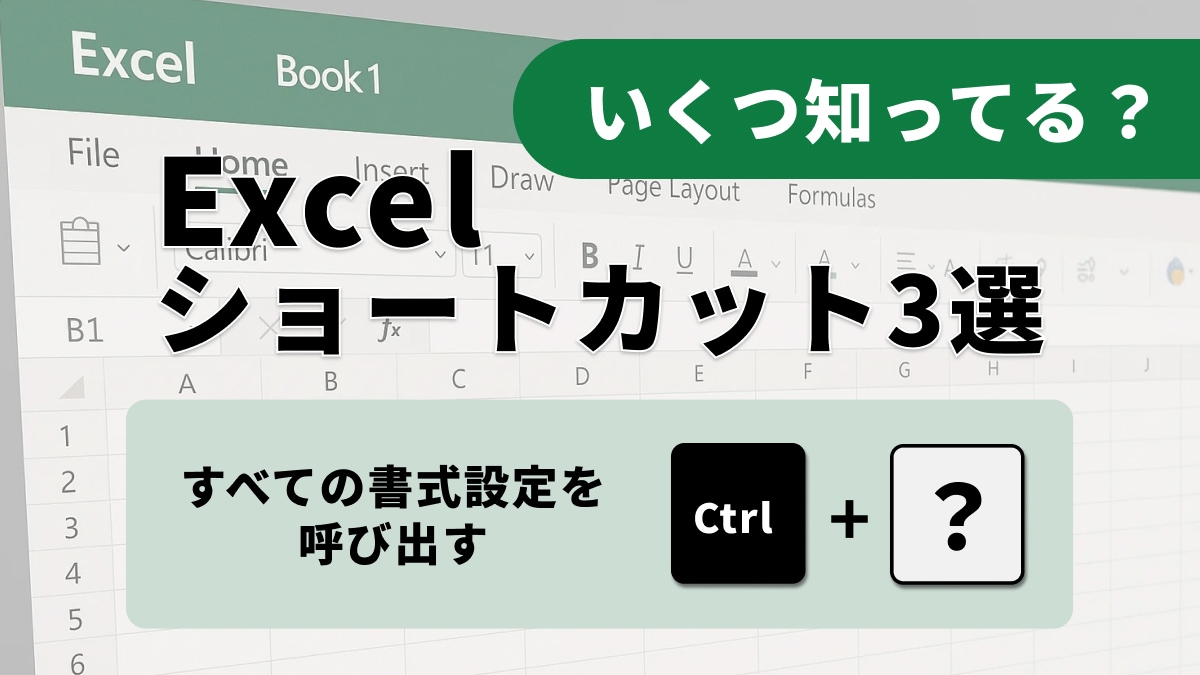
【Excel裏技】右クリックメニューはもう卒業!表の見た目を秒速で整える「書式設定」の時短キー3選
綺麗で見やすいエクセルの表を作るために、フォントや罫線、数値の表示方法を頻繁に変更する方は多いでしょう。その際、マウスで右クリックしてメニューを開いたり、上のタブを何度も切り替えたりしていませんか?書式設定に関するショートカットをマスターすれば、こうした手間を大幅に省くことができます。今回は、資料作成のスピードと質を劇的に向上させる、知る人ぞ知る書式設定の神ショートカットを3つ厳選してお届けします(Windows 用の場合)。
1:すべての書式設定を呼び出す「Ctrl + 1」
エクセルで文字の配置や罫線、塗りつぶしの色などを細かく調整したい時、最も頻繁に使うのが「セルの書式設定」ダイアログボックスです。この重要なウィンドウは、わざわざ右クリックメニューから探さなくても「Ctrl + 1」を押すだけで一発で開くことができます。ダイアログが開いた後は「Ctrl + Tab」で上のタブを切り替えられるため、キーボードから手を離さずにあらゆるデザイン設定を完結させることが可能です。
2:金額表示の必須技、桁区切り「Ctrl + Shift + !」
売上データや見積書など、金額を扱うシートでは数値に「,(カンマ)」を入れる桁区切りが欠かせません。リボンのボタンをクリックしなくても、「Ctrl + Shift + !(感嘆符)」を押すだけで、選択したセルに桁区切り記号、そして負数にはマイナス記号がつく数値の表示形式を瞬時に適用できます。さらに「Ctrl + Shift + $」を使えば通貨記号(¥など)を付けることもでき、使い分ければプロ級の速さになります。
※一般的なキーボードでは「1」のキーに「!」があるため、実質は Ctrl + Shift + 1 を押す操作になります。
3:ひとつのセル内で綺麗に改行「Alt + Enter」
セルに長い文章を入力した際、文字が隣のセルにはみ出したり、不自然に途切れたりして困ったことはありませんか?セル幅を広げずに文字を折り返したい場合は、改行したい位置で「Alt + Enter」を押しましょう。これだけで、1つのセル内で強制的に改行を入れることができます。表の項目名をスッキリ見せたり、箇条書きのメモを見やすくまとめたりする際に必須のテクニックであり、美しいレイアウト作りに大いに役立ちます。
書式設定のショートカットは、美しく読みやすい資料を最速で作成するための強力な武器になります。
<出典>
Excel のキーボード ショートカット(Microsoft)
)

※記事内における情報は原稿執筆時のものです。
※記事内容は執筆時点のものです。最新の内容をご確認ください。