




































【Excel損得】その1クリックで数秒を捨ててる?「Ctrl+1」を知らない人が損する驚きの時間差
データの見栄えを整える「書式設定」や、頻繁に行う「計算・日付入力」を効率化するショートカットを厳選しました。ダイアログボックスを直接開いたり、数式を一瞬で挿入したりするテクニックにより、細かい手作業の時間を大幅に削減できます。正確なデータを素早く作成するためのポイントを押さえ、Windowsでの実務に直結する便利ワザをマスターしましょう。(Excel for Windows 用の場合)
 イチオシスト
※記事内で紹介した商品を購入すると、売上の一部が当サイトに還元されることがあります。
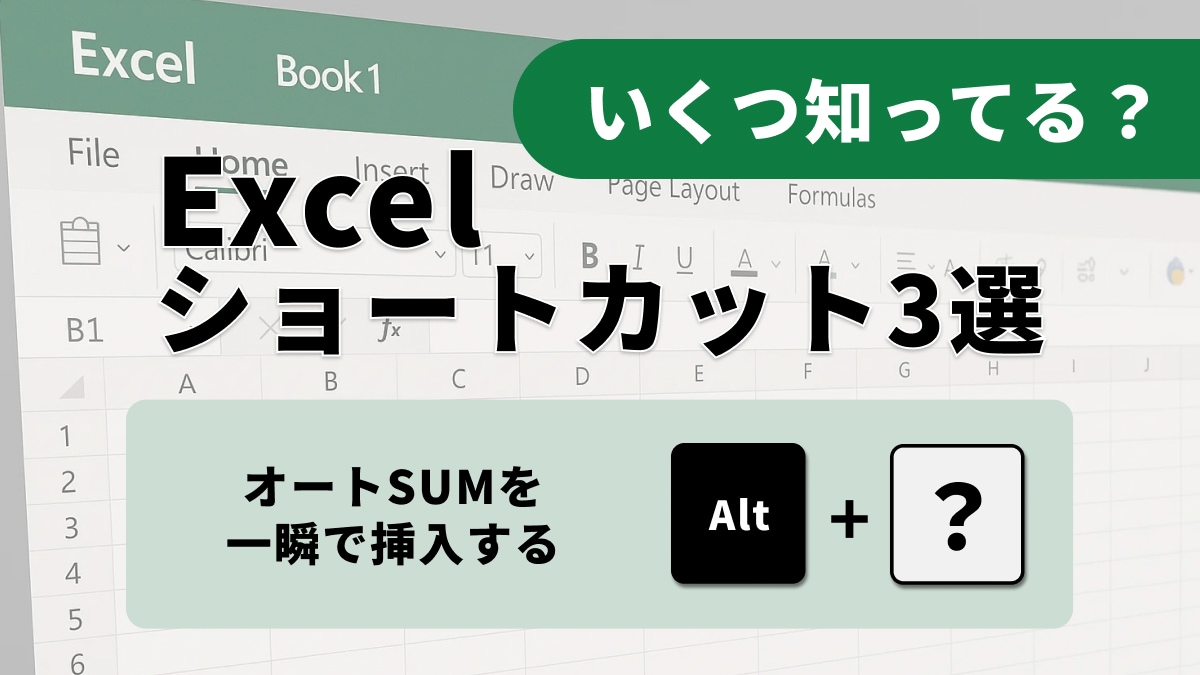
【Excel神技】書式設定を一瞬で完了!データ入力を爆速化する便利ショートカット3選
エクセルの表作成で時間がかかるのが、セルの見た目の調整や関数の入力ですよね。実は、これらの操作もショートカットを使えば「数秒」で終わらせることができます。本記事では、書式設定ダイアログの起動から、オートSUMの挿入、現在の日付入力まで、現場ですぐに役立つ3つの機能を解説します。マウスを使わない流れるような操作を身につけて、定時退社に一歩近づきましょう。(Excel for Windows 用の場合)
「Ctrl + 1」でセルの書式設定を素早く開く
セルの表示形式や罫線、配置を細かく設定したい時に最も役立つのが「Ctrl+1」です。リボンのメニューを何度もクリックすることなく、一撃で「セルの書式設定」ダイアログボックスを表示できます。数値の通貨表示や日付の形式変更など、多くの設定がこのウィンドウ一つで完結するため、編集作業の司令塔として非常に強力なショートカットキーとなります。
「Alt + =」でオートSUMを一瞬で挿入する
合計値を出す際に「=SUM」と手入力する必要はありません。「Alt+等号(=)」を押すだけで、自動的に範囲を認識した「オートSUM」の数式が挿入されます。隣接するデータ領域を賢く判別してくれるため、表の末尾でこのキーを押すだけで即座に計算結果が得られます。確認してEnterを押すだけの手軽さで、計算ミスを防ぎつつ、スピーディーに集計作業を終えられます。
「Ctrl + ;」で現在の日付を即座に入力する
日報や請求書などの作成で便利なのが、今日の日付を瞬時に入力する「Ctrl+セミコロン(;)」です。わざわざカレンダーを確認して数字を打ち込む手間が省けます。ちなみに、「Ctrl+Shift+コロン(:)」を使えば現在の時刻を入力することも可能です。これらの「今」を刻むショートカットは、正確な記録をスピーディーに残すための実用的な時短テクニックです。(ExcelforWindows用の場合)
書式設定や計算のショートカットは、一度覚えると手放せない便利さです。日々の入力作業を効率化して、よりクリエイティブな仕事に時間を使いましょう。
<出典>
Excel のキーボード ショートカット(Microsoft)
)

※記事内における情報は原稿執筆時のものです。
※記事内容は執筆時点のものです。最新の内容をご確認ください。