




































【iPhoneカスタム化】ホーム画面を自分好みに変えるアプリアイコンやウィジェットの設定術!
iPhoneの最新OSであるiOS 26では、ホーム画面のアプリアイコンやウィジェットを自由自在にカスタマイズできるようになりました。アイコンのサイズを大きくしたり、壁紙に合わせて色合いを変更したりすることが可能です。自分だけの使いやすく、スタイリッシュなホーム画面を作るための新機能について詳しく紹介します。
 イチオシスト
※記事内で紹介した商品を購入すると、売上の一部が当サイトに還元されることがあります。
毎日手にするiPhoneだからこそ、ホーム画面のデザインにはこだわりたいものですよね。しかし、「アイコンの色が壁紙のデザインと馴染まない」や「もっとアイコンを大きく表示して見やすくしたい」と感じたことがある方も少なくはないはず。
そんな悩みを解決してくれるのが、今回ご紹介するiOS 26のカスタマイズ機能です。お気に入りの壁紙に合わせてアイコンの雰囲気を変えるなど、使い勝手と見た目を両立させたいとお困りの方はぜひチェックしてみてください。この記事をヒントに、iPhoneをもっと快適に使ってみましょう。
自由度が大幅アップ!カスタマイズ機能の概要
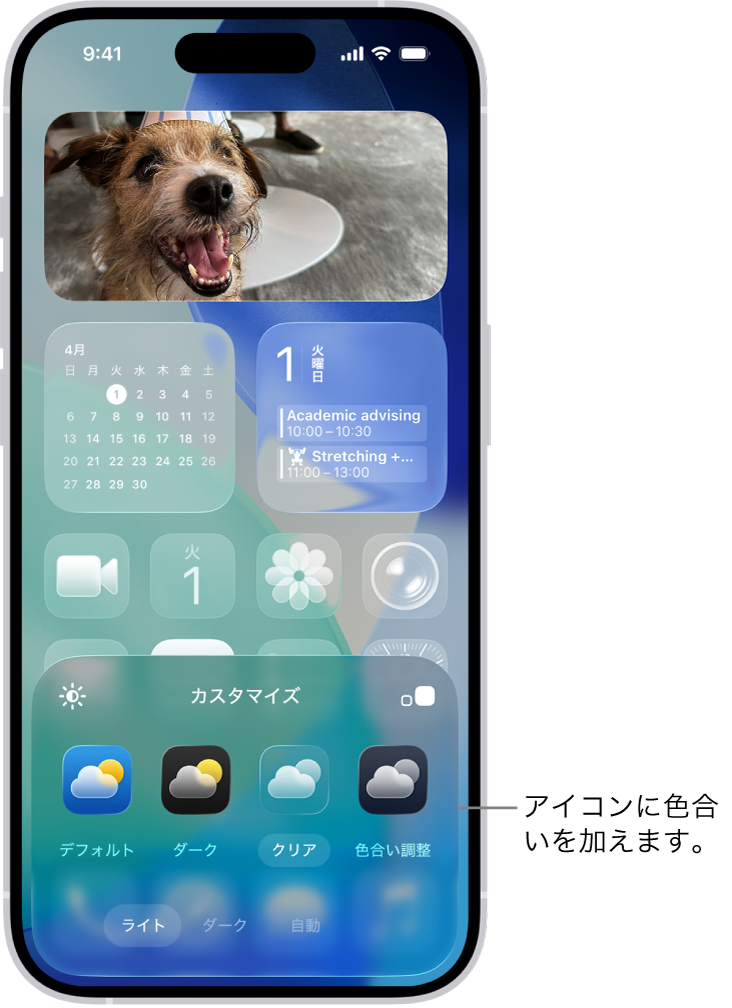
画像引用:Apple公式サイト
iOS 26では、ホーム画面上のアプリアイコンやウィジェットの外観を詳細に調整できます。大きな特徴は、アイコンのサイズ変更や色合い(ティント)の調整ができるようになった点です。アイコンを大きくして視認性を高めたり、ダークモードに合わせて外観を暗くしたりできるほか、アイコンを「クリア」な見た目にして透明感を持たせることも可能です。これにより、壁紙の世界観を壊さずに配置を最適化できます。
自分好みに変える!設定方法の詳細
設定手順は非常に簡単です。まず、ホーム画面の背景をアイコンが揺れ始めるまで長押しします。次に画面上部の「編集」から「カスタマイズ」をタップしてください。アイコンを大きくしたい場合は専用のボタンを選択し、「色合い調整」ではスライダやスポイトを使って好きなカラーに設定できます。
また、「ライト」「ダーク」「自動」の選択も可能で、時間帯に合わせてアイコンの明るさを自動で切り替える設定も行えます。
今回紹介した機能のほか、ウィジェットの追加・編集・削除なども可能です。これらを組み合わせて、世界に一つだけの使いやすいiPhone画面を作ってみてください。
※対応機種:iPhone11以降、iPhoneSE(第2世代および第3世代)、iPhone17シリーズ、iPhoneAirなどのiOS 26対応モデルが対象です。
※アイコンサイズについて:アイコンを「大きいサイズ」に設定すると、アプリの名前が表示されなくなるためご注意ください。
※色の選択:「色合い調整」では、スポイト機能を使って壁紙から直接色を抽出することも可能です。詳細は公式HPをご確認ください。
<出典>
iOS26|ホーム画面のアプリやウィジェットをカスタマイズする
)

※記事内容は執筆時点のものです。最新の内容をご確認ください。