




































【iPhone時短術】アプリを開く手間ゼロ!自分に必要な情報を最前面にするウィジェット便利技
iPhoneのiOS 26では、ホーム画面やロック画面に「ウィジェット」を追加することで、アプリを開かずに最新情報を素早く確認できます。天気やニュース、バッテリー残量などを常に表示できるだけでなく、ウィジェット上から直接ミュージックの再生やリマインダーのチェックといった操作も可能です。効率的なスマホライフを実現する、進化したウィジェット機能の活用法について詳しく紹介します。
 イチオシスト
※記事内で紹介した商品を購入すると、売上の一部が当サイトに還元されることがあります。
「特定の情報を確認するために、いちいちアプリを開くのが面倒だ」と感じたことがある方も少なくはないはず。天気や予定をサッと確認したいだけなのに、毎回ロックを解除してアプリを探すのは意外と手間に感じますよね。
そんな時に役立つのが、iOS26のウィジェット機能です。ホーム画面を自分流にアレンジして、必要な情報を常に最前面に置いておくことができます。操作の手間を減らしたいとお困りの方はぜひチェックしてみてください。この記事をヒントに、iPhoneをもっと快適に使ってみましょう。
どんな機能?ウィジェットでできること
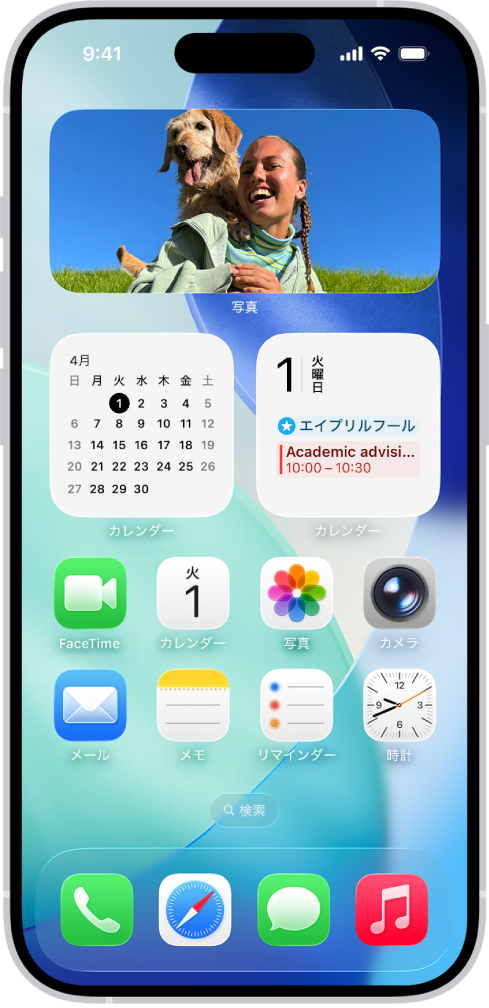
画像引用:Apple公式
ウィジェットは、アプリからの最新情報をホーム画面やロック画面で一目で見られるようにするツールです。iOS26のウィジェットは単なる表示機能にとどまらず、ウィジェットをタップするだけでタスクの実行が可能です。
例えば、「ミュージック」や「ポッドキャスト」の再生、ホームアプリを通じた照明のコントロール、リマインダーの完了チェックなどが、アプリをわざわざ起動する手間なく行えるのが大きな魅力です。
設定は簡単!ウィジェットの追加方法
ウィジェットの追加は数ステップで完了します。まず、ホーム画面の背景を長押しし、画面上部の「編集」から「ウィジェットを追加」を選択します。次に、追加したいアプリを選び、左右にスワイプして好みのサイズとスタイルを選択後、「ウィジェットを追加」をタップして配置します。
今回紹介した機能以外にも、iOS26にはホーム画面のアプリやウィジェットの外観をカスタマイズする機能や、アプリアイコンを素早くウィジェットに変換する機能などがあるため、ぜひ併せて使ってみてください。
対応機種:iPhone11以降、iPhoneSE(第2世代/第3世代)、iPhone17シリーズ、iPhoneAirなどのiOS26対応モデルが対象です。スマートスタック:複数のウィジェットを重ね、時間や場所に応じて最適な情報を自動表示する「スマートスタック」も活用可能です。ロック中のアクセス:ロック画面でウィジェットを表示するには、設定の「FaceID(またはTouchID)とパスコード」で「今日の表示と検索」をオンにする必要があります。詳細は公式HPをご確認ください。
<出典>
)

※記事内容は執筆時点のものです。最新の内容をご確認ください。