




































「ブラウザが見にくい...」は致命傷!一瞬でスッキリさせて作業を効率化するるEdgeの神機能
タブが多すぎて見づらい、目的のページが見つからない…。そんなブラウザのお悩みを解決する、Edgeならではの便利な整理検索機能をご紹介します。
 イチオシスト
※記事内で紹介した商品を購入すると、売上の一部が当サイトに還元されることがあります。
一度使うと元に戻れない!散らかったブラウザを一瞬でスッキリさせるEdgeの神機能
調べ物をしているうちに、ブラウザの上部が大量のタブで埋め尽くされてしまい、「さっき見ていたページ、どこにいっちゃったっけ?」と迷子になった経験はありませんか?Microsoftのブラウザ「Edge」には、そんな散らかったタブをスッキリ整理したり、目的のページを一瞬で探し出したりする優秀な機能が備わっているんです。今回は、日々のネットサーフィンや情報収集を格段に快適にしてくれる3つの裏ワザをご紹介します!
1:横長モニターを有効活用してタイトルが見やすくなる「垂直タブ」
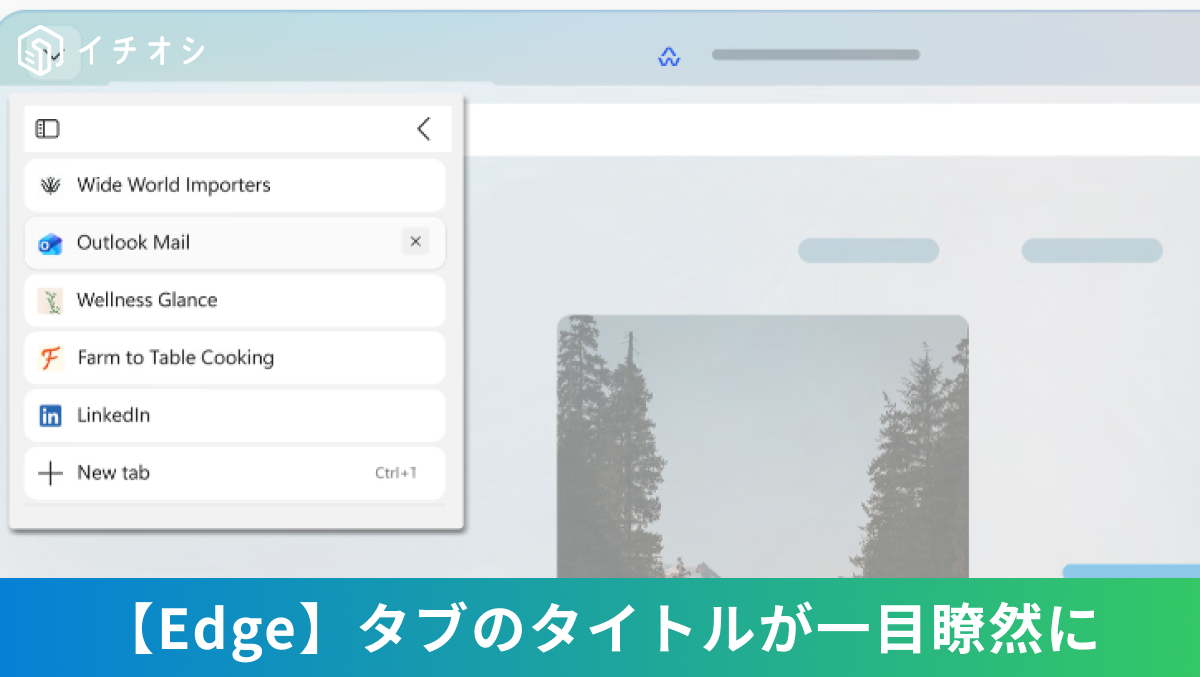
タブを開きすぎてページのタイトルが隠れてしまうなら、「垂直タブ」機能がおすすめです。ブラウザ左上にあるタブアクションメニューアイコン(または垂直タブをオンにするアイコン)をクリックすると、タブが画面左側に縦並びで表示されます。記事やWebページのタイトルが長く表示されるので一目で目的のページが見つかり、スクロール操作も快適。横長モニターの余白を有効利用して画面を広く使える画期的なレイアウトです。
)

2:大量のタブからキーワード検索で目的ページを素早く呼ぶ「Ctrl + Shift + A」
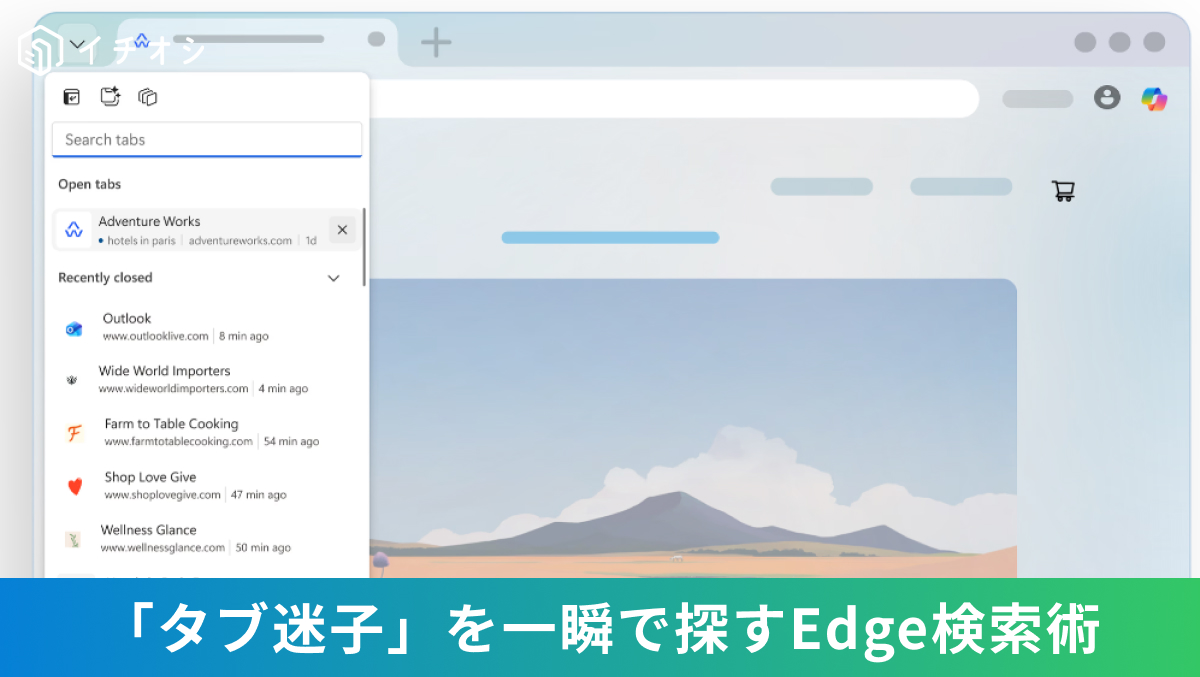
複数のウィンドウをまたいで多数のタブを開いていると、どこに何があるか分からなくなりますよね。「Ctrl + Shift + A」を押してタブ検索メニューを開き、検索窓に「会議」などの関連キーワードを入力するだけで、開いているタブの中から目的のページを一瞬で抽出できます。リスト内には「最近閉じたタブ」もあわせて表示されるため、誤って消してしまったページも履歴から探すことなく即座に復元できる強力なサポート機能です。
)
3:音の発生源を突き止めて再生停止やコントロールを行う「メディアコントロール」
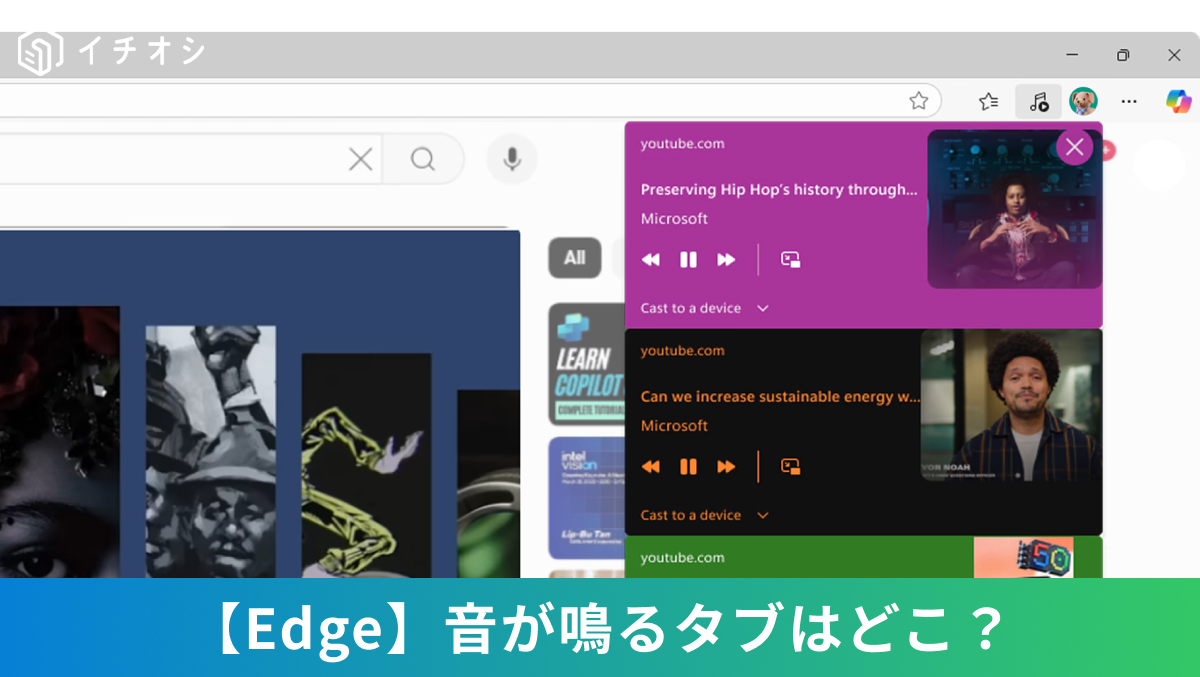
BGMや動画を再生しているとき、「どのタブから音が鳴っているか分からない!」と焦ることはありませんか?Edgeのツールバーにある音符アイコンの「メディアコントロール(グローバルメディアコントロール)」を開けば、アクティブな動画や音声再生をひとつの場所で一括操作できます。音声を鳴らしている該当タブへ直接移動しなくても、再生・一時停止やピクチャーインピクチャー(小窓表示)が切り替えられるため、マルチタスク作業時にも役立ちます。
)
※Mac環境でタブ検索を行う場合は「Cmd + Shift + A」が該当します。タブ検索やメディアコントロールなどの機能は、デスクトップ版Edge(Windows/Mac)での利用を前提としており、モバイルアプリ版Edgeとは画面構成や仕様が異なります。
※記事内における情報は原稿執筆時のものです。
)
※記事内容は執筆時点のものです。最新の内容をご確認ください。