




































ブラウザのタブが多すぎて見えない…!一瞬で整理して画面を広く使う【Edgeの裏ワザ】が凄すぎた
タブをたくさん開くとタイトルが隠れてしまい、どのページか分からなくなる問題に直面していませんか?Microsoft Edgeの「垂直タブ」機能を使えば、タブを画面の左側に縦に並べることができます。サイトのアイコンとタイトルが長く表示されるため、一目で目的のタブを見つけられます。横長のモニターをより効率的に活用し、画面を広く使えるようになるおすすめの機能です。
 イチオシスト
※記事内で紹介した商品を購入すると、売上の一部が当サイトに還元されることがあります。
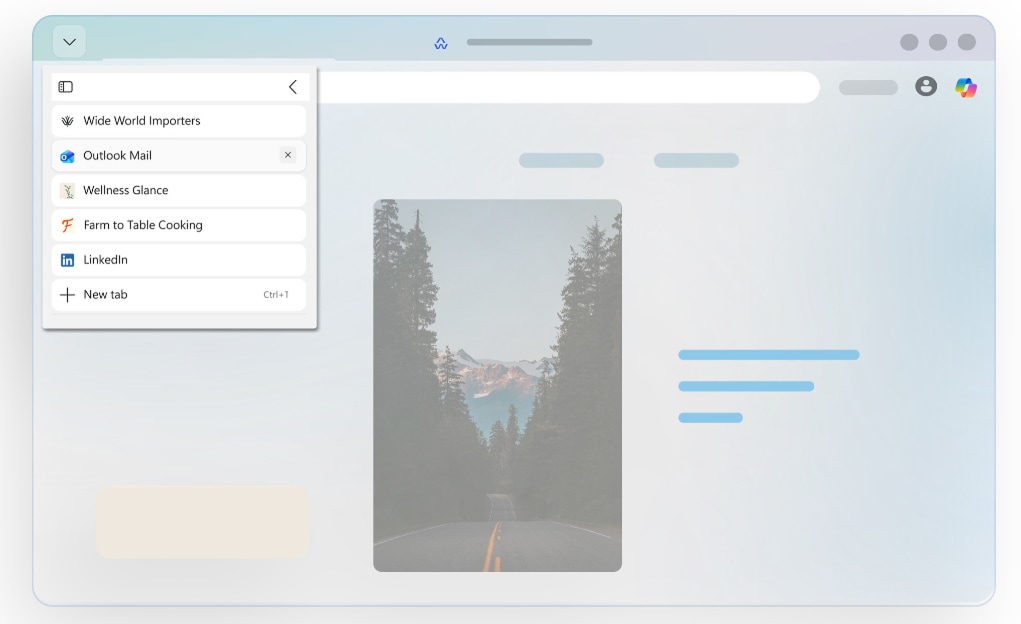
Edge 垂直タブ・設定(画像出典:Microsoft)
パソコンの画面は横長なのに、タブが上部に詰まっているのはもったいないと思いませんか?数が増えるほど見にくくなるタブのジレンマを解決するのが、Edgeの垂直レイアウトです。
タブを画面の横に移動させることで、記事のタイトルがしっかり読めるようになり、タブ間の移動も驚くほどスムーズになります。ブラウザの使い勝手が大きく変わる画期的な表示方法をご紹介します。
タブのタイトルが一目瞭然になる垂直タブの魅力
「垂直タブ」は、ブラウザ上部にあるタブバーを画面の左側に縦配置にする機能です。大量のタブを開いてもタイトルが省略されにくく、スクロールで簡単にタブを探せます。
「ウィンドウを折りたたむ」を選択するとアイコンのみの表示になり、マウスを合わせると展開するため、画面スペースを最大限に活用できます。よく使うサイトは「ピン留め」して常に上部に固定することも可能です。
垂直タブの設定方法と元の表示への戻し方
垂直タブを利用するには、Edgeのウィンドウ左上にある「タブを検索」アイコンをクリックし、「垂直タブをオンにする」を選択するだけです。
ショートカットキー「Ctrl+Shift+,(カンマ)」を使えば、水平レイアウトと瞬時に切り替えることも可能です。WindowsおよびMacの最新バージョンのEdgeですぐに利用でき、不要な時はいつでも元の使い慣れた状態に戻せます。
垂直タブに慣れると、もう元のレイアウトには戻れないほど快適です。横長モニターの余白を有効活用してブラウジングの効率を上げましょう。
※WindowsおよびmacOSの最新版Edgeで利用可能です。ショートカットキーで簡単に切り替えできます。詳細は公式HPを確認してください。
<出典>
垂直タブバー(Microsoft)
)

※記事内における情報は原稿執筆時のものです。
※記事内容は執筆時点のものです。最新の内容をご確認ください。