




































【Edge時短技】あのタブどこいった?100個のタブから目的のページを1秒で見つけ出す「爆速検索」の全手順
仕事のリサーチでタブを開きすぎて、目的のページが見つからなくなった経験はありませんか?Edgeの「タブ検索」機能を使えば、キーワードを入力するだけで開いているタブや最近閉じたタブを一瞬で探し出せます。複数のウィンドウをまたいで検索できるため、マルチタスク中のイライラを解消し、作業効率を劇的に上げる便利な機能です。
 イチオシスト
※記事内で紹介した商品を購入すると、売上の一部が当サイトに還元されることがあります。
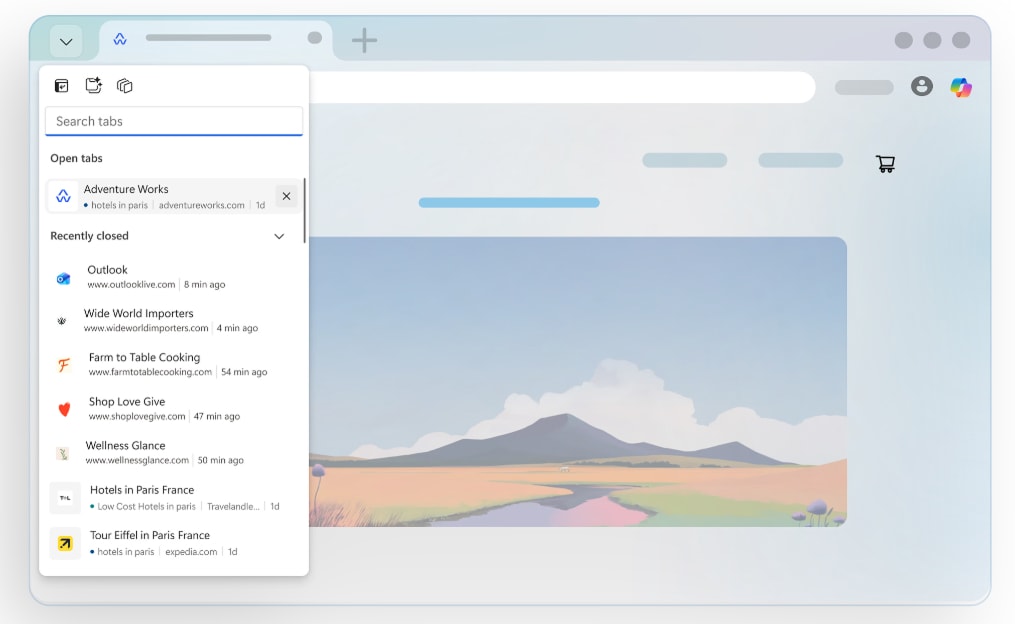
Edge タブ検索(画像出典:Microsoft)
業務中に多くのサイトを同時に開いていると、必要な情報がどのタブにあるか分からず探す手間がかかりますよね。そんな悩みを解決するのが、キーワードで素早くページを見つけ出せる機能です。現在開いているものだけでなく、誤って閉じてしまったページも復元可能。複数の画面を開いていても全体から探し出せるため、日々の業務ストレスを大幅に軽減できます。
キーワードで目的のページを瞬時に見つける機能
タブ検索は、特定のサイト名やページタイトルを入力することで、開いているすべてのタブから目的のものを探し出せる機能です。別のウィンドウに隠れているタブも一括スキャンされるため、画面が散らかっていても大丈夫。さらに「最近閉じたタブ」もリストアップされるため、履歴画面を開く手間なく即座に復元可能です。
タブ検索の簡単な使い方と検索のコツ
Edgeウィンドウの左上にある下向き矢印アイコンをクリックするか、ショートカットキーCtrl+Shift+Aを押すと検索ボックスが開きます。コツとして「会議」や「レポート」など、タイトルに含まれそうな具体的なキーワードを入れるのが最速です。現在はデスクトップ版のみの対応となっています。
タブを探す無駄な時間を省けば、仕事の生産性は格段に上がります。タブ検索を使いこなし、快適なブラウジングを実現しましょう。
※デスクトップ版のEdgeで利用可能です。モバイル版では現在利用できません。詳細は公式HPを確認してください。
<出典>
タブ検索(Microsoft)
)

※記事内における情報は原稿執筆時のものです。
※記事内容は執筆時点のものです。最新の内容をご確認ください。