




































【Edge時短術】どのタブで音が鳴ってる?!ツールバーの“音符マーク”1つで解決する驚きの制御術
仕事中にブラウザでBGMや動画を再生している際、「どのタブから音が鳴っているか分からない」と焦った経験はありませんか?Microsoft Edgeの「メディアコントロールセンター」を使えば、すべてのタブの音声を1箇所でまとめて操作できます。作業を中断せずに再生・停止、小窓表示ができる、マルチタスクに必須の便利機能です。
 イチオシスト
※記事内で紹介した商品を購入すると、売上の一部が当サイトに還元されることがあります。
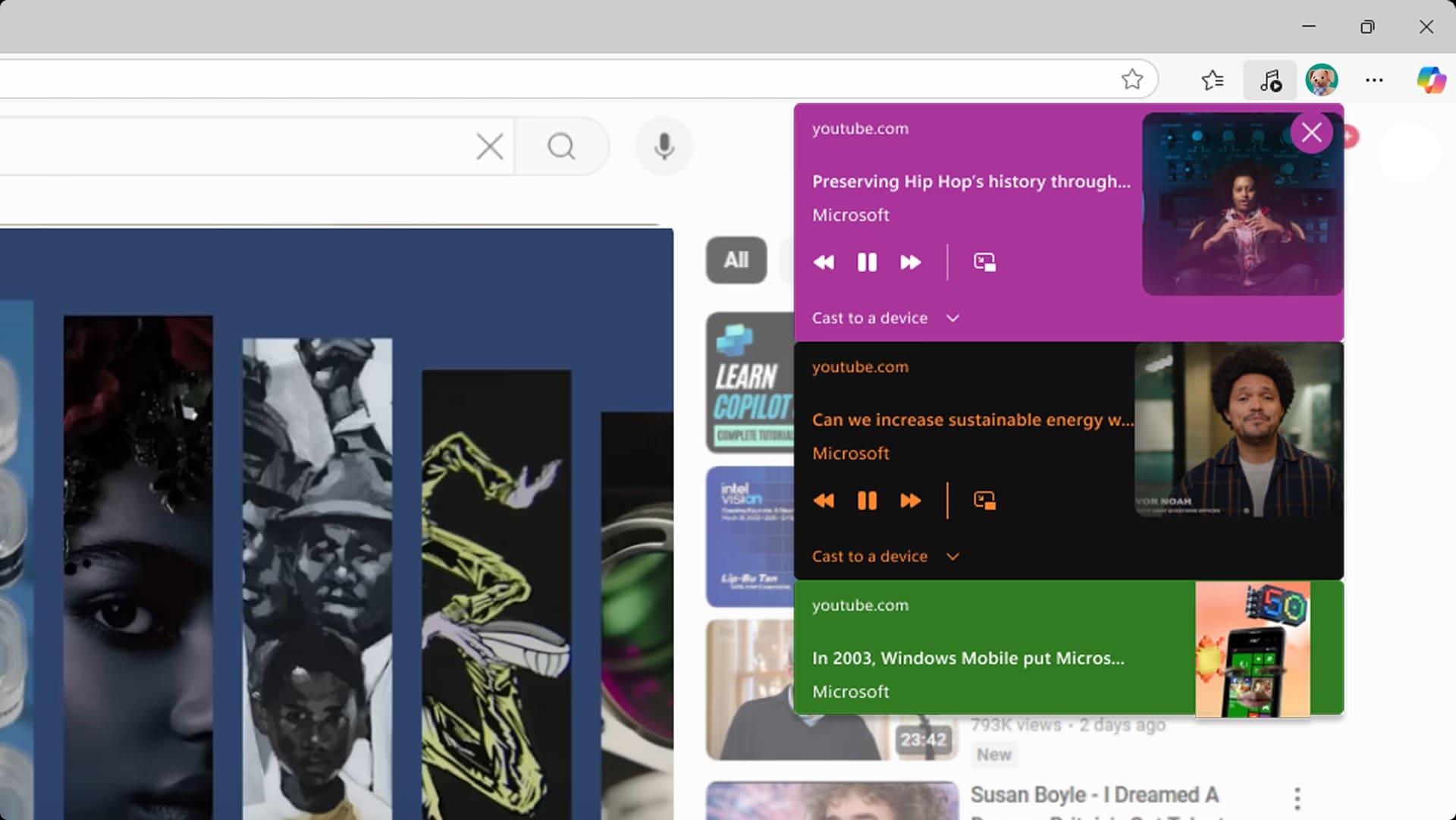
Edge 音源タブ制御(画像出典:Microsoft)
散らばった音源を1箇所で管理できるメディアコントロールセンター
「メディアコントロールセンター」とは、Edge内のあらゆるタブで再生されているメディアを、ひとつのハブにまとめて制御できる機能です。どのタブを開いていても、ツールバーのアイコンから再生、一時停止、スキップが即座に行えます。さらに、動画を画面の隅に小さく表示する「ピクチャーインピクチャー」モードへの切り替えもワンクリック。複数の資料を読みながら、解説動画を「ながら見」するのにも最適です。
設定不要!メディアコントロールセンターの操作手順
特別な設定は不要で、音声や動画が再生されると、ツールバー(アドレスバー右側など)に専用の音符アイコンが自動で現れます。アイコンをクリックしてパネルを開くだけで、直感的に操作可能。
さらに2026年現在のEdgeでは、タブを跨いだメディア管理がよりスムーズになっており、すべての再生を終えればアイコンも自動で消えるため、作業の邪魔になりません。
※本機能はEdge内の全サイトで動作しますが、オーディオがミュートされているとアイコンが表示されません。詳細は公式HPを確認してください。
<出典>
メディアコントロールセンター(Microsoft)
)

※記事内における情報は原稿執筆時のものです。
※記事内容は執筆時点のものです。最新の内容をご確認ください。