




































【Gmail】特定のメールを「ブロック」する方法&解除したいときの手順をPC・スマホ別に解説!相手に通知されるの?
Gmailの「ブロック」設定・解除方法をPC・スマホ別にご紹介します。迷惑メールの受信拒否だけでなく、セキュリティ対策としての活用法や、「相手にバレる? 」などの疑問についても解説。さらに送信者向けに、メールがブロックされて届かないときの技術的原因と解決策もご提案します。個人利用からビジネスシーンまで、Gmailの整理に役立つ機能です。ぜひ参考にしてみてください。
 イチオシスト
※記事内で紹介した商品を購入すると、売上の一部が当サイトに還元されることがあります。
■Gmailの「ブロック」機能について徹底解説!
Gmailの「ブロック」機能について解説
不要なメールの仕分けに便利なGmailの「ブロック」機能。今回は「ブロック」の設定・解除方法やリストの確認方法をパソコン・スマホそれぞれの手順でご紹介します。
「ブロックすると相手に通知される? 」「自分が送ったメールが届かないのはブロックされているから? 」といった気になる疑問についても解説。 同じくメールの仕分けに便利な自動振り分け(フィルタ)機能との使い分けについてもご提案します。
■Gmailの「ブロック」機能とは?受信拒否や迷惑メールとの違いは?
まずはGmailの「ブロック」機能について基本的な情報をおさえておきましょう。
Gmailの「ブロック」機能は自動で迷惑メールフォルダへと振り分ける機能
Gmailの「ブロック」機能は、ユーザーが指定したメールアドレスからのメールを、迷惑メールフォルダへと振り分ける機能です。
ユーザーのもとへメール自体が届かないわけではなく、受信トレイには表示されずに迷惑メールフォルダで保管されるのが特徴。すぐに削除されるわけではなく、30日経過後に自動で削除されます。
大量に届くメルマガや迷惑メールで大切なメールが埋もれてしまわないように、主に受信トレイを整理する目的で使用できます。
Gmailの「ブロック」機能は意味がない?迷惑メールフォルダには届いてしまう
Gmailで「ブロック」をしても、受信トレイへの通知がなくなるだけで迷惑メールフォルダには届いてしまいます。完全な受信拒否ではないため、「意味がない」と感じてしまう方もいるかもしれません。
できるだけ速やかにメールを削除したい場合は、後ほどご紹介する自動振り分け(フィルタ)機能を使用して「削除」の設定を行いましょう。
■Gmail「ブロック」のやり方・設定手順【PC・iPhone・Androidスマホ別】
Gmailで特定のメールを「ブロック」する手順を解説します。PC(ブラウザ版)、iPhone、Androidスマホそれぞれの設定方法をまとめました。
PC(ブラウザ)でのGmail「ブロック」設定手順
パソコンでGmailを使用している方向けの「ブロック」の設定手順をご紹介します。
1.PC版のGmailを起動
2.ブロックしたい送信者からのメッセージを開く
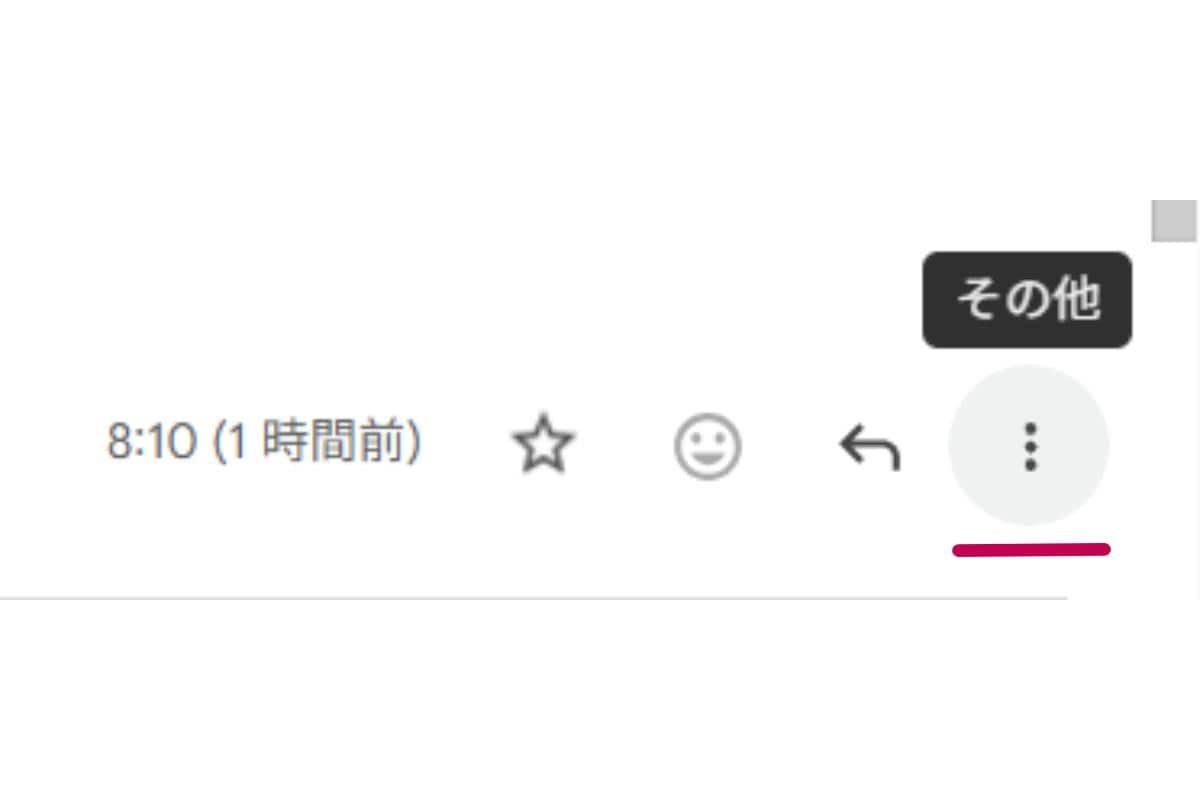
右上の【その他】アイコンをクリック
3.右上に表示される【その他】アイコンをクリック
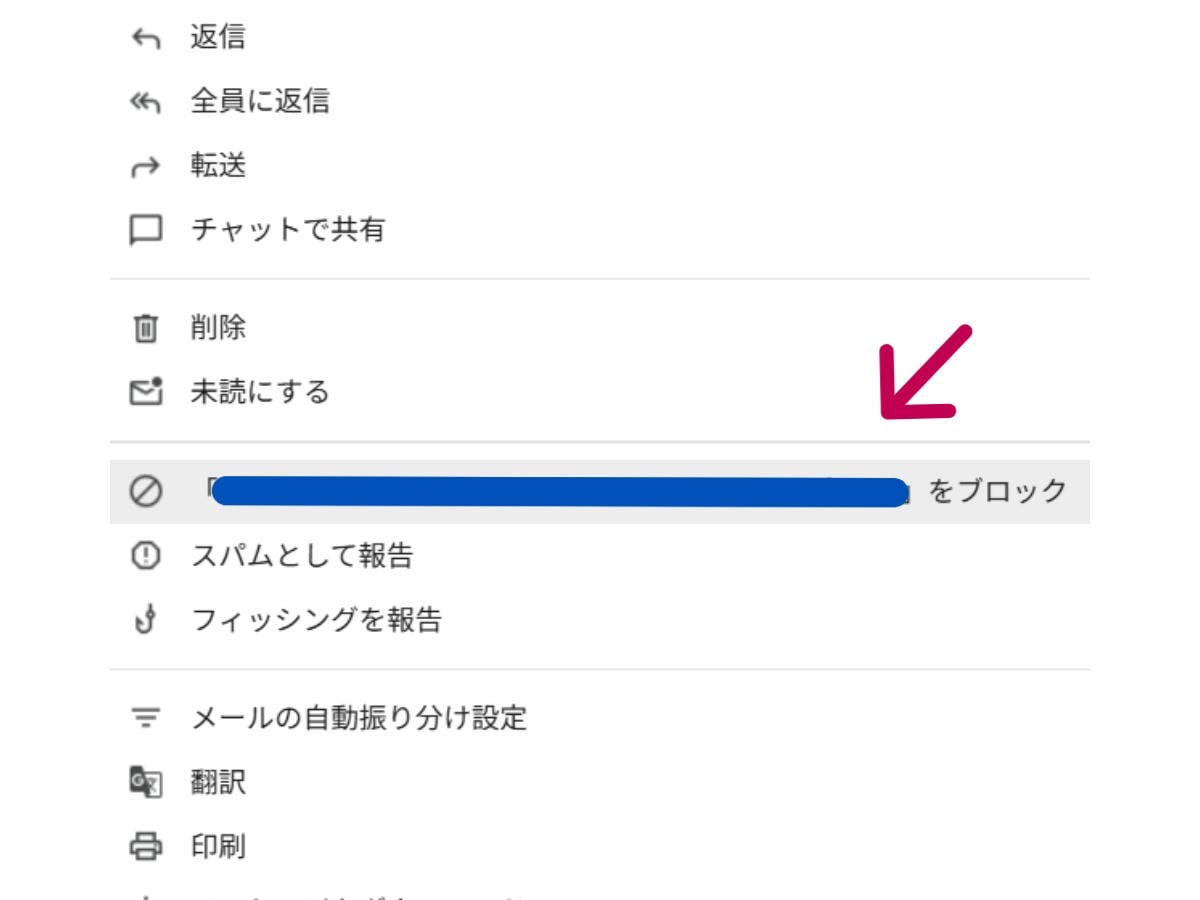
メールの送信者をブロックする
4.【「(送信者)」をブロック】をクリック
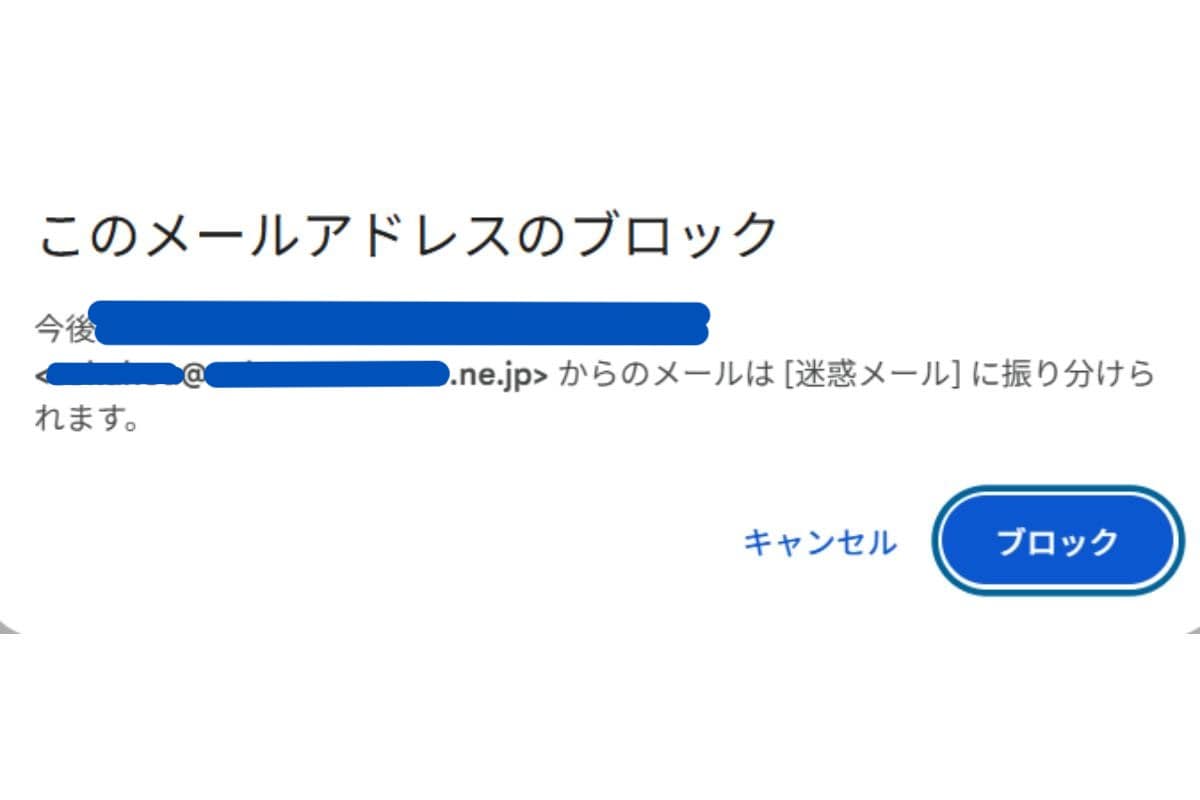
メッセージが表示されたらブロックを選択
5.“今後〇〇からのメールは[迷惑メール]に振り分けられます”というメッセージが表示されたら【ブロック】をクリックして完了
iPhone(iOSアプリ)でのGmail「ブロック」設定手順
続いてiPhoneやiPadなどでGmailアプリを利用している方向けの「ブロック」の設定手順をご紹介します。
1.iPhoneやiPadでGmailアプリを起動
2.ブロックしたい送信者からのメッセージを開く
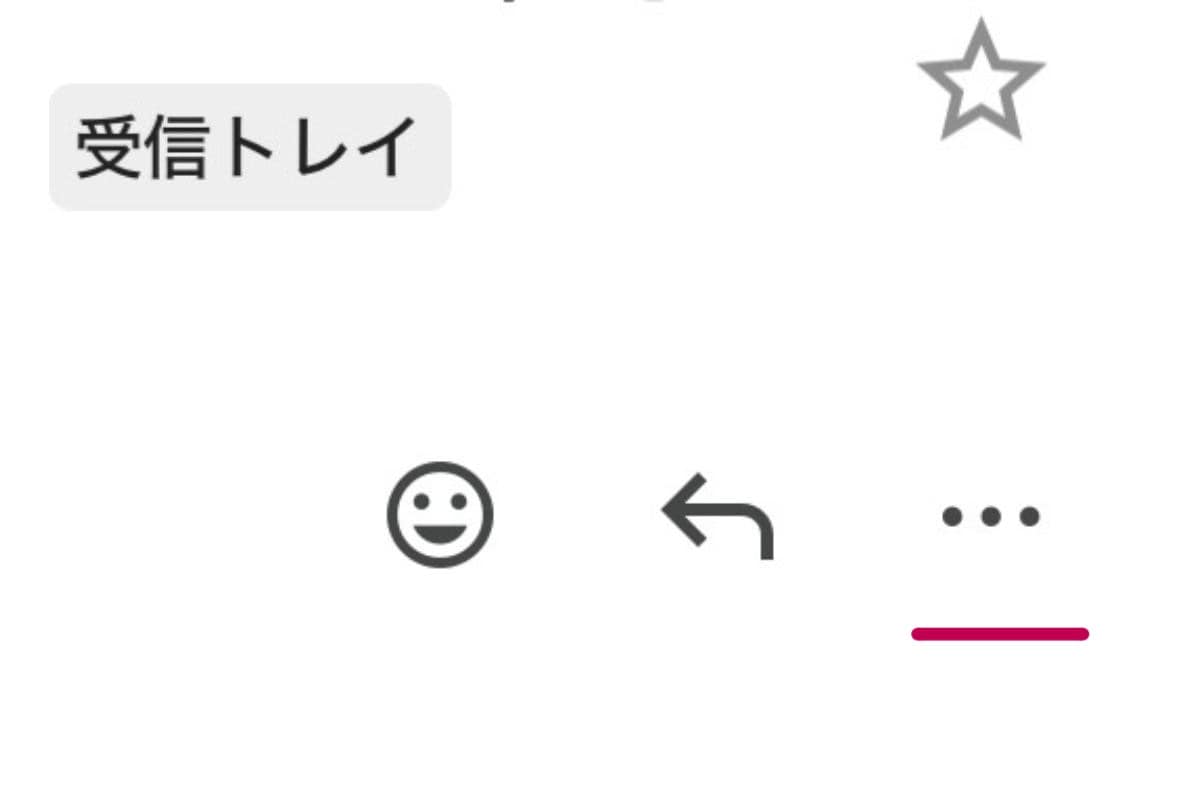
右上の「その他」アイコンをタップ
3.右上に表示される【その他】アイコンをタップ
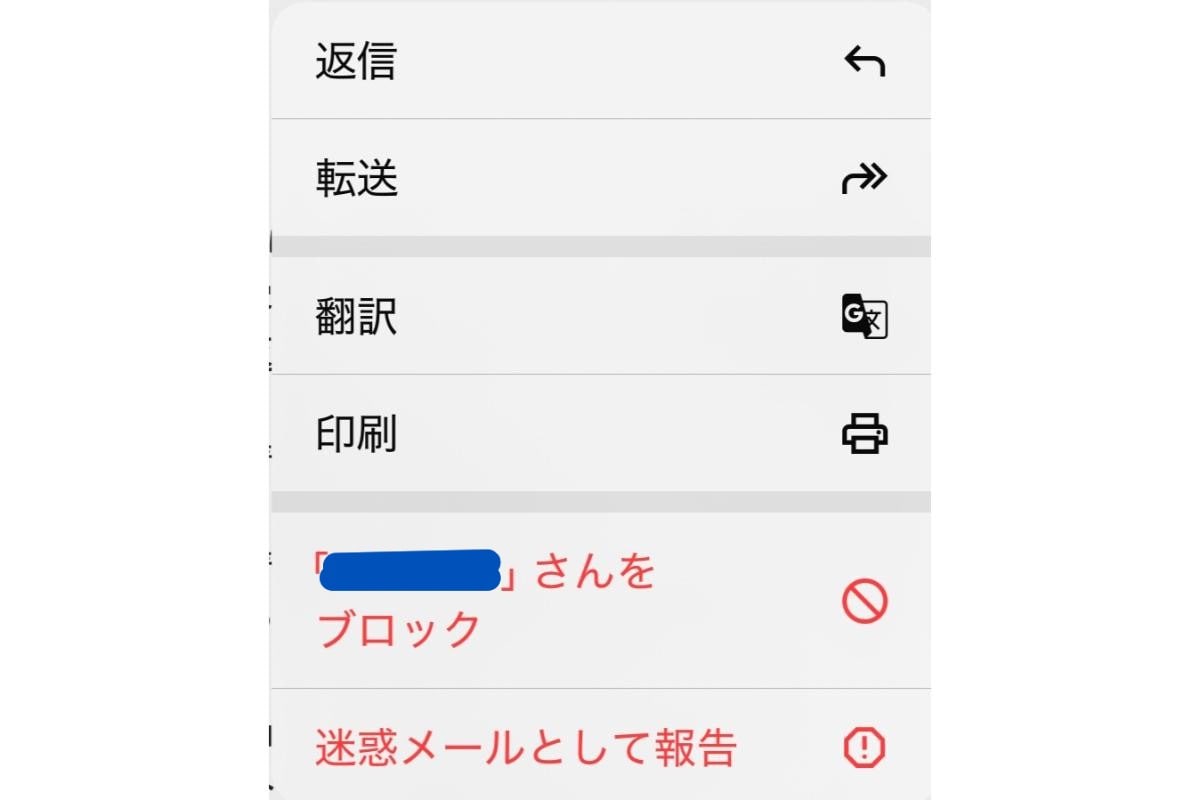
送信者をブロック
4.【「(送信者)」さんをブロック】をタップ
Androidスマホ(Android版アプリ)でのGmail「ブロック」設定手順
続いてスマホやタブレットのAndroid版Gmailアプリをお使いの方向けに、「ブロック」の設定手順をご紹介します。
1.AndroidスマホまたはタブレットでGmailアプリを起動
2.ブロックしたい送信者からのメッセージを開く
3.右上に表示される返信アイコンの隣にある【その他】アイコンをタップ
4.【「(送信者)」さんをブロック】をタップ
■Gmail「ブロック」するほどではないかも?自動振り分け(フィルタ)と上手く使い分けよう
Gmailには「ブロック」と似ている「自動振り分け(フィルタ)」機能というものがあります。どちらも受信トレイに特定のメールが表示されないように、振り分ける機能ですが、自動振り分け(フィルタ)機能を使うとより細かな設定が可能です。それぞれのおすすめの活用法を提案します。
セキュリティ対策も兼ねるならGmailの「ブロック」機能
Gmailの「ブロック」機能は受信トレイの整理だけではなく、セキュリティ面が怪しいメールのアカウント保護にも活用できます。不審なメールや迷惑メールが届いた場合は直ちにブロックして迷惑メールフォルダへ。メールが自動的に受信トレイから移動することで、同じ送信先からのメールを誤って開かないように対策できます。
受信トレイの整理ならGmailの「自動振り分け(フィルタ)」機能
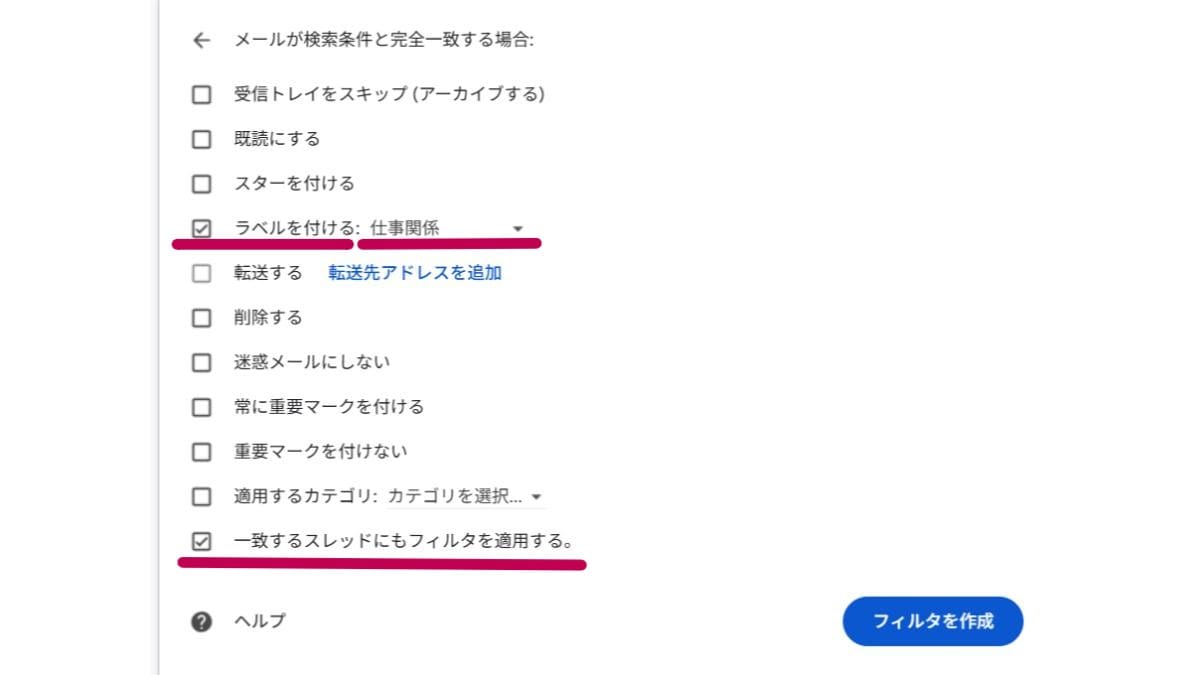
Gmailの「自動振り分け(フィルタ)」の設定
Gmailの「自動振り分け(フィルタ)」も受信トレイの整理に活躍する機能で、ブロックよりも詳細な設定を行えます。
例えば特定の送信者からのメールをアーカイブして「すべてのメール」フォルダへ移動させたり、重要な取引先とのメールを「スター付き」の設定にしたりできます。メールを自動で既読、転送、削除といった指定もできるので、保管しておきたいメールと削除したいメールを区別して振り分けられるのがメリット。
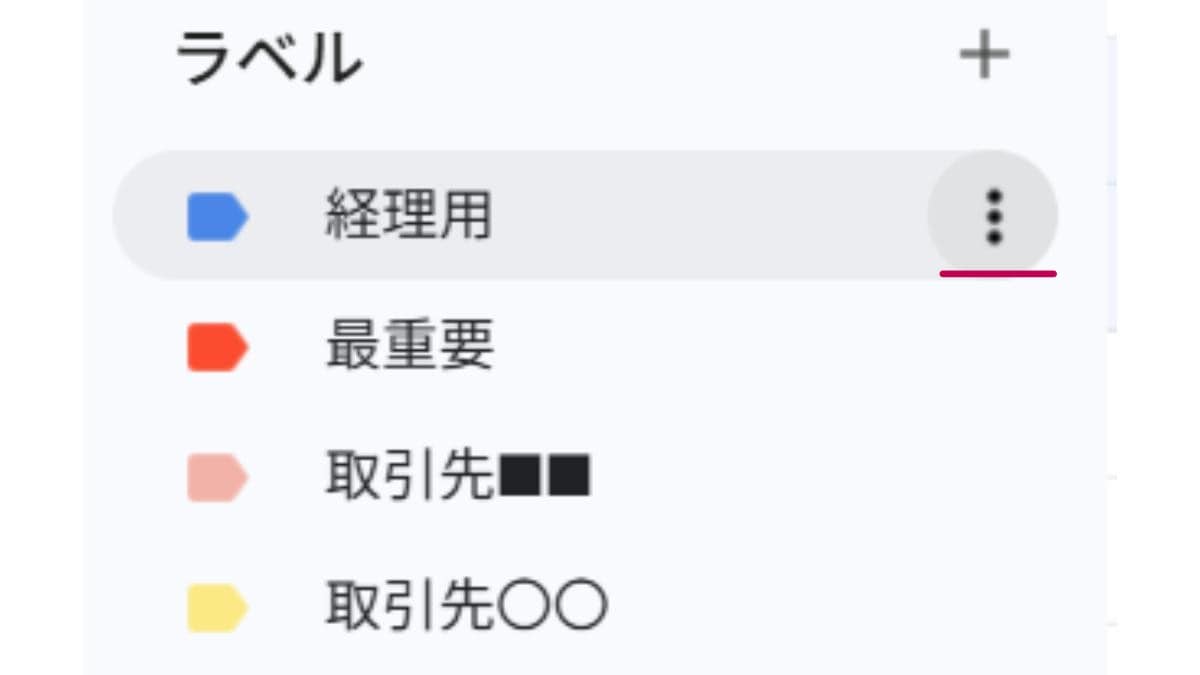
ラベルによる振り分けも可能
ラベル機能をあわせて利用することで「仕事」「学校」「友人」「家族」など、自分が作成した分類ごとにメールを振り分ける設定も可能です。
イチオシではGmailの「自動振り分け」機能の設定方法や、ビジネスでのおすすめの使い方についてまとめています。あわせて参考にしてください。
)

「自動振り分け(フィルタ)」機能で複数のアドレスを一括で「ブロック」も可能
先にご紹介した「自動振り分け(フィルタ)」機能で特定のメールアドレスを「削除する」設定をすれば、指定した相手からの受信メールを一括で「ブロック」できます。
メールを一通ずつ開いて「ブロック」する作業が大変な時に試してみてくださいね。
■Gmailで「ブロック」したらどうなる?相手にバレる可能性は?
Gmailで特定の相手からの受信メールを「ブロック」するとどうなるのか、また相手にはどのように表示されるのかといった不安について解消していきます。
Gmailで「ブロック」設定した相手からのメールは迷惑メールフォルダに移動
Gmailで「ブロック」設定したメールアドレスからの通知は、基本的にすべて迷惑メールフォルダに移動します。迷惑メールフォルダに移動後、30日経過すると自動的に削除されます。
Gmailで「ブロック」しても相手には通知されない
Gmailでこちらが「ブロック」したとしても、相手に通知されることはありません。相手がメールを送信した場合は、通常通り「送信済み」と表示されます。また「ブロック」された相手がその事実を確認する方法もありません。
■Gmail「ブロック」したリスト(メールアドレス一覧)の確認方法
Gmailで「ブロック」したメールアドレスの一覧がどこにあるのか、確認方法をご紹介します。誰を「ブロック」したかわからなくなったときにもリストをご確認ください。
PC(ブラウザ)でGmail「ブロック」リストを確認する方法
PCでGmailを使用する場合の、「ブロック」リストの確認方法は以下の通りです。

右上の「設定」アイコンを開く
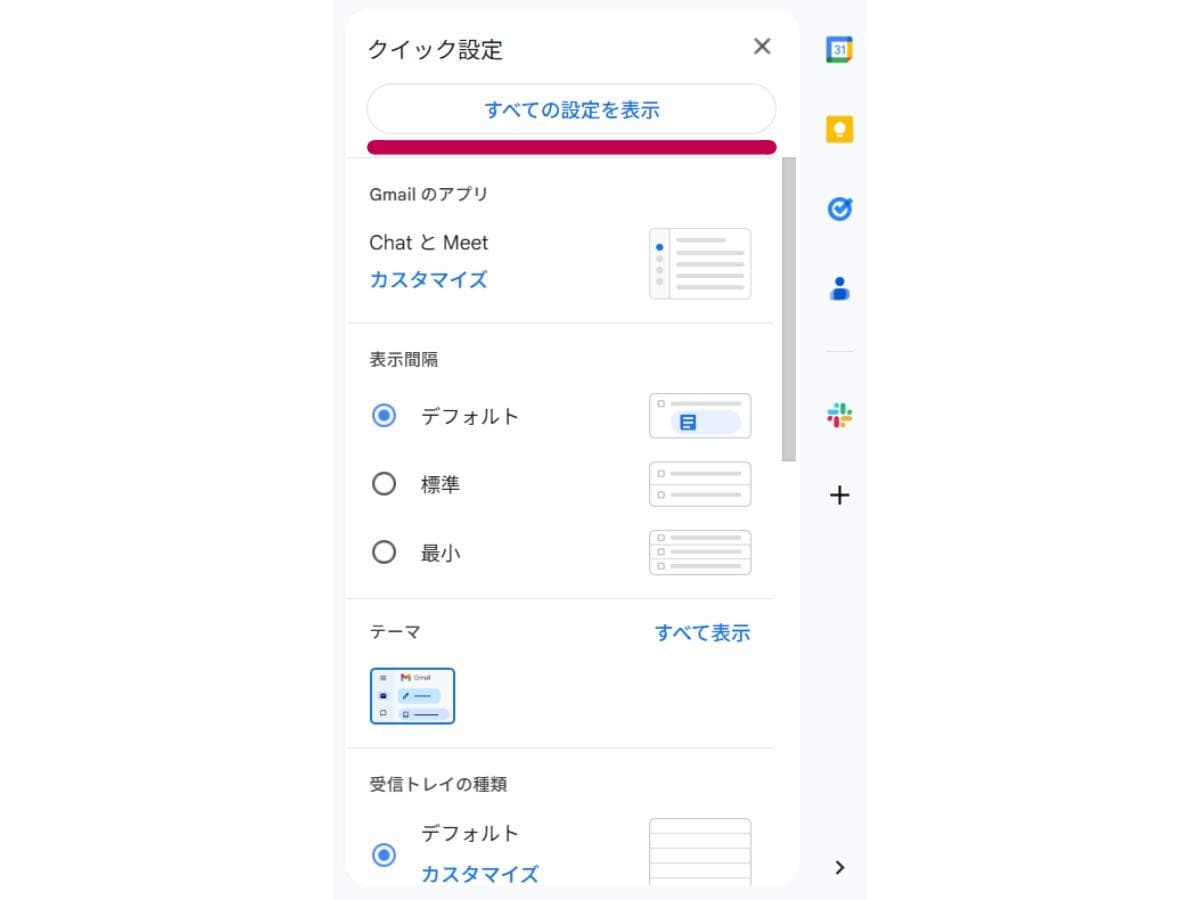
1.PCでGmailを起動し、右上に表示される【設定】アイコンをクリック
「すべての設定を表示」をクリック
2.【すべての設定を表示】をクリック
3.【フィルタとブロック中のアドレス】タブを開く
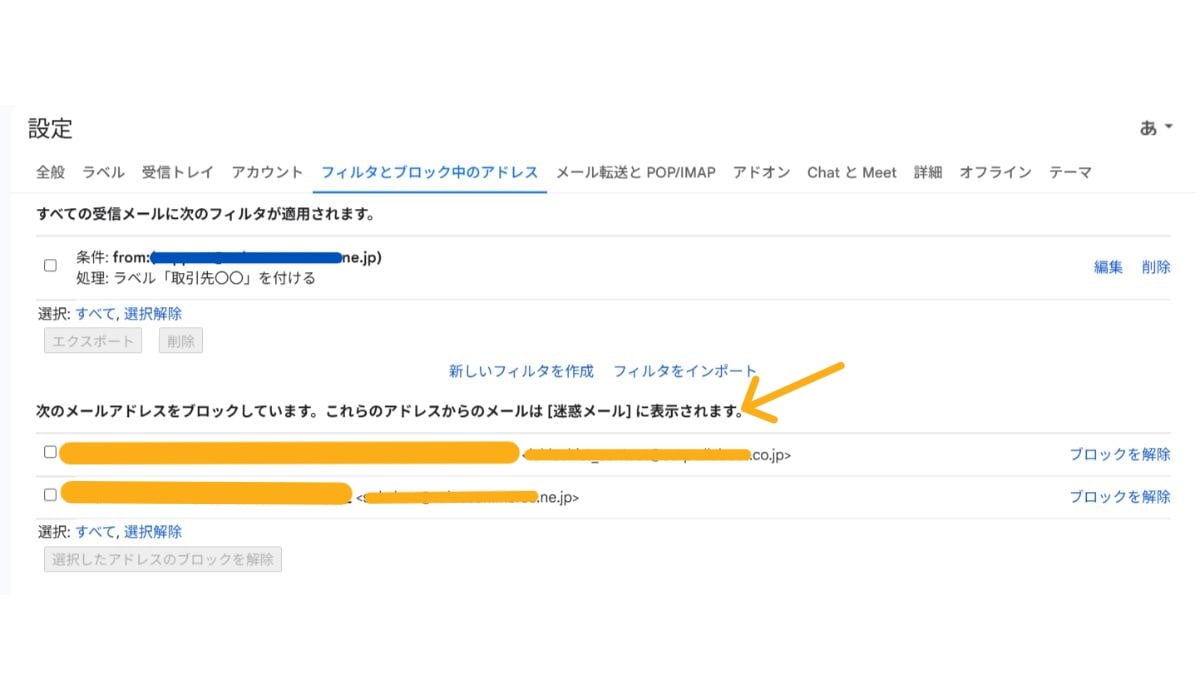
PC版でブロックリスとの一覧を表示できる
4.“次のメールアドレスをブロックしています。これらのアドレスからのメールは [迷惑メール] に表示されます。”のメッセージの下に「ブロック」した送信者とメールアドレスが表示される
※この画面からブロックの解除(一括解除)も可能です。
スマホアプリ(iPhone・Android)でGmail「ブロック」リストを確認する方法
Gmailのスマホアプリで「ブロック」リストを確認する方法を、iPhone・Android別に解説します。
スマホアプリではGmailの「ブロック」リストのみを表示させる機能はなく、YouTubeチャンネルやチャット、メールアドレスなどGoogle サービス全体でブロックしたアカウントの情報がすべて表示されます。
確認しづらい場合は、スマホのブラウザでGmailを開いてPC版の手順でリストを見る方法もおすすめです。
【iPhoneの場合】
1.iPhoneでGmailアプリを起動し、プロフィールアイコンをタップ
2.【情報共有と連絡先】をタップ
3.連絡先の下にある【ブロック中】をタップすると「ブロック」したアカウントのリストが表示される
【Androidの場合】
1.Androidスマホで「デバイスの設定アプリ」を開く
2.【Google】→【Google アカウントの管理】の順にタップ
3.【共有するユーザーと情報】をタップ
4.連絡先の下にある【ブロック中】をタップすると「ブロック」したアカウントのリストが表示される
■Gmailで「ブロック」を解除する方法・やり方【PC・iPhone・Androidスマホ別】
続いて、Gmailの「ブロック」設定を解除する方法をご紹介していきます。
PC(ブラウザ)でGmail「ブロック」を解除する手順
パソコンでGmailの「ブロック」設定を解除する手順は以下の通りです。
1.PC版のGmailを起動
2.ブロックした送信者からのメッセージを開く
3.右上に表示される【その他】アイコンをクリック
4.【「(送信者)」のブロックを解除】をクリック
5.“〇〇からのメールは受信トレイに表示されます。”というメッセージが出たら【ブロックを解除】をクリックして完了
Gmailの「ブロック」リストからの解除方法
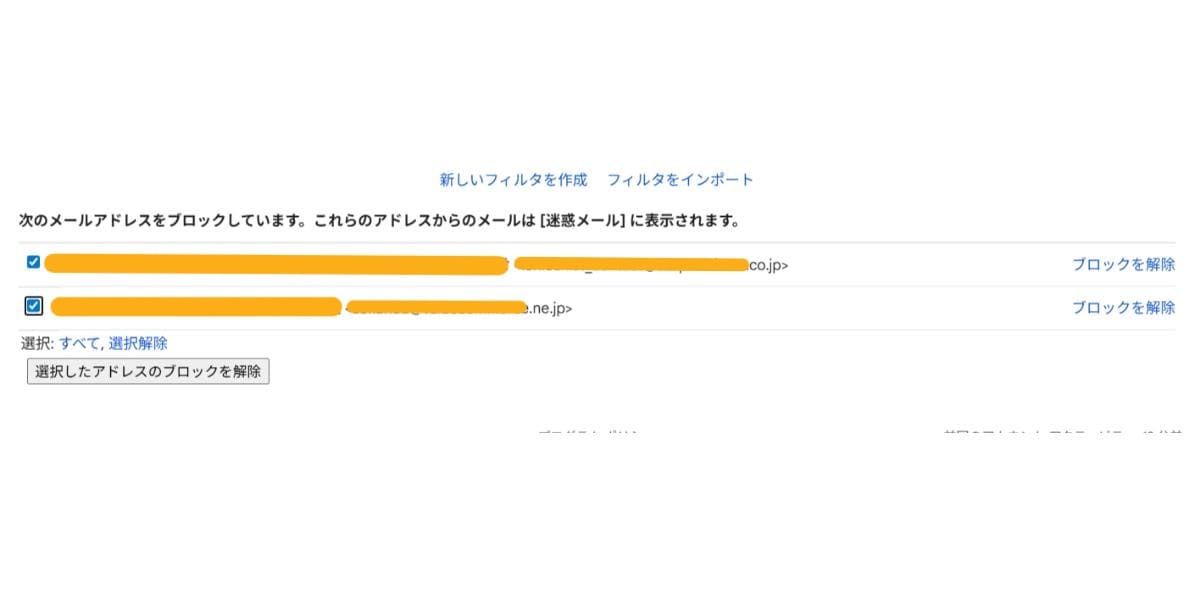
PC版Gmailの「ブロック」リスト一覧から一括解除が可能
PC(ブラウザ版)のGmailでは「ブロック」リストからも解除が可能です。
先にご紹介した「PC(ブラウザ)でGmail「ブロック」リストを確認する方法」をご確認ください。Gmailの【設定】→【すべての設定を表示】→【フィルタとブロック中のアドレス】タブの順で開きます。
表示されるリストの解除したい物だけ、右側に表示の【ブロックを解除】をクリック。 複数を一括で解除する場合は、それぞれのチェックボックスにチェックを入れ、【選択したアドレスのブロックを解除】をクリックしてください。
iPhone(iOSアプリ)でGmail「ブロック」を解除する手順
続いてiPhoneやiPadのGmailアプリで「ブロック」設定を解除する手順をご紹介します。
1.iPhoneやiPadでGmailアプリを起動
2.ブロックした送信者からのメッセージを開く
3.右上に表示される【その他】アイコンをタップ
4.【「(送信者)」のブロックを解除】をタップ
Androidスマホ(Android版アプリ)でGmail「ブロック」を解除する手順
AndroidスマホのアプリでGmailの「ブロック」設定を解除する手順は以下の通りです。
1.AndroidスマホまたはタブレットでGmailアプリを起動
2.ブロックした送信者からのメッセージを開く
3.右上に表示される返信アイコンの隣にある【その他】アイコンをタップ
4.【「(送信者)」さんのブロックを解除】をタップ
■【送信者向け】Gmailでブロックされる理由は?相手が設定していないのにメールが届かない原因と対策
Gmailで相手にブロックされたとしても、送信者への通知はありません。そのため受信者側に直接聞いて確認しない限り、ブロックされているかどうかを知ることは難しいでしょう。
もし相手がブロックしていないのに受信者側の受信トレイに自分からのメールが届かない場合は、以下の原因も考えられます。
添付ファイルの容量オーバーでブロックされている
Gmailではユーザーがメールに添付できるファイルの容量は、合計最大25MBと決められています。Gmailで受信する場合の上限は、最大50MB。受信者側のサーバー環境によってはさらに受信できるメールの容量が制限されていて、正常に送信・受信できていない可能性があります。
また容量の大きすぎるメールは迷惑メールに振り分けられやすいため要注意です。
イチオシではGmailの添付ファイル容量の上限や、手軽で安全にファイル共有できるGoogleドライブの活用法などをまとめています。あわせてご覧ください。
)
相手側の自動振り分け設定によりアーカイブ・削除されている(件名・本文キーワードによる振り分けなど)
受信者側が「ブロック」していなくても、自動振り分け設定により「アーカイブ」や「削除」対象のメールとして振り分けられている可能性もあります。 件名や本文に特定のキーワードを含むメールを「アーカイブ」するといった設定も可能なので、たまたま送信したメールがそのキーワードを含んでいるのかもしれません。
受信者側もメールを受け取れなくて困っているのであれば、一度自動振り分けの設定を確認してもらいましょう。PC版Gmailの【設定】→【すべての設定を表示】→【フィルタとブロック中のアドレス】の順ですすむとフィルタの設定を確認できます。
短時間に大量にメールを送っている
1日に500通ほどのメールを送るなど、大量の送受信がある場合はGmailで定められた制限によりエラーとなる可能性があります。宛先が多数の場合はグループ化したり、大量に送信するための送信者認証をしたりなど、対策が必要です。
送信ドメイン認証の不備
迷惑メールやなりすまし防止のため、2024年以降、Googleでは送信者ガイドラインを厳格化しています。送信ドメイン認証(SPF・DKIM・DMARC)が未設定の場合は、正当なメールであってもGmailによってブロックされたり、送信エラーになったりする可能性が高まっています。
特に1日5,000件以上のメールを送信する可能性があるなら、認証が必要です。設定状況をご確認ください。
■Gmailの「ブロック」機能に関するQ&A
ここからは、Gmailの「ブロック」機能についてよく検索されている疑問をまとめています。
Gmailで特定のアドレスをブロックしてもメールが届く、できないときの原因は?
Gmailの「ブロック機能」を利用しても、完全な受信拒否ではないため、迷惑メールフォルダにメールが届きます。
受信トレイに届いてしまう場合は、メルマガなどをブロックしたものの、別のアドレスで同じ会社から送られている可能性があります。メールを開いて別のアドレスもブロックするか 、自動振り分け(フィルタ)機能で特定のキーワードを含むメールを自動で削除する設定をするなど、工夫してみてください。
Gmailの「ブロック」と「迷惑メール報告」の違いは?
Gmailの「ブロック」と「迷惑メール報告」にはそれぞれ以下のような特徴があります。
- ブロック:特定の送信者からのメールを迷惑メールフォルダへと振り分け、受信トレイに表示されないようにする。
- 迷惑メール報告:Googleに迷惑メールとして報告する機能。報告することで類似のメールが迷惑メールとして振り分けられるようになる。また報告したメールは迷惑メールフォルダへ移動する。
迷惑メール報告は、迷惑メールの検知をより強力にしたいときにおすすめです。
Gmailでブロックしたら相手にわかる?
Gmailでこちらが特定の相手を「ブロック」しても、特に通知は届きません。相手がメールを送信した場合は、通常通り「送信済み」と表示されるので、基本的に「ブロック」の状態を気づかれてしまうことはないでしょう。
Gmailで相手からブロックされても通知は届かない?
Gmailで「ブロック」されたとしても、受信者・送信者ともに通知はありません。そのために相手に知られずに「ブロック」が可能です。
Gmailのチャット機能(Google Chat)で相手からブロックされたらどうなる?
Googleのコミュニケーションツール「Google Chat」では、相手からブロックされた場合にメッセージを送信できなくなります。「ブロックされた」という通知はありませんが、通常通り使えなくなるため、ブロックされた人が気付く可能性は高いでしょう。
■【まとめ】Gmailの「ブロック」はセキュリティ対策や不要のメールの整理に活躍!通知されないから安心
Gmailで特定の送信者を「ブロック」する方法や、確認・解除する手順について解説しました。「ブロック」は受信トレイの整理だけでなく、セキュリティ対策としても活用できる便利な機能です。相手には通知が届かないところも良いですね。日々の業務効率化などにぜひ取り入れてみてください。
※記事内における情報は原稿執筆時のものになります。店舗により取扱いがない場合や、価格変更および販売終了の可能性もございます。あらかじめご了承ください。
※記事内容は執筆時点のものです。最新の内容をご確認ください。