




































【Excel爆速化】同じ作業の繰り返しで作業時間をムダにしてる?魔法の「F4キー」活用術で解決!
文書作成や表計算での繰り返し操作、マウスで選び直していませんか?直前の操作を記憶して繰り返す「F4キー」を使えば、作業時間を大幅に削減可能。知るだけで単純作業のスピードが劇的に跳ね上がります。
 イチオシスト
※記事内で紹介した商品を購入すると、売上の一部が当サイトに還元されることがあります。
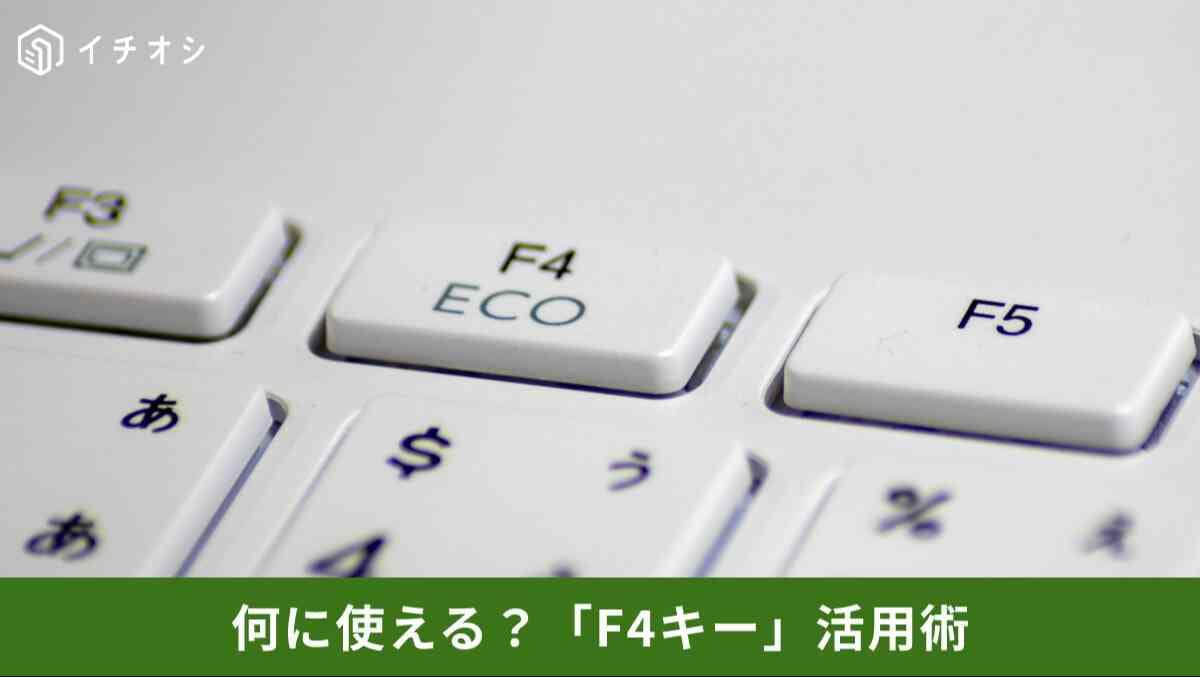
「F4キー」活用術
資料作りで、複数の箇所を太字にしたり、飛び飛びのセルを同じ色で塗りつぶしたりする作業って、地味に面倒ですよね。マウスでホームタブとシートを何度も行ったり来たりするのは、とても非効率です。でも、「F4キー」を使えば、そんな無駄な動きは全部カットできます。このキーの便利な使い方を覚えれば、作業がぐっとスムーズになります。
直前の操作を「リピート」する魔法
F4キーの最大の機能は「直前のコマンドまたは操作を繰り返す」ことです。例えば、Excelであるセルを黄色に塗りつぶしたとします。その直後に別のセルを選択してF4キーを押せば、メニューを開くことなく一瞬でそのセルも黄色になります。文字の拡大、太字設定、行の削除など、多くの操作に対応しており、まるで専属のアシスタントが横にいて「さっきのと同じでいい?」と処理してくれるような感覚を味わえます。
ウィンドウを即座に閉じる(Alt + F4)
F4キーにはもう一つ、絶対に覚えておくべき組み合わせ技があります。「Altキー」を押しながら「F4キー」を押すと、現在アクティブになっているウィンドウやアプリケーションを即座に閉じることができます。マウスカーソルを画面の右上の「×」ボタンまで移動させる必要はありません。作業が終わったら「Alt+F4」。このショートカットを指に覚え込ませるだけで、PC操作の「終わらせ方」が劇的にスマートになります。
F4キーは、単体で「繰り返し」、Altと組み合わせて「終了」と、二つの強力な顔を持ちます。このキーを制する者は、単純作業のストレスから解放されるでしょう。
※ノートPCなど一部の機種では、ファンクションキーが画面の明るさ調整などに割り当てられている場合があります。その際は「Fnキー」と同時に押すことで本来の機能が動作します。キーボードの配列や搭載キーは、OSやメーカーによって異なる場合があります。
※本記事で掲載しているキーボードは109キー配列です。キーボードの配置や搭載キーは、OSやメーカーによって異なる場合があります。また、今回ご紹介したキーの動作はIMEを使用した場合のものです。ATOKなど他の入力方式では、動作が異なることがあります。
)

※記事内容は執筆時点のものです。最新の内容をご確認ください。