




































【パソコン裏ワザ】 作業効率が劇的に変わる!PC初心者が知っておくべき「神スキル」3選
日々の仕事や事務作業で欠かせないパソコンですが、ちょっとしたコツを知るだけで作業効率は大きく向上します。本記事では、Excelのデータ入力を一瞬で終わらせる便利な機能や、Wordで見栄えの良い文書を簡単に作るコツ、そして突然のフリーズにも慌てずに対処できる裏技を厳選してご紹介します。パソコンが苦手な方でもすぐに試せる、実践的なテクニックばかりです。
 イチオシスト
※記事内で紹介した商品を購入すると、売上の一部が当サイトに還元されることがあります。
パソコン作業を劇的にスムーズにする「プロの時短術」3選
パソコン作業を劇的にスムーズにする「プロの時短術」3選
事務作業や資料作成において、パソコンの基本機能を正しく活用することは非常に重要です。自己流の操作では時間がかかるだけでなく、思わぬミスやトラブルを招くこともあります。今回は、ソースの中で専門家が推奨している、Excel、Word、そしてWindowsの「これだけは知っておきたい」裏ワザをご紹介します。日常の悩みを解消し、快適なPCライフを手に入れましょう。
1.Excelの「フラッシュフィル」でデータ入力を自動化
画像出典:PC活用ちゃんねるさん(https://www.youtube.com/watch?v=UMoU8Z9J2_k)
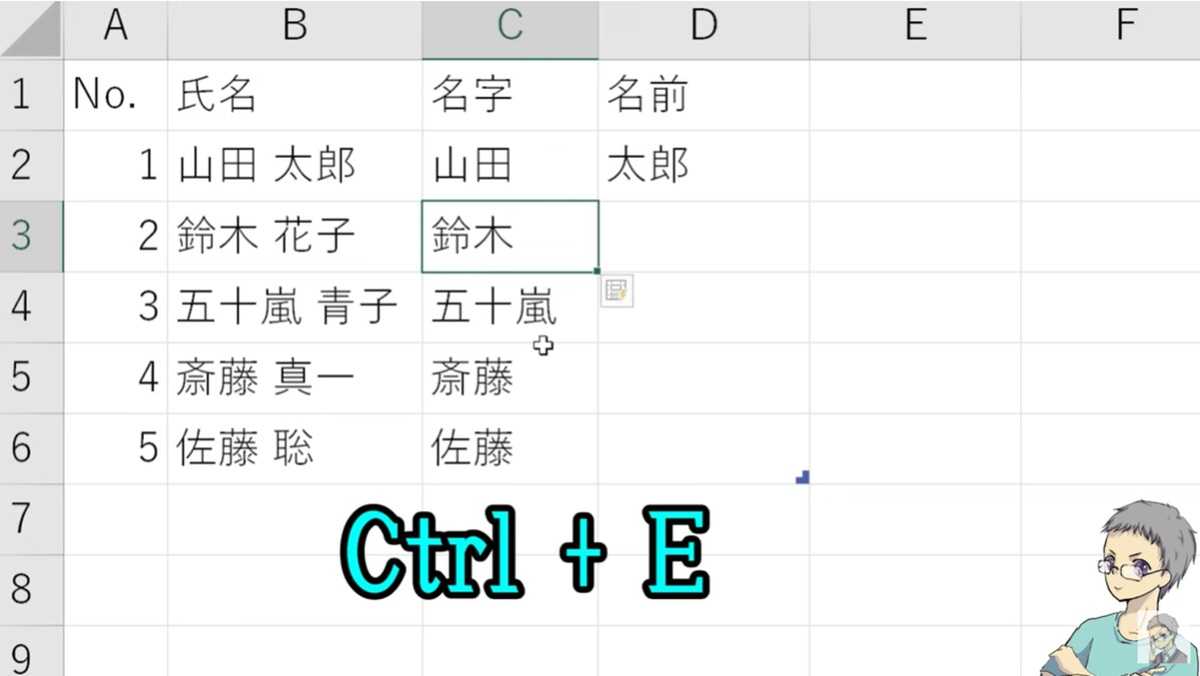
大量のデータを手入力するのは手間ですが、Excelのフラッシュフィルを使えば規則性を自動で読み取ってくれます。例えば、氏名を苗字と名前に分けたい場合、最初のセルに苗字を入力して「Ctrl+E」を押すだけで、残りの苗字が自動で抽出されます。半角スペースを区切りとして認識したり、商品番号からハイフンを削除したりすることも可能です。入力ミスを防ぎつつ、作業時間を大幅に短縮できる便利な機能です。
◆詳細はPC活用ちゃんねるさんのYouTubeチャンネルから
【Excelの基本】まず覚えるべき機能15選<初心者・入門>
2.Wordの「インデント」で行頭を秒速で整える

画像出典:ゼロからパソコンさん (https://www.youtube.com/watch?v=XWxnQ7VNxus)
文書の行頭を揃えたい時、スペースキーを連打して調整していませんか? Wordでは、範囲を選択してからルーラーにある「左インデント」マークを右にドラッグするだけで、行頭を揃えたまま一気に移動させることができます。もしルーラーが表示されていない場合は、表示タブからチェックを入れることで設定可能です。また、ホームタブにあるインデントボタンを使えば、初心者でも手軽に見栄えの良い箇条書きを作成できます。
◆詳細はゼロからパソコンさんのYouTubeチャンネルから
)

3.フリーズ時に役立つ「画面初期化」のショートカット

画像出典:パソコン博士TAIKIさん(https://www.youtube.com/watch?v=6vZIFD2ziu8)
パソコンが固まった際、すぐに電源ボタンを長押しするのは最終手段です。まずは、映像トラブルによるフリーズを解消する「Windows+Ctrl+Shift+B」を試してみましょう。このコマンドを使うと「ピッ」という音がして画面が点滅し、グラフィックドライバーが初期化されます。また、特定のアプリだけが動かない場合は、タスクマネージャーから個別に終了させることで、大切なデータを守りつつ復旧が可能です。
◆詳細はパソコン博士TAIKIさんのYouTubeチャンネルから
【99%が知らない】フリーズしたPCが復活!? 知らなきゃ損する神コマンド達【フリーズを減らす方法も伝授】
)
【まとめ】基本機能をマスターしてパソコン作業を快適に!
今回ご紹介したテクニックは、どれも一度覚えれば今日からすぐに活用できるものばかりです。ExcelやWordの便利な機能を使いこなせば、これまで時間がかかっていた作業が驚くほど楽になります。また、トラブルへの正しい対処法を知っておくことで、パソコンへの負担を減らし、安心して作業に取り組めるようになります。ぜひこれらのスキルを日々のルーティンに取り入れて、ストレスのないPCライフを送ってください。
※記事内における情報は原稿執筆時のものです。店舗により取扱いがない場合や、価格変更および販売終了の可能性もございます。あらかじめご了承ください。
※記事内容は執筆時点のものです。最新の内容をご確認ください。