




































Gmailの「自動振り分け」で仕事の効率アップ!メールの見落とし、対応漏れ防止に役立つラベルの作り方・設定方法を解説
Gmailの自動振り分けで、毎日のメール整理と対応漏れをゼロに近付けましょう! ラベルの作り方や自動振り分けしてスッキリさせる設定手順を、PC・スマホ別に図解解説します。さらにチーム運用の注意点も説明。「過去のメールも整理できる? 」「自動振り分け設定の変更・削除はできる? 」といった疑問にもお答えします。
 イチオシスト
※記事内で紹介した商品を購入すると、売上の一部が当サイトに還元されることがあります。
■Gmailのメール分類は「ラベル」機能と「自動振り分け(フィルタ)」機能の併用が便利!過去のメール整理にも活躍
受信するメールの数が多すぎて、すぐに確認したい重要なメールを見つけるのが大変! という経験はありませんか? そんなときにはフォルダの代わりとなる「ラベル」という機能が便利です。
ラベルを作ってメールを自動的に振り分けることで、大切なメールを優先的に確認できたり、仕事の対応漏れや見落としを防げたりなど、メリットがありますよ。
今回はGmailの「ラベル」機能と「自動振り分け(フィルタ)」機能の基本的な使い方、設定方法をご紹介します。
まずは「ラベル」機能と「自動振り分け(フィルタ)」機能のそれぞれの特徴を解説します。
Gmailの「ラベル」機能とは?
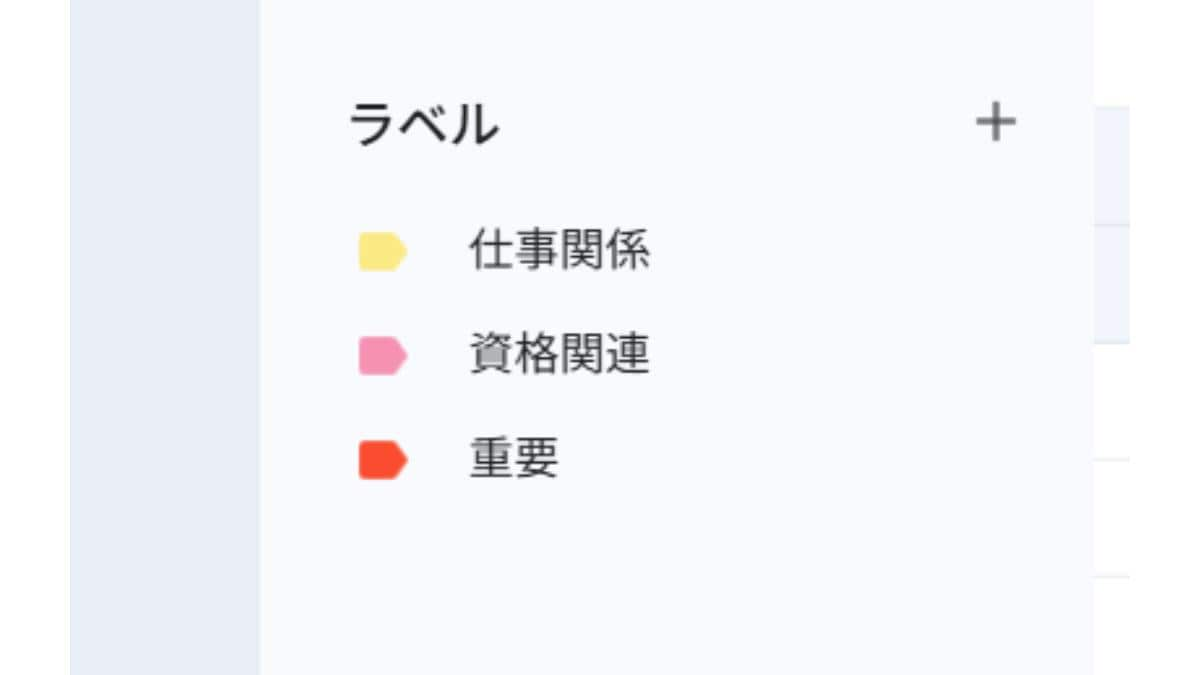
Gmailの「ラベル」機能を解説
Gmailでは好きな名称を付けた「ラベル」というものを作成でき、ラベルの名称にあわせてメールを振り分けることで、効率的なメールの確認や整理に活用できます。
「仕事」「学校」「友人」「家族」など優先的に確認したいメールにラベルを付けて、見逃しを防げるのがメリット。1つのメールに対して複数のラベルを付けられる点も便利なポイントです。またラベルを付けたメールはフォルダ分けのように移動するわけではなく、受信トレイ一覧に残したまま、ラベルの項目からも確認できるのが特徴です。
ラベルは手動で付けたいメールにだけ付けることもできますし、条件を設定して自動で振り分けることもできます。ビジネスシーンなど、メールの見落としや対応漏れを防ぎたい場面では「自動振り分け(フィルタ)」機能の併用をおすすめします。
Gmailの「自動振り分け(フィルタ)」機能とは?
Gmailの「自動振り分け(フィルタ)」機能は、設定した条件に合わせて自動的にメールにラベルを付け、振り分けてくれる機能です。ラベルを付ける以外にも、スター付けや、不要なメールをアーカイブ(隠して移動)したり、削除したりといった設定も可能です。
■Gmailの「ラベル」と「自動振り分け(フィルタ)」使い方の例┃ビジネスシーンでこんなふうに役立つ!
Gmailの「自動振り分け(フィルタ)」機能では、送信元のアドレスや名前、件名に含まれるキーワード、使いたいラベルなどを設定することで、大量に届くビジネスメールもきれいに整理できます。
【自動振り分け機能の使い方の例】
- 特定の 取引先(@〇〇.com)からのメールや「至急」の件名・本文を「重要」ラベルへ。
- 件名に「請求書」「見積」が含まれるものを「経理用」ラベルへ。
- メルマガなどの送信元・件名をアーカイブ(削除せずに「すべてのメール」などへ移動)
重要なメールだけでなく、優先度の低いメールや読み終わったメールをアーカイブ(移動)したり、特に重要なメールを「スター付き」に設定したりすることも可能です。優先的に確認したいメールがどこにあるかわかるので、仕事の効率化につながりますよ!
■Gmailの「ラベル」作成・「自動振り分け」は複雑な設定もできる“パソコンから”の方法がおすすめ
Gmailの「ラベル」作成や「自動振り分け」を設定する際は、もしパソコンをお持ちであれば、スマホアプリよりもパソコンからの作業がおすすめです。
なぜならパソコンではラベルの色付けや階層化、自動振り分けの際のアーカイブやスター付き、既読、転送、削除といった複雑な指定ができるからです。
スマホアプリの場合はiOS版では基本的なラベル作成と条件を指定した振り分けが可能、Android版アプリでは設定できないため、ブラウザからデスクトップ版の画面を開く必要があります。
■Gmailの「ラベル」機能の基本の使い方を解説
ここからは、Gmailで新しいラベルを作成する方法をご紹介していきます。基本的に、ラベルの作成はPC版のGmailまたはiOS版Gmailアプリから操作できます(Androidスマホの場合はブラウザ版にアクセス)。ラベル作成をした流れで自動振り分けの設定もしたい場合は、PCからのアクセスをおすすめします。
Gmailの「ラベル」の設定方法【PC(パソコン)┃ブラウザの場合】
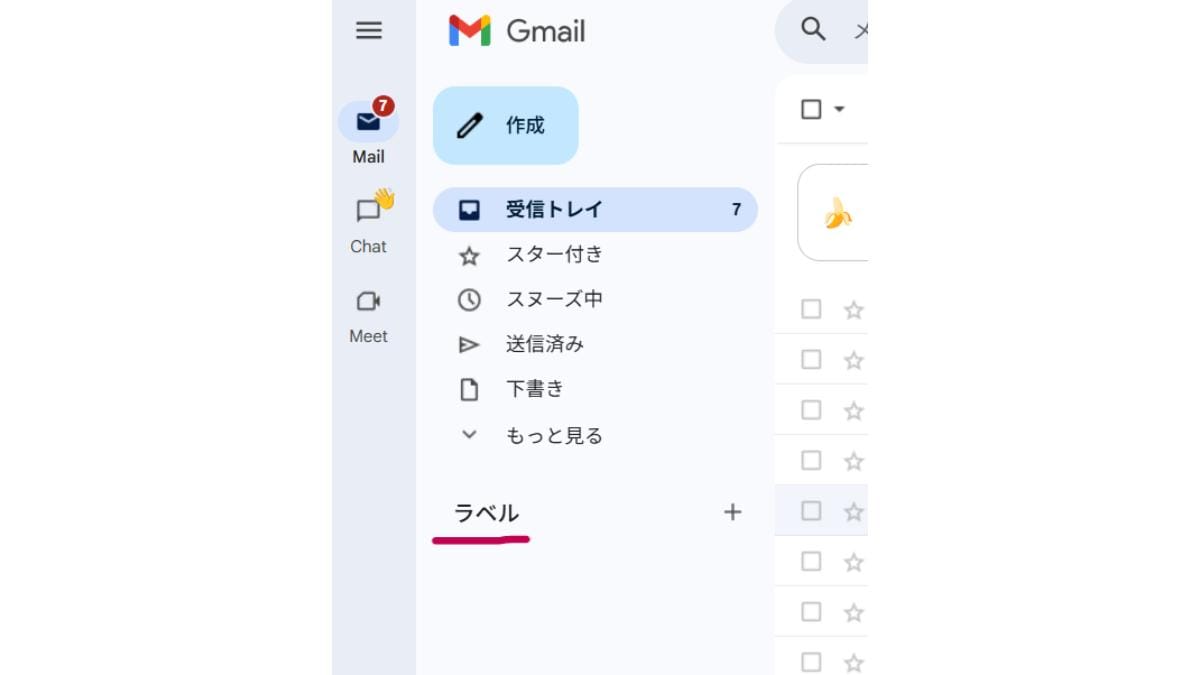
Gmailの「ラベル」の設定方法(PCの場合1)
1.PC版のGmailを開き、左側に表示されている【ラベル】横の「+」をクリック。
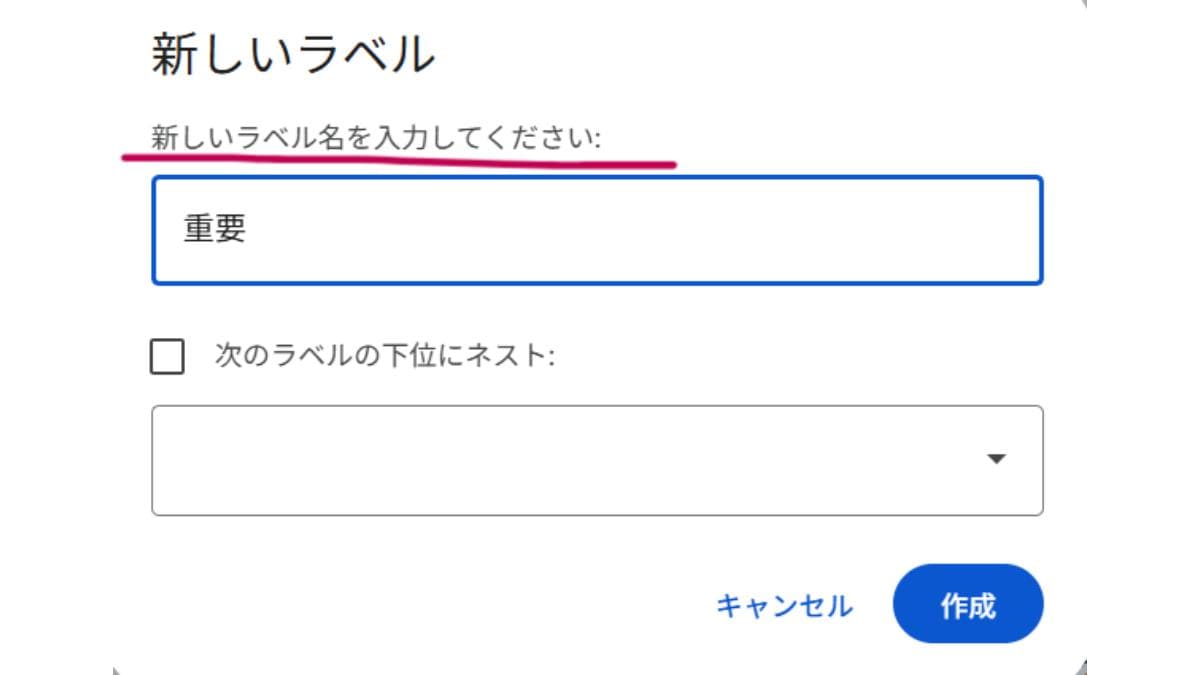
Gmailの「ラベル」の設定方法(PCの場合2)
2.開いたウィンドウの上段に作りたいラベルの名称を入力して作成。メニュー一覧【ラベル】の欄に作成したラベルが追加されていきます。
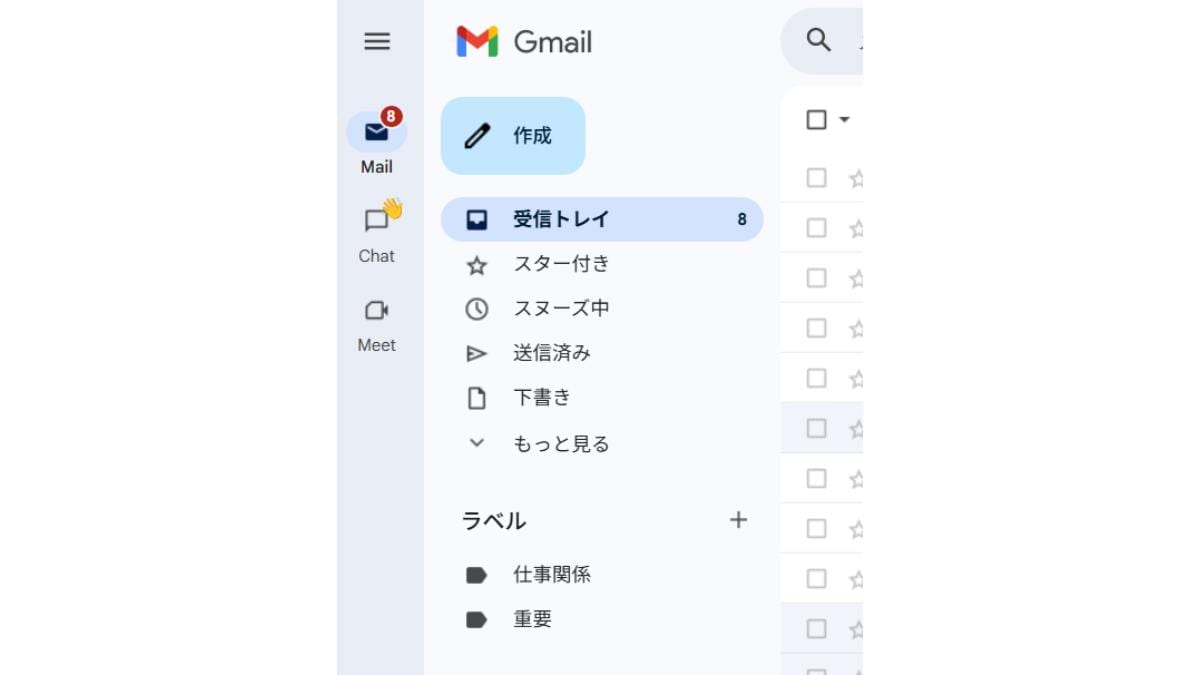
Gmailの「ラベル」の設定方法(PCの場合3)
「重要」「仕事関係」「取引先〇〇」など自由に入力できます。
ラベルを利用したメールの自動振り分けの方法は、後ほどご紹介します。
Gmailの「ラベル」の設定方法【iPhone┃iOS版アプリの場合】
主にiPhoneを利用する方向けのiOS版Gmailアプリからのラベル作成方法をご紹介します。
基本的にはPC版からの作成方法と同じ流れです。
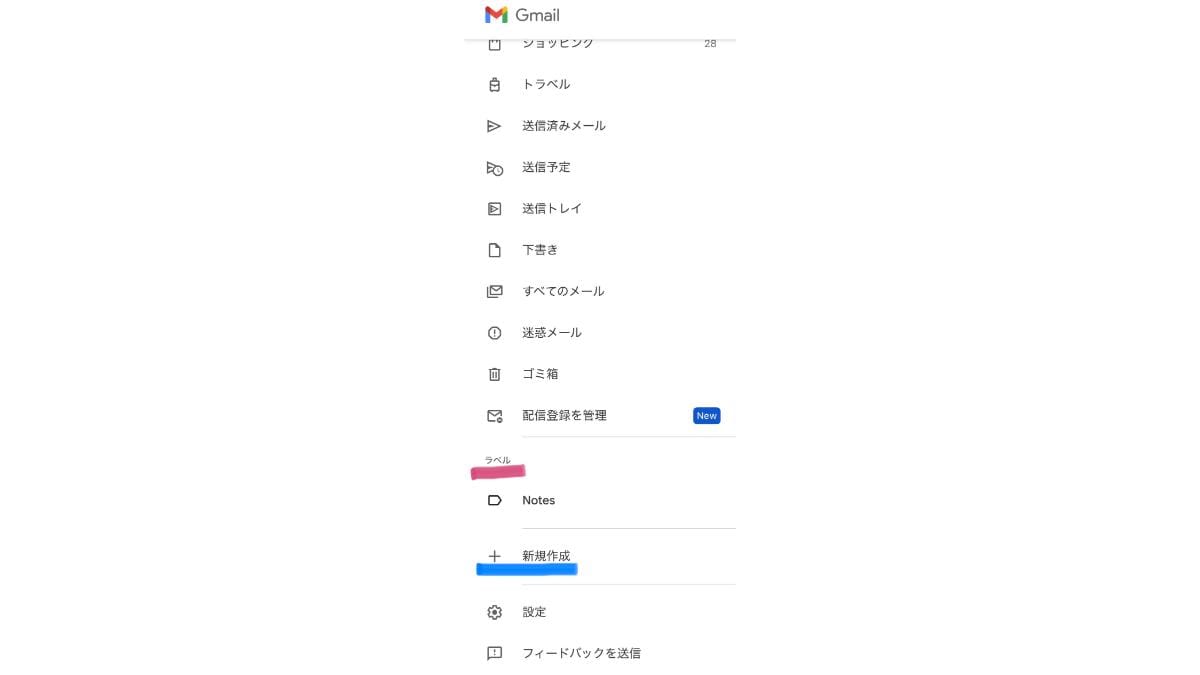
Gmailの「ラベル」の設定方法(iPhoneの場合1)
1.メニュー一覧の【ラベル】下にある【+ 新規作成】を選択。
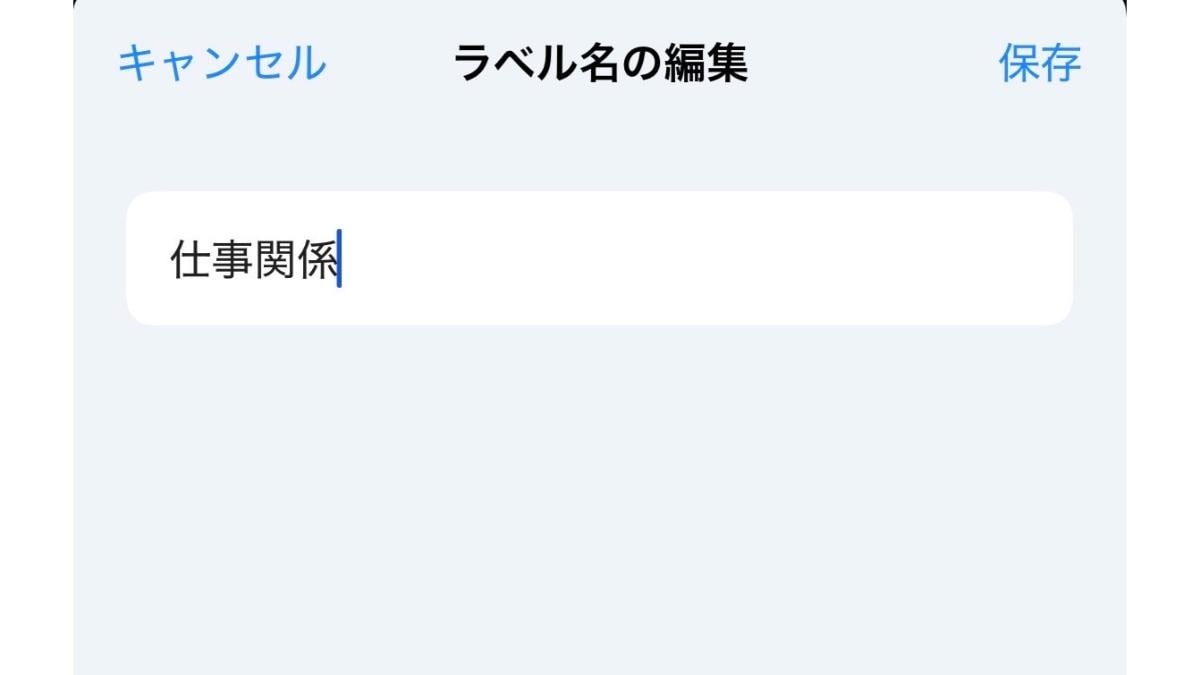
Gmailの「ラベル」の設定方法(iPhoneの場合2)
2.ラベル名を自由に入力できます。入力したら【保存】を選択。
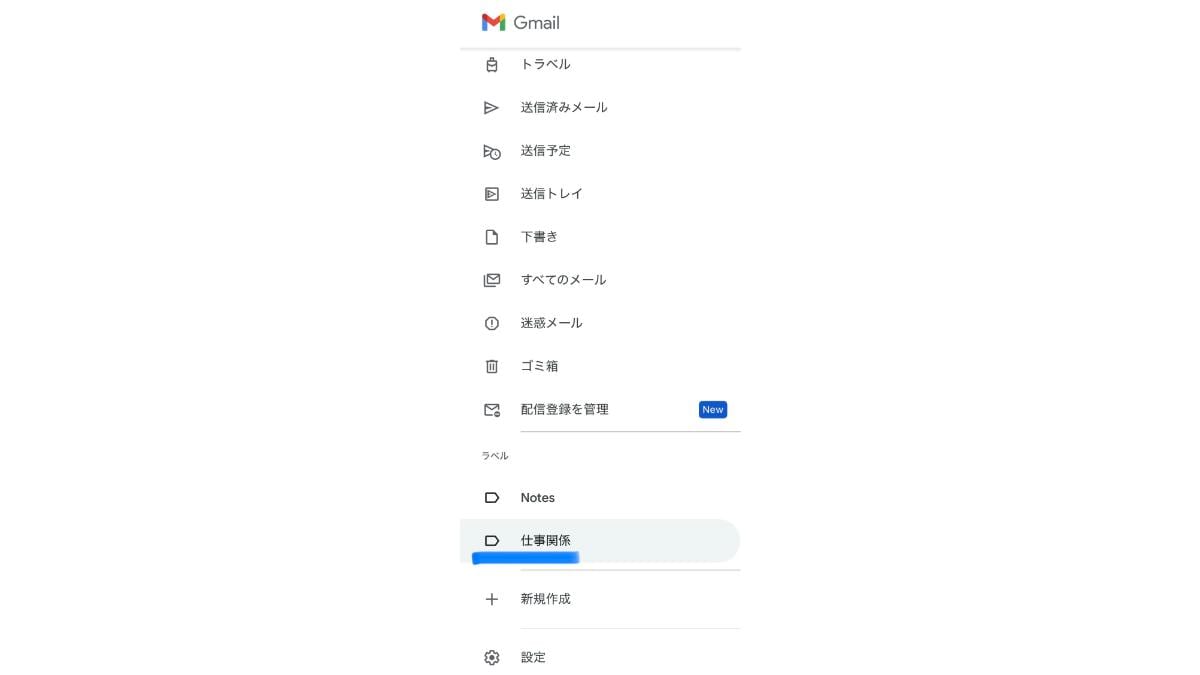
Gmailの「ラベル」の設定方法(iPhoneの場合3)
3.ラベルの一覧に新しく作ったラベルが追加されます。
Gmailの「ラベル」の設定方法【Androidスマホ┃Android版アプリの場合】
実はAndroidスマホのGmailアプリからは、ラベルの作成ができません。
Androidスマホから新規ラベルを作成する際は、ブラウザからGmailを開き、デスクトップ版のGmail画面にした状態で操作する流れとなります。画面が見づらいため、パソコンをお持ちの方はパソコンからの作成・自動振り分け設定を推奨します。
1.Androidスマホでブラウザを開き、Gmailにアクセス
2.画面左上の三本線メニューをタップして、下方にある「デスクトップ」を選択
3.デスクトップ版画面が開かれたら、設定画面から【ラベル】をタップして、新規ラベルを作成
すでにPCなどで作成してあるラベルを、Android版Gmailアプリで付けたり外したりすることは可能です。
■Gmailの「自動振り分け(フィルタ)」機能の基本の使い方を解説
ラベルの作成が済んだら、次は「自動振り分け(フィルタ)」機能の設定を行います。自動振り分けの条件指定はパソコン版かiOS版アプリで設定可能(Androidスマホの場合はブラウザ版にアクセス)。アーカイブやスター付き、既読などのアレンジ、振り分けるメールの容量指定など複雑な設定をしたいときはパソコン版からのアクセスが必要です。
Gmailの「自動振り分け(フィルタ)」の設定方法【PC(パソコン)┃ブラウザの場合】
パソコンでGmailにアクセスしてラベルを作成したら、「自動振り分け(フィルタ)」を設定してみましょう。

Gmailの「自動振り分け(フィルタ)」の設定方法(PCの場合1)
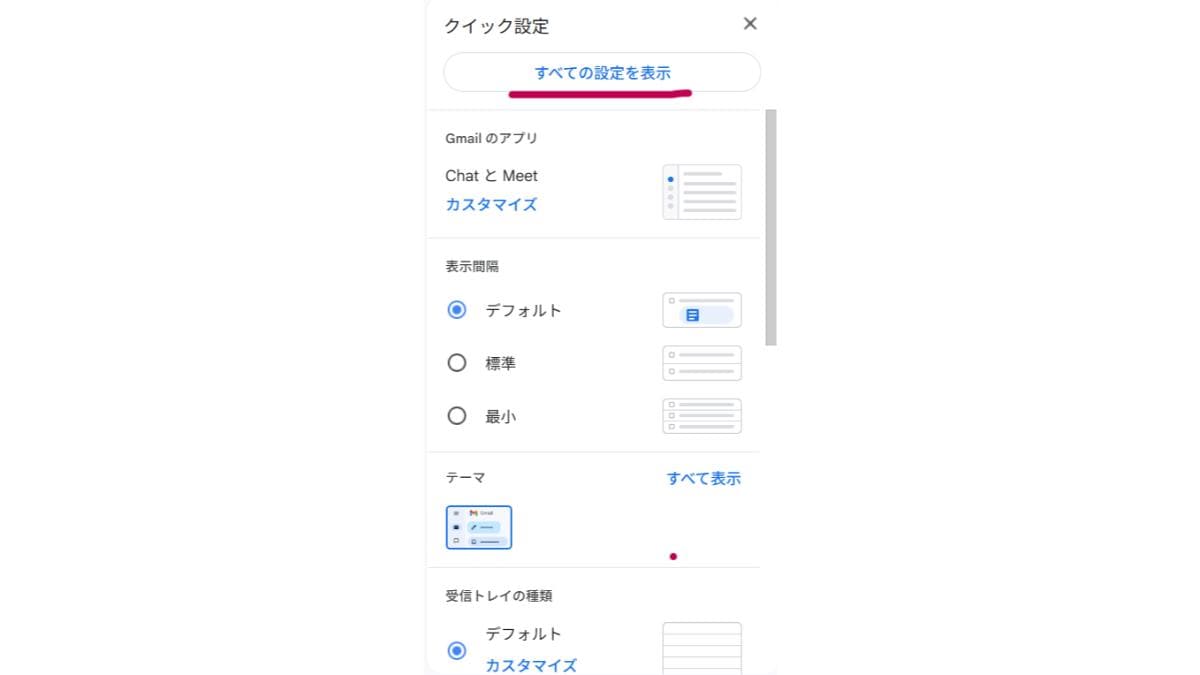
1.Gmail画面右上の【設定(歯車アイコン)】をタップ
Gmailの「自動振り分け(フィルタ)」の設定方法(PCの場合2)
2.【クイック設定】の画面が開いたら【すべての設定を表示】を選択
Gmailの「自動振り分け(フィルタ)」の設定方法(PCの場合3)
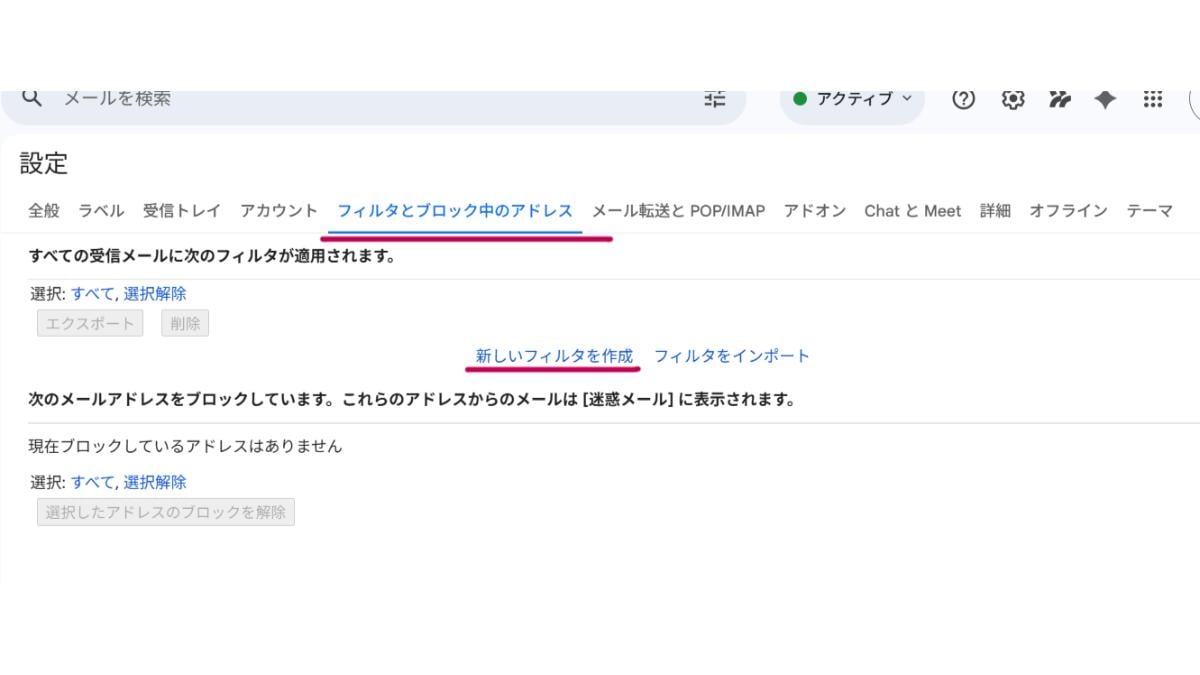
3.設定画面が開いたら【フィルタとブロック中のアドレス】をから【新しいフィルタを作成】を選択
Gmailの「自動振り分け(フィルタ)」の設定方法(PCの場合4)
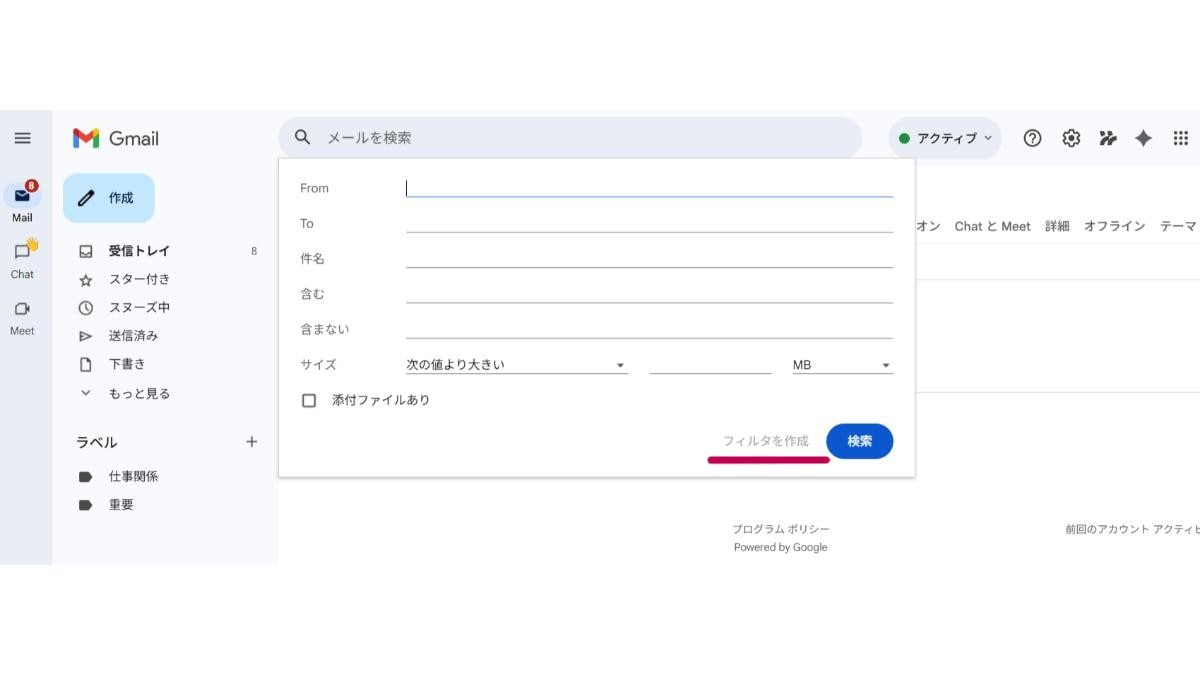
4.条件を設定するための画面が開くので、指定して【フィルタを作成】へすすむ
- From:送信相手の名前やメールアドレスを設定
- 件名: どんなタイトルか→件名に含まれるワードで振り分け(例:請求書)
- 含む:本文に含まれるワードで振り分け など
Gmailの「自動振り分け(フィルタ)」の設定方法(PCの場合5)
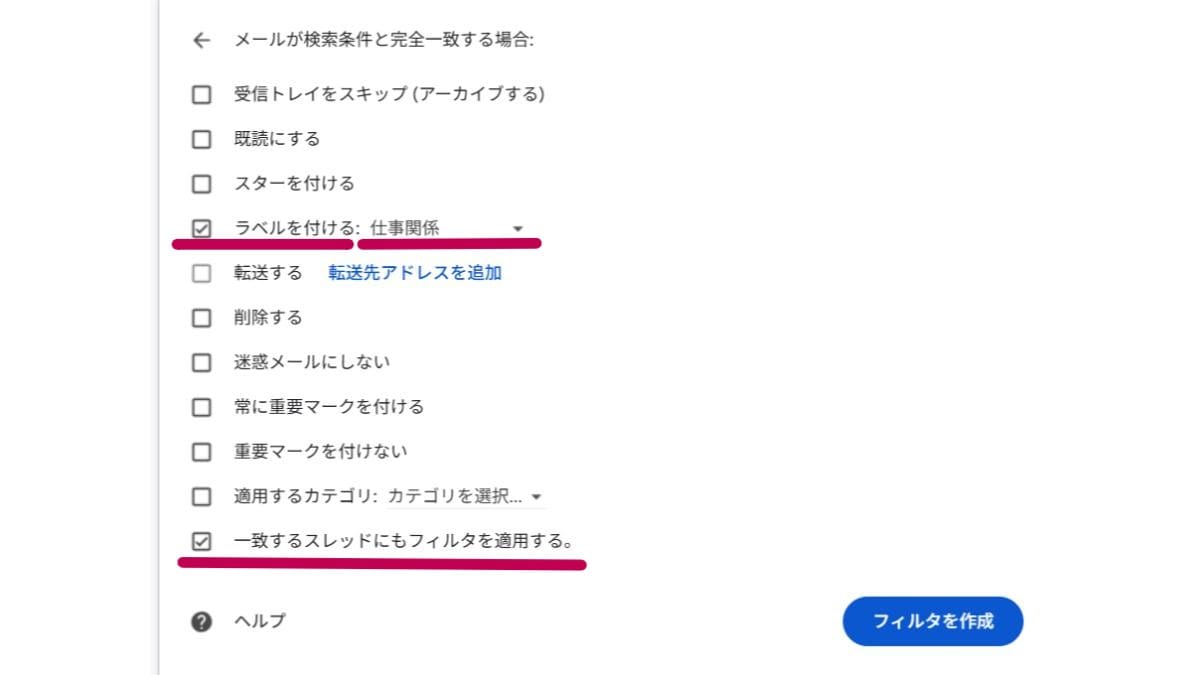
5.「ラベルを付ける」にチェックを入れ、【ラベルを選択】のリストから指定したいラベルを選び【フィルタを作成】へすすむ。
※このとき「一致するスレッドにもフィルタを適用する。」にもチェックを入れておくと、条件に一致する過去のメールも自動振り分けされるため便利です。
※パソコン版ではアーカイブやスター付けなどの設定もチェックを付けられます。
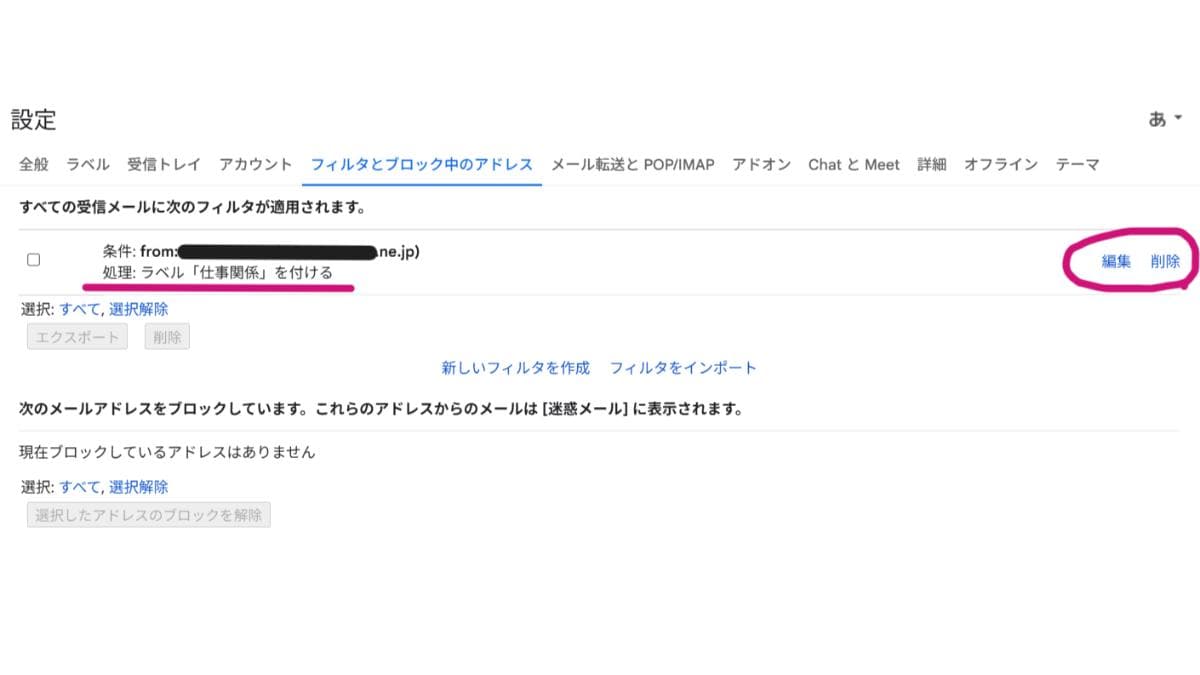
Gmailの「自動振り分け(フィルタ)」の設定方法(PCの場合6)
設定したフィルタが表示されます。上記の画面から作成したフィルタの変更や削除などの作業も行えます。
Gmailの「自動振り分け(フィルタ)」の設定方法【iPhone┃iOS版アプリの場合】
主にiPhoneを利用する方向けのiOS版Gmailアプリからの、「自動振り分け(フィルタ)」の設定方法をご紹介します。
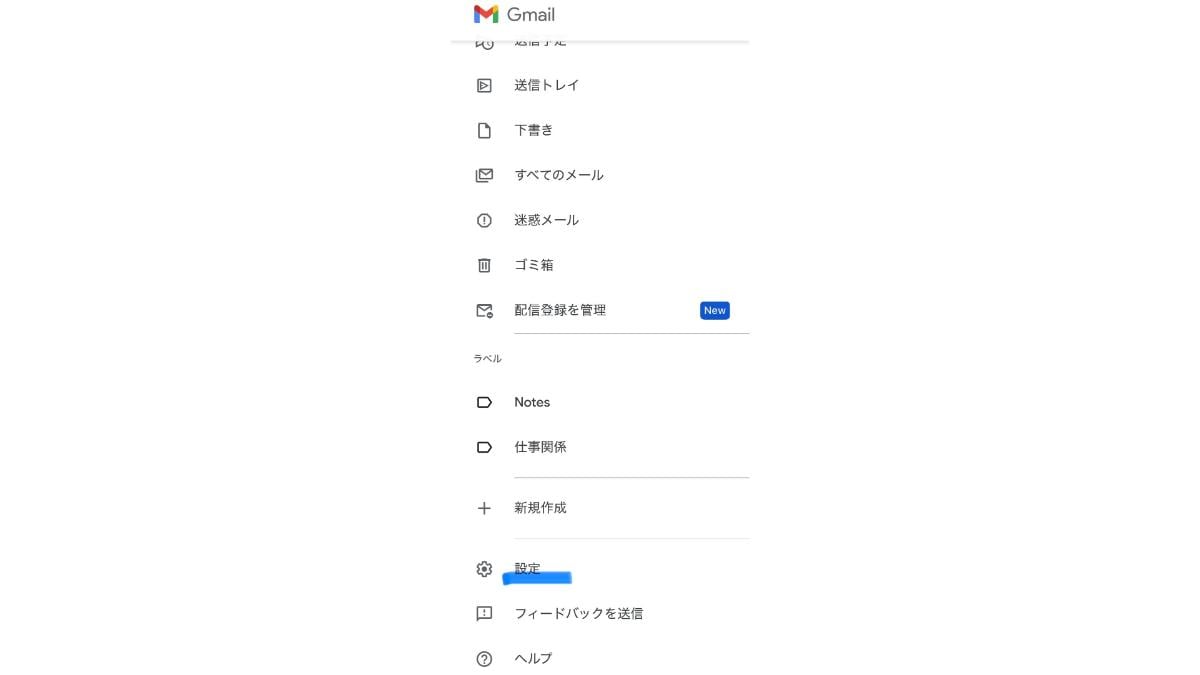
Gmailの「自動振り分け(フィルタ)」の設定方法(iPhoneの場合1)
1.メニュー一覧から【設定】を選択
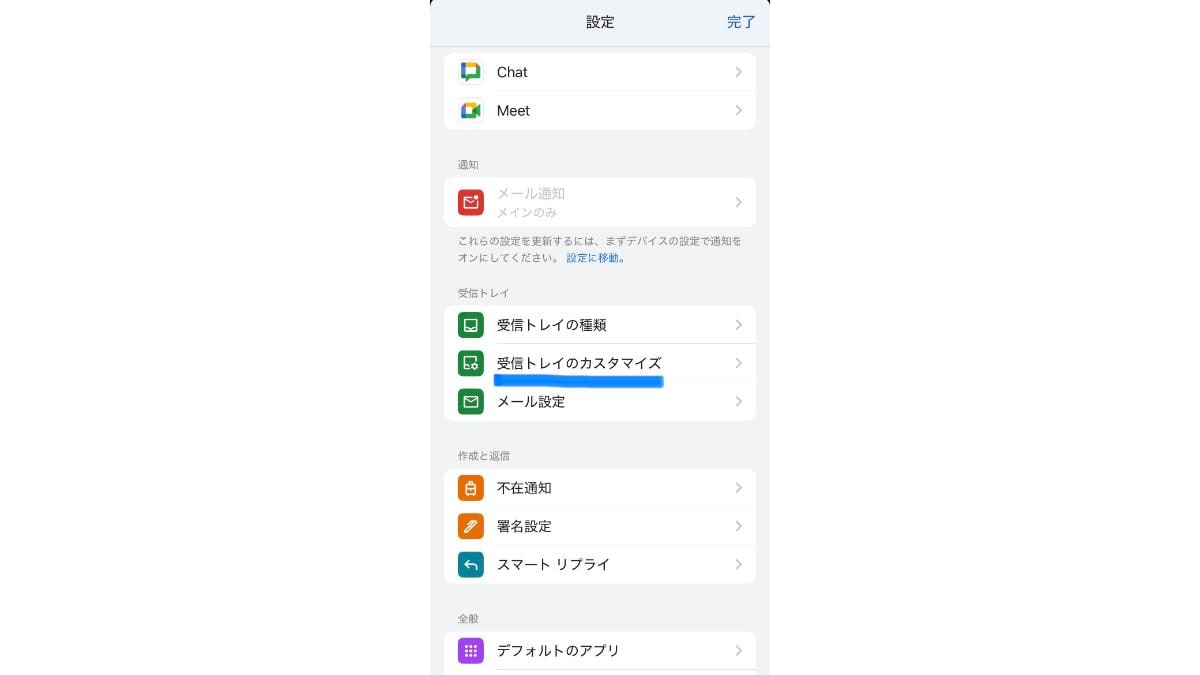
Gmailの「自動振り分け(フィルタ)」の設定方法(iPhoneの場合2)
2.【受信トレイのカスタマイズ】を選択
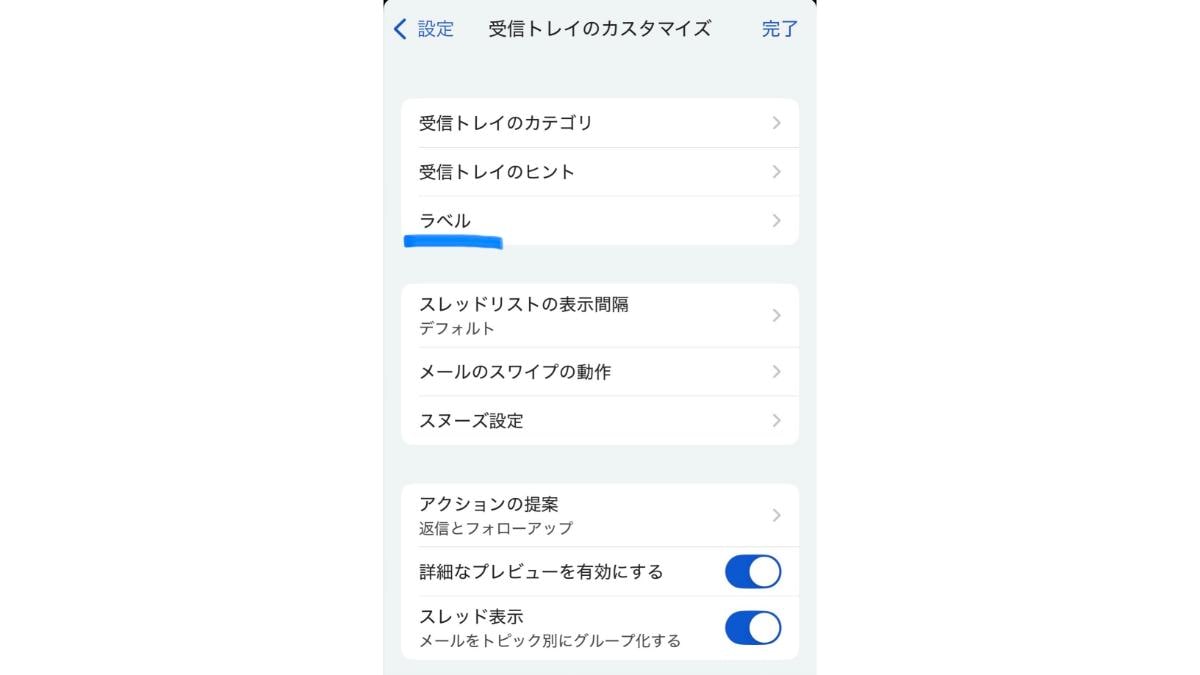
Gmailの「自動振り分け(フィルタ)」の設定方法(iPhoneの場合3)
3.【ラベル】を開き自動振り分けしたいラベルを選択
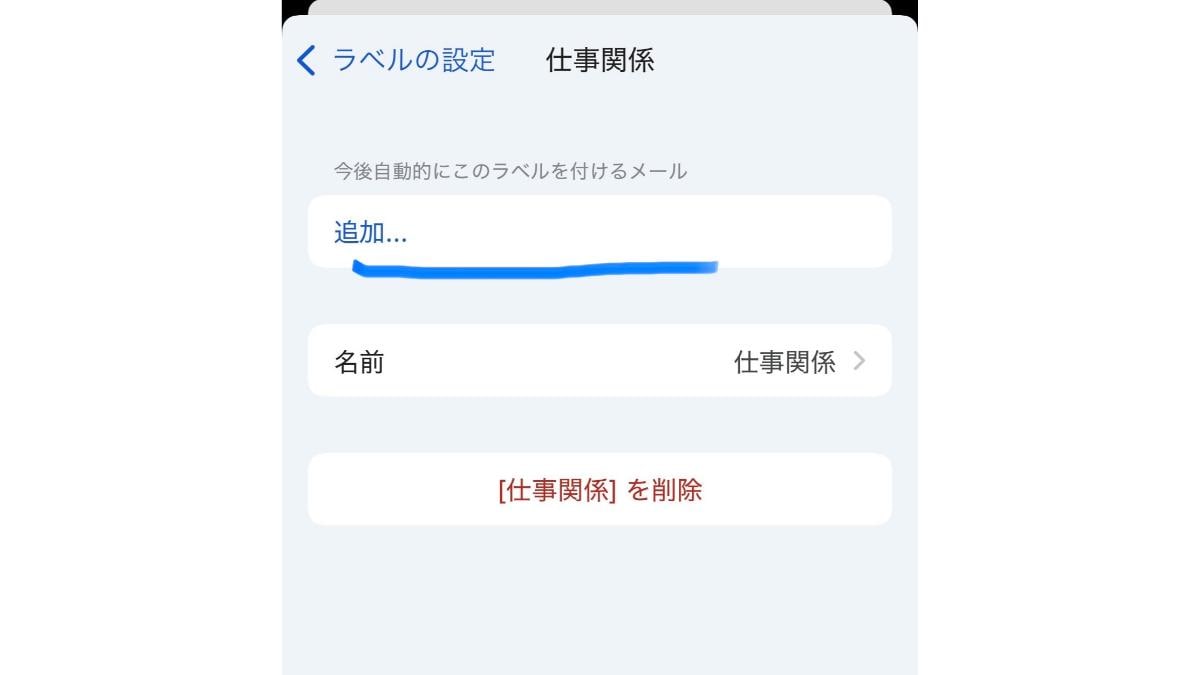
Gmailの「自動振り分け(フィルタ)」の設定方法(iPhoneの場合4)
4.「今後自動的にこのラベルを付けるメール」の「追加...」をタップ
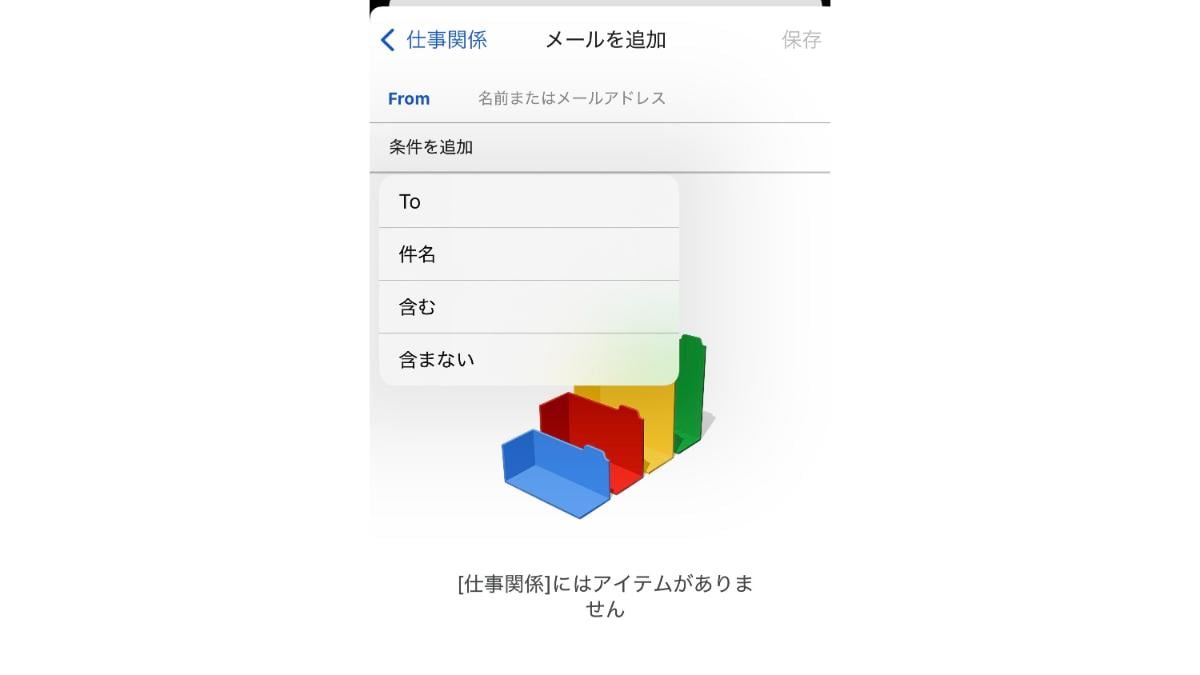
Gmailの「自動振り分け(フィルタ)」の設定方法(iPhoneの場合5)
5.FromやToなどに設定したい条件(名前・メールアドレスなど)を入力し、右上の【保存】をタップして完了
iOS版Gmailアプリからは基本的な自動振り分けの設定が可能ですが、アーカイブや既読の設定など、パソコン版のような複雑な設定には対応していません。
Gmailの「自動振り分け(フィルタ)」の設定方法【Androidスマホ┃Android版アプリの場合】
AndroidスマホのGmailアプリからは、ラベルの作成と同様に自動振り分けの設定ができません。
Androidスマホから自動振り分けの設定をする際は、ブラウザからGmailを開き、デスクトップ版のGmail画面にした状態で操作してください。画面が見づらいため、パソコンをお持ちの方はパソコンからの自動振り分け設定をおすすめします。
1.Androidスマホでブラウザを開き、Gmailにアクセス
2.画面左上の三本線メニューをタップして、下方にある「デスクトップ」を選択
3.デスクトップ版画面が開かれたら、設定画面の【フィルタ】から「新しいフィルタを作成」を選択し、設定したい条件(from、toなど)を入力
4.「次のステップ」へすすみ、ラベル付けやアーカイブなど設定したい項目にチェックを付けて「フィルタを作成」をタップして完了
条件にメールの容量も指定したい場合は、パソコン版からの設定が必要です。
■Gmailの自動振り分けには限界がある?チームで共有する場合の注意点
Gmailのラベルや自動振り分けによって整理されたメールを、チーム複数人で管理したい場合もありますよね。
基本的に、Gmailの1つのアカウントをチームで共有することは、違反行為のため注意が必要です。アカウント停止やセキュリティ上のリスクがあるため気をつけましょう。
企業などのチームでGmailを共有したい場合は、「Googleグループ」で1つのアドレスを作成してメンバー全員で受信メールを管理する方法がおすすめです。「共同トレイ」機能を使ってメールの担当者を割り当てることで、メールの対応漏れや二重対応を防げるところがメリットです。
チームでGmailの管理をする場合は、ぜひ検討してみてください。
■Gmailの「自動振り分け」に関するQ&A
ここからは、Gmailの「自動振り分け」機能についてよく検索されている疑問をまとめています。
Gmailで受信した過去のメールも「自動振り分け」できる?
Gmailで「ラベル」と「自動振り分け」を設定すると、過去に受信したメールも指定の場所に振り分けられます。本記事の「Gmailの「自動振り分け(フィルタ)」の設定方法【PC(パソコン)┃ブラウザの場合】」にも記載した通り、設定作業の最後に「一致するスレッドにもフィルタを適用する。」にチェックを入れることで、過去の条件に適したメールも自動で振り分け可能です。
Gmailで作成したメール振り分け用のラベルに色を付けられる?
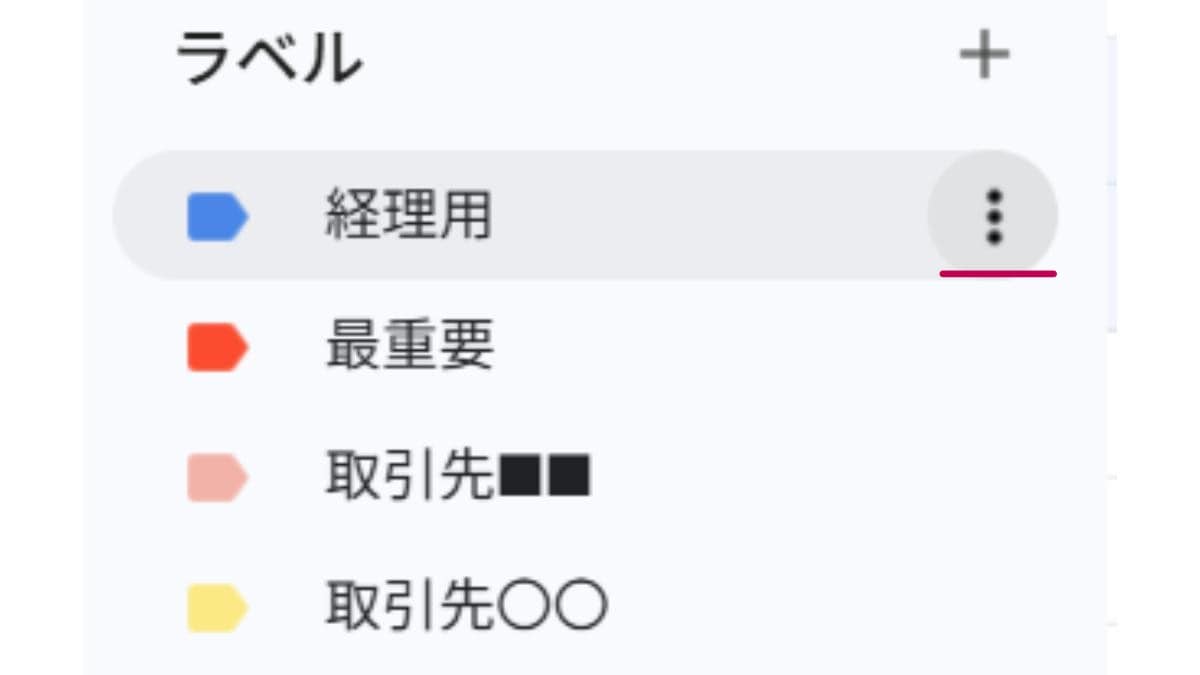
作成したラベルの色は変更可能
Gmailで作成したラベルは、各ラベル横の三点マークより色の変更が可能です。既存の24色のほかカスタム色も設定できます。
Gmailで送信したメールが「迷惑メール」や「プロモーション」に入らないようにするには?
重要なメールが勝手にプロモーションや迷惑メールに振り分けられてしまうと困りますよね。対処法としては、本記事でも手順を紹介した自動振り分けの設定の際に「迷惑メールにしない」の項目にチェックを付けることで、解決できる可能性があります。特定のアドレスからのメールが迷惑メールなどに振り分けられてしまう場合はぜひ試してみてください。
Gmailの「アーカイブ」とは?
「アーカイブ」とは、設定したメールを「すべてのメール」フォルダに移動させ、受信トレイから隠す機能です。本記事でも手順を紹介した自動振り分けの設定の際に「受信トレイをスキップ(アーカイブする)」にチェックを付けることで設定できます。
Gmailの「自動振り分け」設定はスマホ(iPhone/Android)のアプリからもできる?
Gmailの「自動振り分け」設定は、iPhoneの場合はアプリからも可能ですが、基本的な設定にのみ対応でき、複雑な設定はできないものがあります。AndroidスマホのGmailアプリからは「自動振り分け」設定はできません。ブラウザ版にアクセスして設定する必要があります。
Gmailではエイリアスのメールアドレスも「自動振り分け」設定できる?
エイリアスのメールアドレスとは、メインのメールアドレスに追加する予備のメールアドレスです。Gmailではエイリアスのメールアドレスも「自動振り分け」設定が可能です。設定する際は条件の「To」欄にエイリアスのメールアドレスを入力します。
設定したはずなのにGmailの自動振り分けができない原因は?
Gmailの自動振り分けが設定どおりにできない場合は、入力した条件のメールアドレスや名前の入力ミス、設定のチェックの入れ間違えなどが考えられます。
また過去のメールが振り分けられていない場合は、条件を指定する際に「一致するスレッドにもフィルタを適用する。」の項目ににチェックが付いているかどうか確認してみてください。
Gmailの「自動振り分け」に設定した条件を編集をしたり解除(削除)したりできる?
Gmailで設定した「自動振り分け」は、条件の変更や削除もできます。ブラウザ版Gmailの【設定】から【すべての設定を表示】をタップし、【フィルタとブロック中のアドレス】のタブを開けると設定済みのフィルタが表示されます。設定済みのフィルタの右側に「編集」「削除」の項目があり、簡単に内容の変更や削除が可能です。
Gmailで複数のメールアドレスをまとめて一つのラベルに自動振り分けできる?
Gmailでは、複数のメールアドレスを一つのラベルに自動振り分けすることも可能です。まとめて設定する場合は、条件設定の「From」の欄に、アドレスをORで繋げて入力してください(例:▲▲@●●.com OR 〇〇@●●.com)。
■【まとめ】Gmailの「自動振り分け」機能は個人のメール管理におすすめ!パソコン版からの設定がスムーズ
Gmailのメール整理を手助けしてくれる「ラベル」と「自動振り分け」の設定方法をご紹介しました。「ラベル」は一つのメールに複数個設定できるので、一般的なフォルダ移動とは違った便利さがあります。記事内でもご説明した通り、設定はパソコン版のGmailからがおすすめ。より細かな設定をスムーズに実行できます。ぜひビジネスや趣味のメール整理に取り入れてみてくださいね。
※記事内における情報は原稿執筆時のものになります。店舗により取扱いがない場合や、価格変更および販売終了の可能性もございます。あらかじめご了承ください。
※記事内容は執筆時点のものです。最新の内容をご確認ください。