




































Gmailの添付ファイルには容量制限がある!オーバーして送れないときのおすすめ対処法4選【ビジネスでの注意点も紹介】
Gmailで送受信できる「添付ファイルの容量」について解説します。ビジネスシーンでメールが送れないトラブルを避けるための注意点や、容量の大きいファイルを圧縮・分割する方法についてまとめました。容量オーバー時により確実に対処できるGoogleドライブの「リンク共有」についてもあわせてご提案します。
 イチオシスト
※記事内で紹介した商品を購入すると、売上の一部が当サイトに還元されることがあります。
■【Gmail】で送受信可能な添付ファイルの容量について解説!
Gmailに添付可能なファイルの容量について解説
Gmailで何気なく添付ファイル付きのメールを送信している方も多いかもしれません。実は、Gmailでは送信・受信ともに添付ファイルの容量に制限が設けられています。
ビジネスシーンでは、送信エラーやファイルをスムーズに確認できないトラブルがあると、業務に支障を来たしてしまう恐れがあります。
そこで今回は、Gmailで送受信可能な添付ファイルの容量や、添付ファイル付きのメールを送信する際に気を付けたいポイントをご紹介します。あわせて大きいファイルの圧縮・分割方法、Gmailユーザー同士で利用できるドライブ共有についても解説。
Gmailの仕組みがわかることで、ビジネスも円滑に進むでしょう。ぜひ参考にしてみてください。
Gmailの添付ファイル容量の上限は送信最大25MB・受信最大50MB
Gmailユーザーがメールに添付できるファイルの容量は、合計最大25MBに制限されています。容量の大きい動画ファイルを添付する際や、1通のメールに複数のファイルを添付する場合は要注意です。
またGmailで受信する場合の添付ファイル容量の上限は、最大50MBとされています。
Gmailの添付ファイル容量が大きい場合は「Googleドライブのリンク」に変換される
容量が25MBを超えた添付ファイルは、送信したメールには表示されません。代わりに「Googleドライブのリンク」に変換され、受信者側にはGoogleドライブのリンクが載ったメールが届きます。
受信者側がGoogleドライブを利用していればリンクを共有できますが、アクセスできない環境下ではファイルの中身を確認できません。あらかじめ送信相手の環境を確認しておくか、容量オーバーしないようにメールを作成しておく必要があります。
■【Gmail】添付ファイル付きメールを送る前に要確認!上限ギリギリの容量で送るリスクと受信者の環境を考えたマナー
添付ファイル付きのメールを送信する前に知っておきたい注意点を解説します。添付できるとされている容量のギリギリの状態で送ると、送受信のエラーや受信者側が確認できないトラブルが起きる可能性も! ぜひ事前にポイントをおさえておきましょう。
添付ファイル容量は25MBギリギリだと危険!エンコード(変換)で約1.3倍に増える事実
Gmailの場合、メールに添付可能なファイル容量は合計最大25MBですが、上限ギリギリの容量で送ってしまうとエラーになる恐れがあります。
なぜならメールを送信する際の「エンコード」というコンピュータが扱う記号・数字への変換作業により、容量が約1.3倍に増える現象が起きるからです。そのため添付ファイルの容量は上限より5MBほど余裕をもっておくと安心です。
受信者側のサーバー環境を考えて「容量10MB」以下に抑えると安心
Gmailで送信可能な添付ファイルの容量は合計最大25MBですが、受信する側のサーバー環境を考慮してメールを用意することも重要です。
添付ファイルが大きすぎて容量オーバーになると、「送信できていなかった」というミスのほか、受信側のメールソフトの「ストレージ容量が足りない」などの理由で大切なメールを受け取ってもらえないことがあります。
企業ではメールサーバーの容量が10MBほどに制限されているケースも。そのため特に大切なビジネスメールは、添付ファイルの容量を10MB以下に制限しておくと安心です。どうしても難しい場合は、ドライブ共有など確実に中身を確認してもらえる方法を検討しましょう。
容量オーバーのメールは迷惑メールに振り分けられてしまうことも
添付ファイルの容量が大きいメールは、実は迷惑メールフォルダに振り分けられてしまうこともあります。容量が大きいと、受信者側のメールシステムによってセキュリティリスクが高いと判定されやすいためです。
大切なメールが迷惑メールフォルダに振り分けられてしまうと、仕事の重要な連絡が伝わらないなど、トラブルが起きやすくなりますよね。こういった点からも、添付ファイルの容量がオーバーしないように注意して送る必要があります。
■Gmailで添付ファイルの容量がオーバーしたときの対処法4選!ファイル圧縮よりドライブ共有が安全って本当?
ここからは、Gmailで添付ファイルの容量が上限を上回ったときの対処法をご紹介します。
ご紹介する方法は以下の4種類です。
- Googleドライブでファイル共有
- 外部ファイル転送サービスを利用
- ファイルを圧縮(zip形式)して添付
- ファイルを分割して添付
最もおすすめなのはGoogleドライブでファイル共有する方法です。圧縮・分割などの手間がなく、セキュリティ対策がしやすい点がメリット。ただしGoogleドライブを利用している者同士でないと使えません。
ファイルの圧縮(zip形式)は一見手軽ですが、受信者側が解凍する際にセキュリティ面での不安要素があります。ビジネスで使う際は、安全面に配慮されたファイル共有・転送ができるサービスや、分割送信を検討してみましょう。
■【Gmail┃添付ファイル容量オーバーの対処法1】相手もGoogleドライブ利用者なら「ファイルの共有」がおすすめ
添付ファイル容量の大きいメールを送信する際は、Googleドライブでのファイル共有がおすすめです。受信者側もGoogleドライブを利用できる環境であれば、最も確実で安全性の高い方法です。
GmailでGoogleドライブを共有(ファイル共有)する手順
Gmailでファイルを送る際に、Googleドライブを利用して共有する手順をご紹介します。
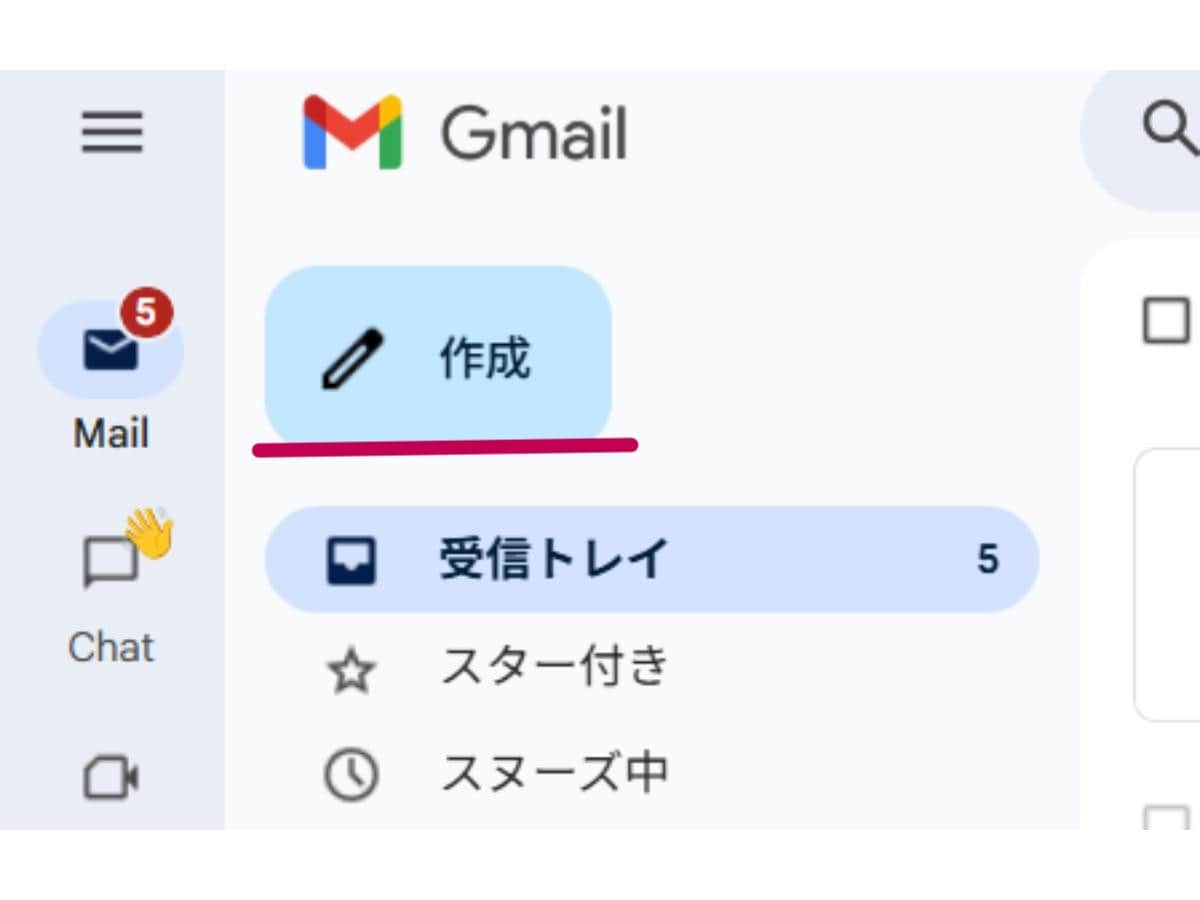
新規作成の画面を開く
1.パソコン版Gmailを起動して新規作成用の「作成」をクリック
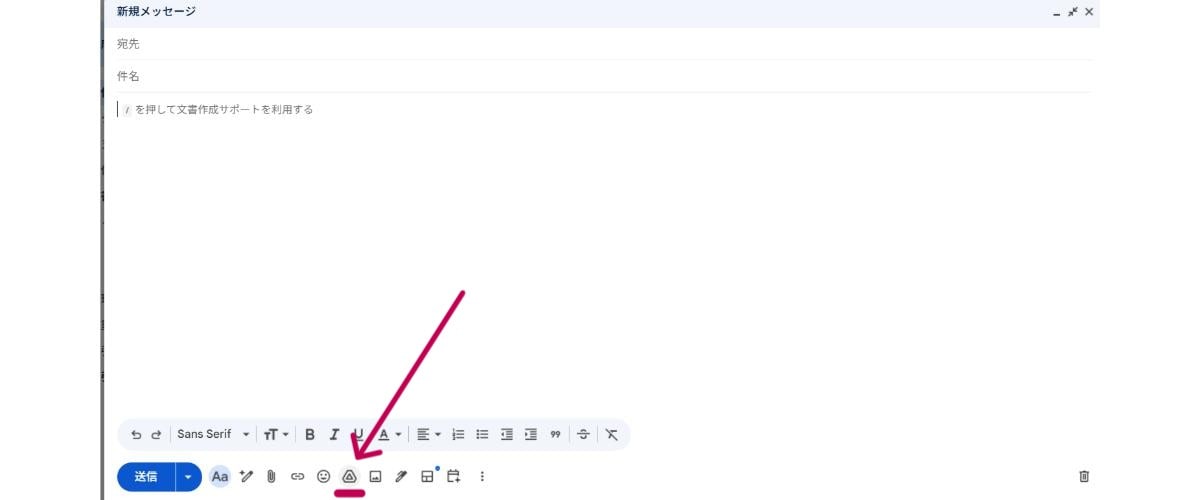
「ドライブを使用してファイルを挿入」アイコンを選択
2.新規メッセージ作成画面の下部にある「ドライブを使用してファイルを挿入」アイコンを選択
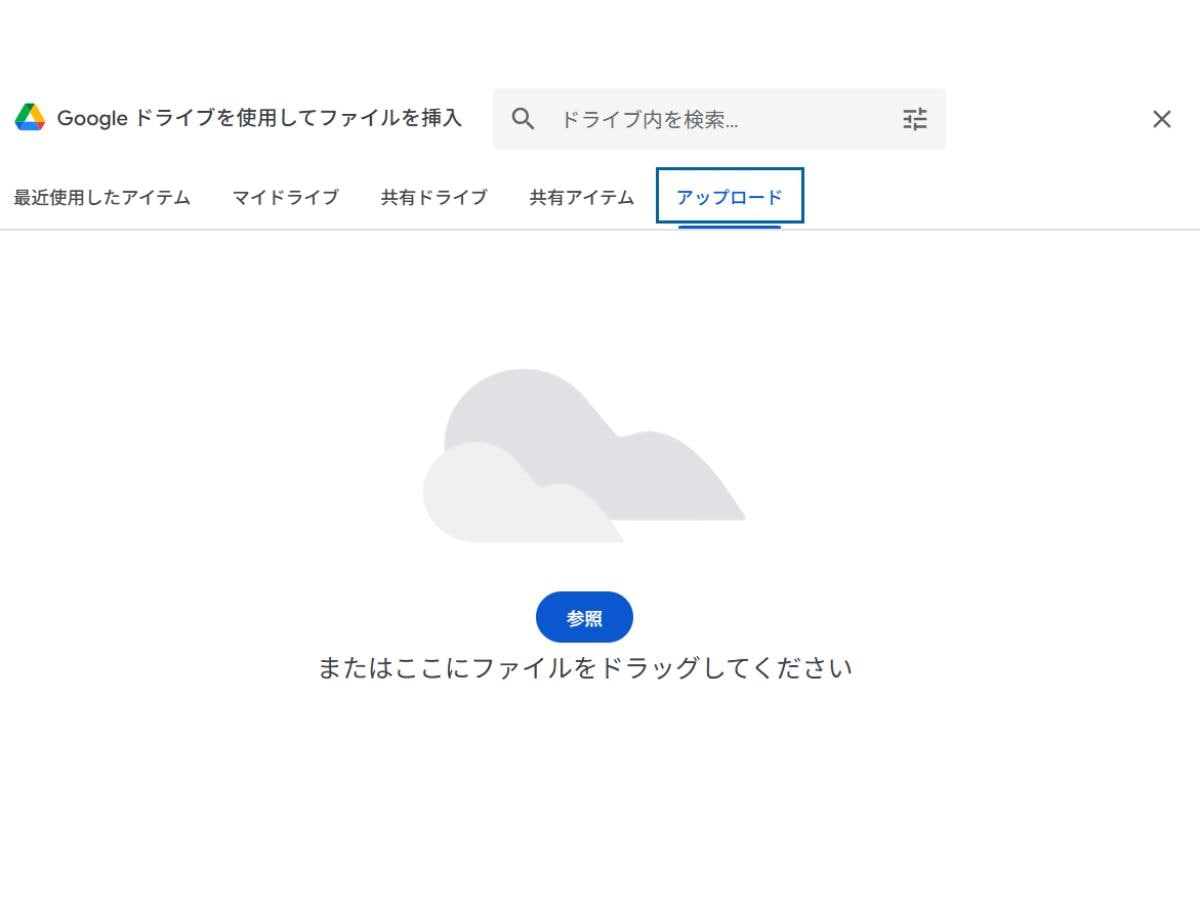
「アップロード」タブから共有
3.「アップロード」タブから共有したいファイルを追加する(すでにドライブにファイルを保存している場合は、右下に表示される「ドライブのリンク」→左下の「挿入」の順で進みメールに追加する)
GmailでGoogleドライブを共有するメリット
送信者と受信者がお互いにGoogleドライブを使用できる環境であれば、ファイル共有の際に以下のようなメリットがあります。
1.容量を気にせずにファイルを共有できる
2.ファイルを圧縮・分割する手間を省ける
3.複数の人宛てに送ってチームで共有できる
4.権限の設定により特定の人のみと共有できる
5.フィッシングやマルウェアを自動で検査し、問題のあるファイルへのアクセスをブロックする
スムーズに共有でき安全性も確保されているため、ビジネスシーンでもおすすめの方法です。
■【Gmail┃添付ファイル容量オーバーの対処法2】Googleドライブ利用者以外に送るなら「外部ファイル転送サービス」を検討
メールの受信者側がGoogleドライブを利用していない場合は、「ファイル転送サービス」でのファイル共有も検討してみましょう。
「ファイル転送サービス」上に送りたいファイルをアップロードすると、ダウンロード用のURLが作られます。ここで作成したURLを、共有したい相手にメールで送るだけでOKです。
ファイルを常に共有できるGoogleドライブとは異なり、1回限りの共有に向いています。ただし送信先のメールシステムに容量が不足していると受信できない場合があるので、受信者側の環境も確認する必要があります。
またセキュリティの高いサービスを求めるなら、有料版の「ファイル転送サービス」がおすすめです。
■【Gmail┃添付ファイル容量オーバーの対処法3】添付ファイルを「圧縮」して送ってみる(zip形式)
続いて容量の大きい添付ファイルを「圧縮」し、zip形式にする方法をご紹介します。PC、スマホともに解説していきます。
ファイルの圧縮方法【PC┃Windows編】
Windowsのパソコンで、ファイルをZIP形式に圧縮する方法をご紹介します。
1.圧縮したいファイルや画像を右クリックして、「圧縮先...」から「ZIPファイル」を選択
2.作成されたZIPファイルをメールに添付して送信
画像や書類をひとつずつ圧縮することもできますし、複数をまとめたフォルダを一度に圧縮することも可能です。
ファイルの圧縮方法【PC┃Mac編】
続いてMacのパソコンで、ファイルをZIP形式に圧縮する方法をご紹介します。
1.圧縮したいファイルを右クリックする(Controlキーを押しながら左クリック)
2.メニューが表示されたら「〇〇を圧縮」を選択
3.圧縮前のファイルと同じ場所にzip形式の圧縮ファイルが作られる
Files by Googleアプリで圧縮【スマホ┃Android(アンドロイド)編】
Androidスマホをお使いの方向けの、Files by Googleアプリを利用した圧縮方法をご紹介します。
1.AndroidスマホでFiles by Googleアプリを起動
2.圧縮するファイルを選択(複数の場合は長押し)し、横にあるその他アイコン「その他」をタップ
3.プルダウンメニューより「圧縮」を選択
4.ZIP ファイルに名前を付け、「圧縮」をタップして完了
ファイルアプリで圧縮【スマホ┃iPhone編】
iPhoneをお使いの方向けの、ファイルアプリに保存したファイル・画像の圧縮方法をご紹介します。
1.iPhoneでファイルアプリを起動
2.圧縮したいファイルを長押しし、表示されたメニューから「圧縮」を選択
3.ZIPファイルとして保存される
■【Gmail┃添付ファイル容量オーバーの対処法4】複数回に分けてもOKならファイルの「分割」もひとつの手
ファイルを分割するための専用ツールを使い、さらにメールを複数回に分けて送る方法もあります。分割しての送信は、送信する側も受信する側も手間がかかってしまう点がデメリット。
ビジネスシーンでは、受信者側と相談したうえでドライブ共有やファイル転送サービスの活用も検討しましょう。
■Gmailの「添付ファイル」「容量」に関するQ&A
ここからは、Gmailの「添付ファイル」や「容量」について、よく検索されている疑問を解説していきます。
Gmailに添付できるファイル容量の上限は何KB?
Gmailでメールを送信する際に添付できるファイル容量の上限は、合計最大25MBです。また受信する場合は最大50MBと決まっています。
スマホ版Gmailアプリでも添付ファイルの容量制限はPCと同じ?
スマホのGmailアプリから添付ファイル付きのメール送信する場合も、PCブラウザ版と同様に容量の上限は25MBです。これを超える場合は、Googleドライブなどを経由して共有リンクを貼る必要があります。
ファイルサイズが25MB以下なのにGmailで添付ファイルが送れないのはなぜ?
メール送信時にファイルがテキストデータに変換(エンコード)され、サイズが約1.3倍に増えることが原因です。目安としては、元のファイルサイズが20MBを超えていると、転送時の容量が25MBの上限を超過してエラーになる恐れがあります。
Gmailで容量の大きい添付ファイルが付いた過去のメールを検索して削除するには?
Gmailの検索ボックスに「has:attachment larger:10M」と入力して検索すると、10MB以上の添付ファイルが付いたメールだけ抽出されます。不要なものを削除し、さらにゴミ箱を空にすることでGmailの保存容量を確保できます。
受信したGmailの添付ファイルが見れない、ダウンロードできない原因は?
Googleドライブの共有権限が付与されていない可能性があります。またはウイルススキャンでファイルに問題が検出された可能性も考えられます。送信者にドライブのアクセス権限設定やファイルの状態を確認してもらいましょう。
添付ファイル付きメールがGmailの保存容量を圧迫する?
添付ファイル付きメールが蓄積すると、Gmailの保存容量を圧迫します。容量がいっぱいになるとメールの送受信ができなくなるため、定期的に検索ボックスに「has:attachment larger:10M」と入力して容量10MB以上のメールを検索しましょう。不要なものを削除して整理することで、保存容量を確保できます。
Gmailから送信できても、相手に「届かない」ことがあるのはなぜ?
受信側の企業やプロバイダが、メールサーバーの設定で受信容量を制限している可能性があります。送信者側で送れていても、受信者側でブロックされて戻ってしまうことも。メールサーバーの容量を10MBほどに制限している企業もあるため、できるだけ添付ファイルの容量を10MB以下に抑えることをおすすめします。
■【まとめ】Gmailで容量の大きい添付ファイルを送るならドライブ共有がおすすめ!ビジネスでは受信側への配慮も大切
Gmailで送受信できる添付ファイルの容量や、容量オーバーのファイルを送信するための方法をご紹介しました。おすすめは、スピーディーに共有できてセキュリティ管理もしやすい「Googleドライブの共有」です。送信側と受信側の環境も考慮したうえで、快適にデータのやりとりができる方法を取り入れてみてくださいね。
※記事内における情報は原稿執筆時のものになります。店舗により取扱いがない場合や、価格変更および販売終了の可能性もございます。あらかじめご了承ください。
※記事内容は執筆時点のものです。最新の内容をご確認ください。