




































「見た目優先でセル結合」の悪習を撲滅!Excelで見た目と実用性を両立しデータ処理を劇的に楽にする裏ワザ
フィルター機能を活かしつつ、表の見栄えを良くしたい方必見!PC活用チャンネルさんが紹介する、Excelでセル結合を使わずに結合しているように見せるテクニックです。データ整理のスキルを学べます。
 イチオシスト
※記事内で紹介した商品を購入すると、売上の一部が当サイトに還元されることがあります。
編集が楽!セル結合風の作表テクニック
画像出典:PC活用ちゃんねるさん(https://www.youtube.com/watch?v=nWZPp-RrJek)
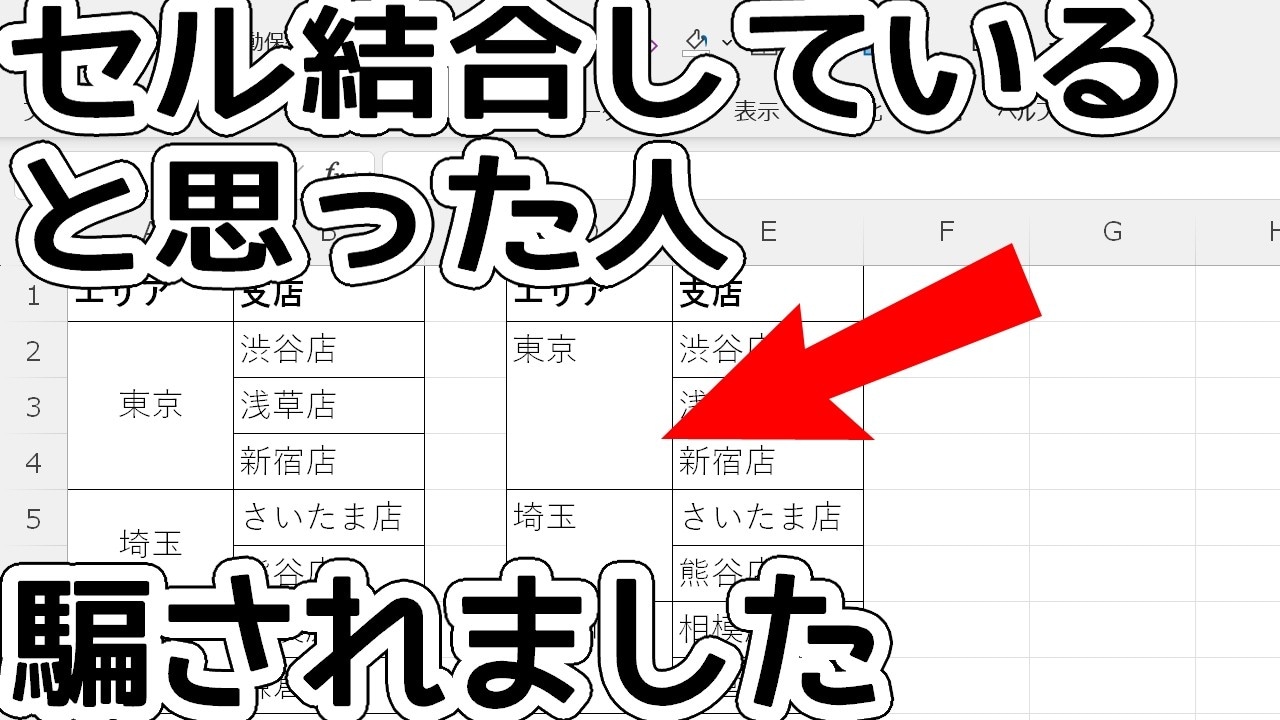
Excelの「セル結合」は見た目は良くなりますが、結合後の修正作業がやや面倒になりますよね。今回は、セル結合風の作表テクニックについて解説します。紹介してくれた、PC活用ちゃんねるさんいわく、セル結合を使わない作表はデータの取り回し性が良くなるんだとか。フィルターが使える綺麗な表の作り方について知りたい方はぜひチェックしてみてください。
詳細は、PC活用ちゃんねるさんのYouTubeチャンネルをチェック!:
【Excel】データ整理がラク!セル結合風の作表テクニック
1.セル結合を解除し、空白セルに同じデータを入力
画像出典:PC活用ちゃんねるさん(https://www.youtube.com/watch?v=nWZPp-RrJek)
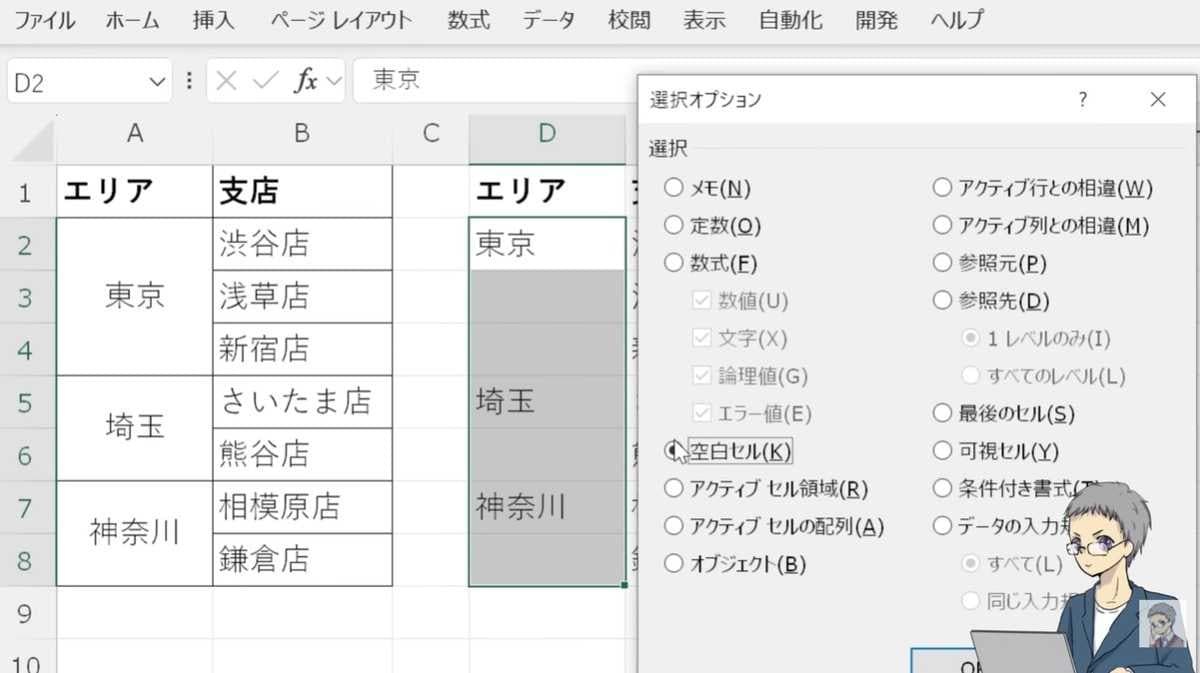
まず初めに、既存のセル結合と罫線をすべて解除します。その後、空白になってしまったセルに上のセルと同じデータを入力していく作業を行います。対象の列を選択し、「Ctrl + G」でジャンプウィンドウを呼び出し、空白セルのみを選択します。
そこに「=上のセル」という数式を入力し、「Ctrl + Enter」で一括入力します。最後に、この数式をコピーして値として貼り付け直すことで、きちんとした文字列のデータとして確定させます。
2.条件付き書式で見栄えを整える
画像出典:PC活用ちゃんねるさん(https://www.youtube.com/watch?v=nWZPp-RrJek)
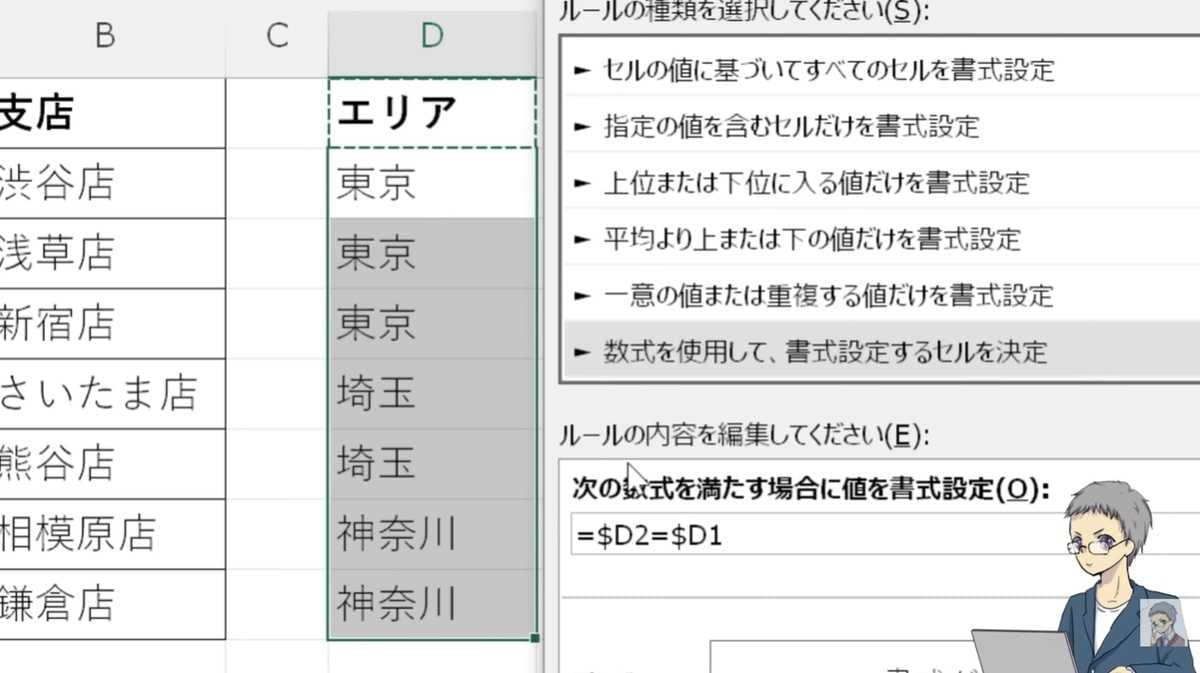
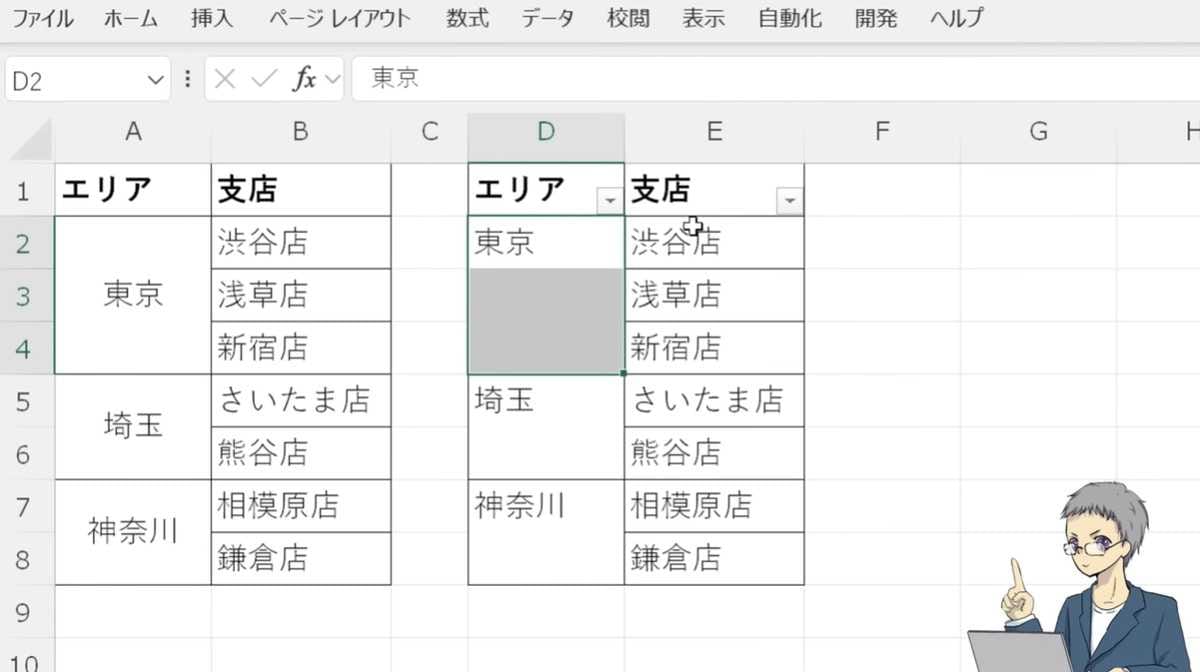
次に、入力したデータがセル結合されているように見せるための設定を行います。対象範囲を選択し、「条件付き書式」から新しいルールを作成します。ここで「自分のセルとその上のセルが同じ値だった場合」という条件の数式を設定します。
画像出典:PC活用ちゃんねるさん(https://www.youtube.com/watch?v=nWZPp-RrJek)
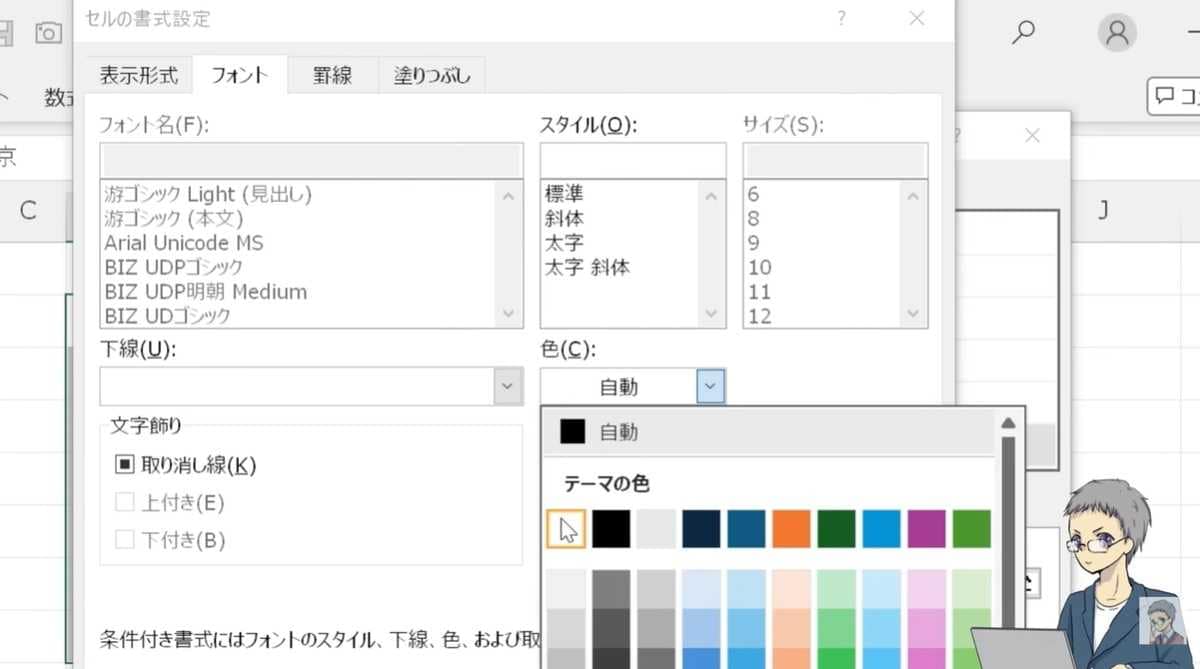
この条件を満たす場合、文字のフォント色を背景と同じ白色にし、さらに上部の罫線も白色に設定します。こうすることで、重複しているデータが見えなくなり、境界線も消えます。
3.罫線を引けばセル結合風の表が完成!
画像出典:PC活用ちゃんねるさん(https://www.youtube.com/watch?v=nWZPp-RrJek)
文字と罫線を白くして見えなくしたら、最後に表全体に格子状の罫線を引いて仕上げます。これで、見た目はセル結合されているようにすっきりと見えながら、実際には各セルにデータが独立して入っている状態になります。試しにフィルター機能を適用してみると、セル結合を使っていた時はうまく抽出できなかったデータが、正しくすべて表示されるようになります。
データの取り回しと見栄えを両立できる便利なテクニックです。
【まとめ】データ整理と見栄えを両立!
今回は、Excelでセル結合をしているように見せるテクニックについてご紹介しました! 条件付き書式を使って文字や罫線を隠すことで、フィルター機能が正しく使える見栄えの良い表を作成できます。
もっと詳しく知りたい方は、動画と合わせてチェックしてみてください。
PC活用ちゃんねるさんのYouTubeチャンネル:【Excel】データ整理がラク!セル結合風の作表テクニック
)

※記事内における情報は原稿執筆時のものになります。あらかじめご了承ください。
※記事内容は執筆時点のものです。最新の内容をご確認ください。