




































「パワポ作りが苦痛…」を解消!Excelから指示を出すだけでスライドが完成するAI連携の威力
日々の業務で資料作成に追われていませんか? そんな時こそAI機能を活用できるチャンス! 今回は、ExcelとPowerPointを横断して活用できるAI「Claude」の最新機能をご紹介します。Excelデータからワンクリックでスライドを自動生成したい方や、面倒なデザイン作業を自動化して業務効率を劇的に向上させたい方におすすめです。
 イチオシスト
※記事内で紹介した商品を購入すると、売上の一部が当サイトに還元されることがあります。
資料作成=AI機能の出番!Claude活用でExcelとパワポを連携
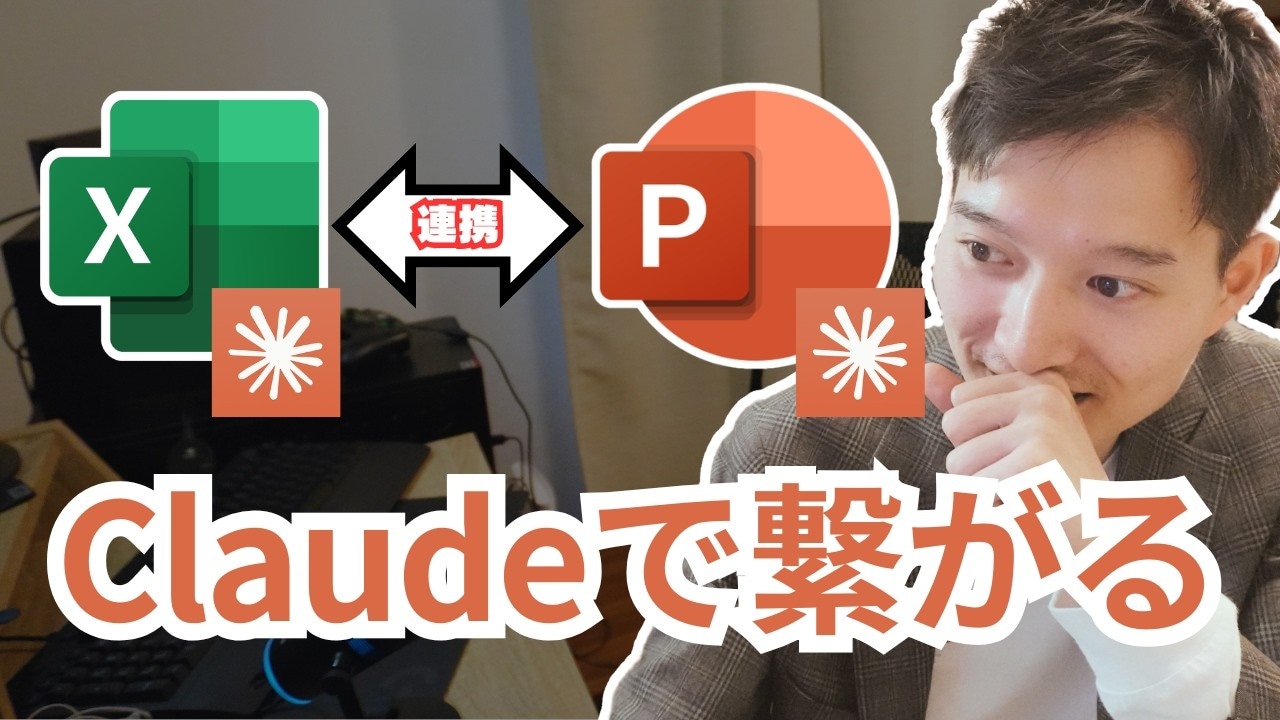
画像出典:KEITOさん (https://www.youtube.com/watch?v=2vHqsLzyhGE)
今回は、Claudeを使ったExcelとPowerPoint連携機能について解説します。紹介してくれたKEITOさんいわく、アプリ間を横断することで資料作成のワークフローを圧倒的に効率化できるんだとか。最新のAIスキルを取り入れて、日々のタスクをスマートにこなす方法を学びたい方は必見です!
詳細はKEITO【AI&WEB ch】さんのYouTubeチャンネルからチェック!:
【これ最高】Claude in ExcelとPowerpointがClaudeで繋がっていく
1.Excel上で情報収集からシート作成まで完結
画像出典:KEITOさん (https://www.youtube.com/watch?v=2vHqsLzyhGE)
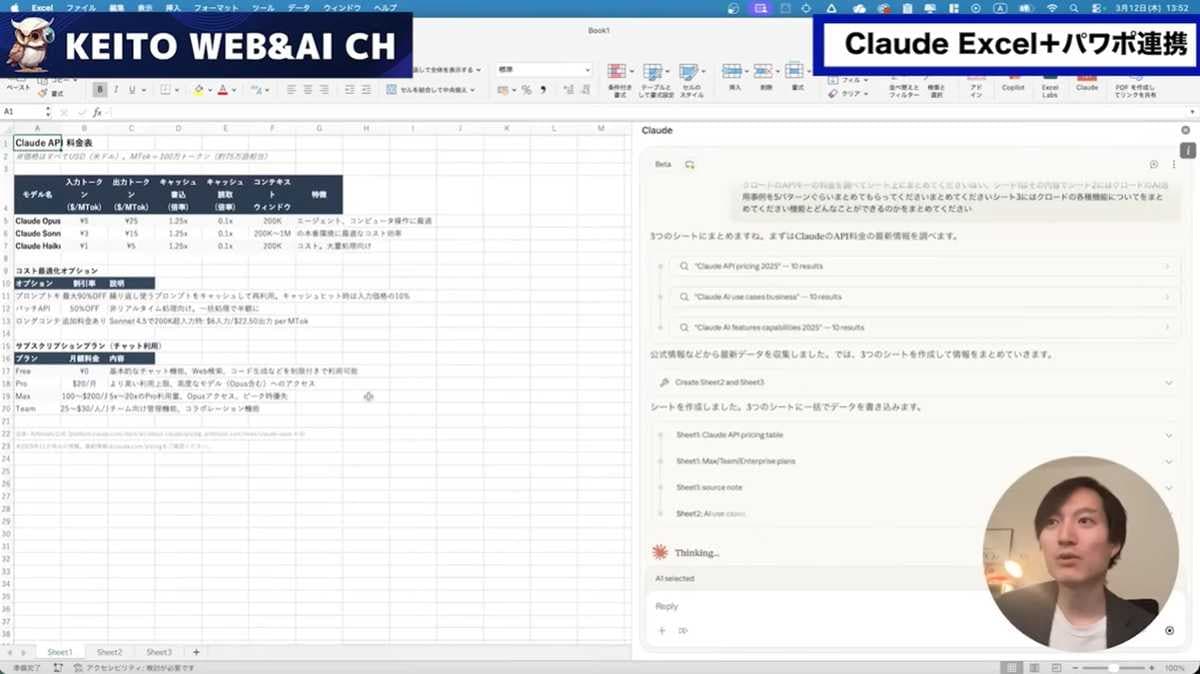
まずは「Claude in Excel」を使ったデータ収集の基本をご紹介します。Excel上にClaudeを組み込むことで、インターネット検索を直接行い、結果をシートにまとめることが可能です。
例えば「ClaudeのAPI料金」などを検索し、自動で書き出させることができます。ブラウザとExcelを行き来する手間が省け、情報収集の効率が格段に上がると実感しています。
2.Excelの指示でPowerPoint資料を自動生成
画像出典:KEITOさん (https://www.youtube.com/watch?v=2vHqsLzyhGE)
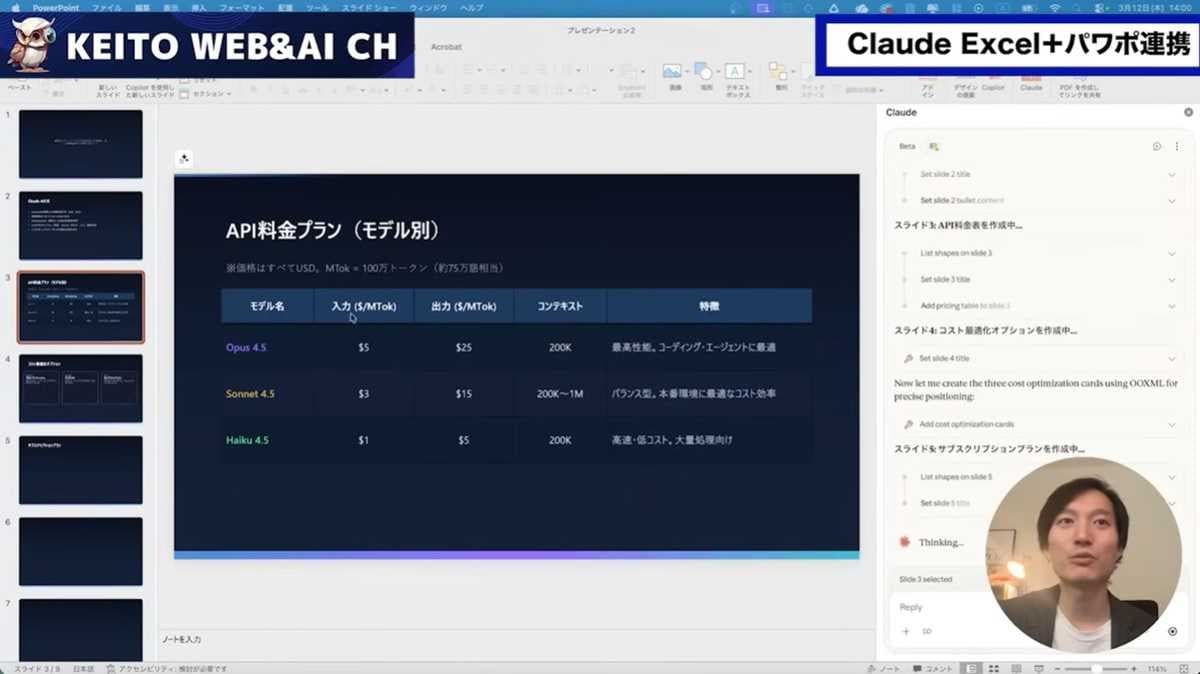
実際に使ってみて驚いたのが、Excel上からPowerPointを操作できる機能です。Excelでまとめたデータを元に「このデータで説明資料を作って」と指示するだけで、PowerPoint側にメッセージが引き継がれ、自動でスライドが作成されます。
シームレスにアプリ間を連携できるため、わざわざコピペして資料をゼロから作り上げる必要がなくなり、作業フローが非常にスムーズになります。
3.データ更新に合わせてスライドも自動で追加・更新
画像出典:KEITOさん (https://www.youtube.com/watch?v=2vHqsLzyhGE)
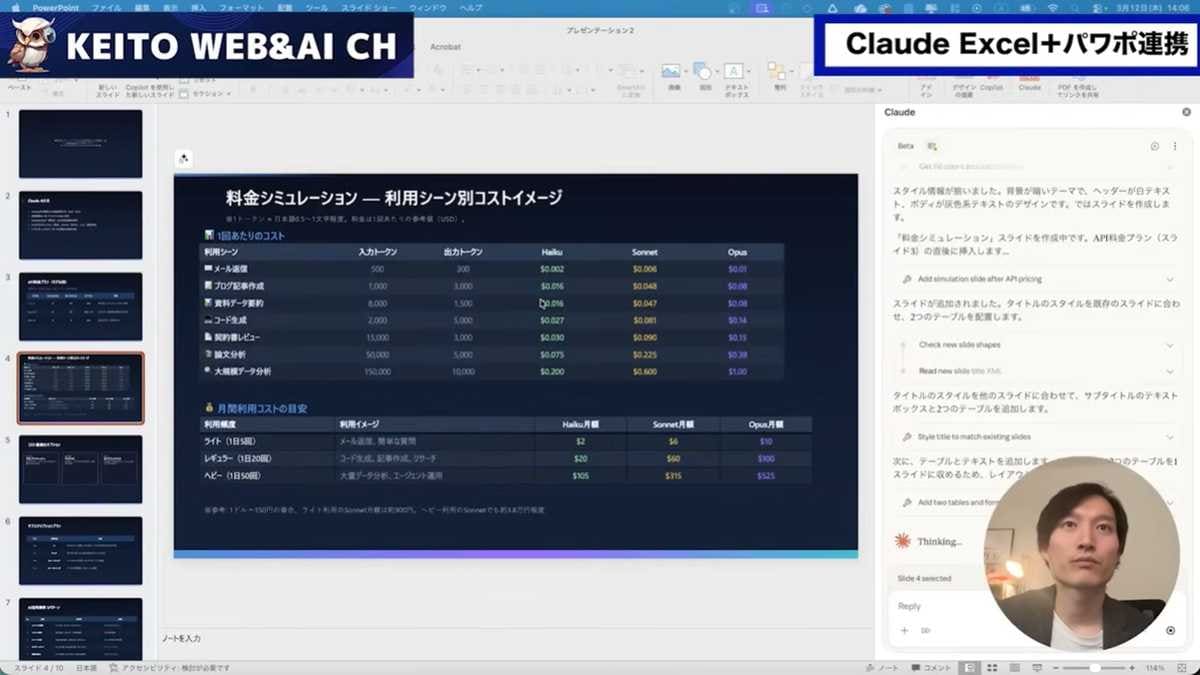
資料作成後にExcelのデータが更新された場合でも安心です。例えばExcel側で「料金シミュレーション」を追加作成した後、「この部分をパワポに追加して」と指示すれば、瞬時にスライドに反映されます。
Excelの売上データなどが更新された際に、資料側も同時にアップデートできる点にとても魅力を感じました。常に最新の情報を保った状態を維持できるのが大きなメリットです。
4.「スキル」機能を活用してデザイン性も統一
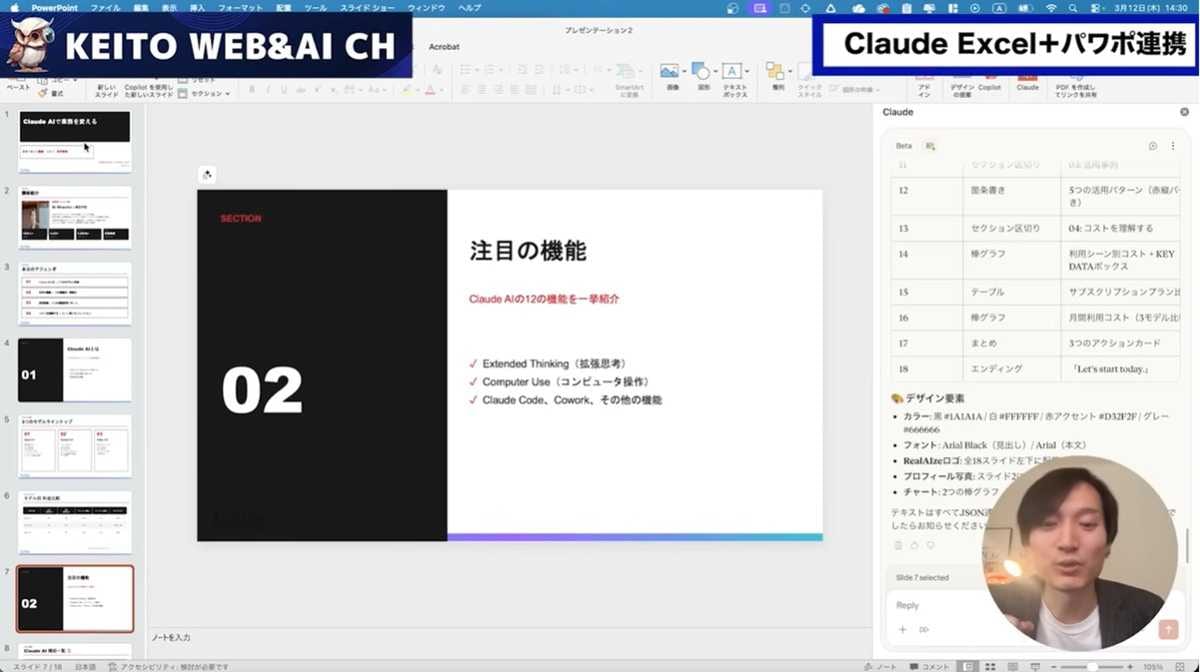
画像出典:KEITOさん (https://www.youtube.com/watch?v=2vHqsLzyhGE)
さらに実務で重宝するなと感じたのが「スキル」機能の活用です。あらかじめデザインテンプレートをスキルとして読み込ませておけば、Excelのデータをもとに、いつも使っている統一されたフォーマットでスライドを作成してくれます。
デザインを整える面倒な作業を完全にAIへ任せることができるため、品質を保ちながら理想的なワークフローを構築できるでしょう。取り入れれば、日々の業務で大活躍すること間違いなしです。
【まとめ】Claudeで実現する次世代のワークフロー
今回は、Claudeを使ったExcelとPowerPointの連携についてご紹介しました。日々の面倒な資料作成を劇的に効率化できる魅力的なノウハウばかりです。これらの機能を取り入れれば、日々の業務に革命をもたらすこと間違いなしです!
もっと詳しく知りたい方は、ぜひ、KEITOさんの動画と合わせてチェックしてみてください。
KEITOさんのYouTubeチャンネル:【これ最高】Claude in ExcelとPowerpointがClaudeで繋がっていく
)

※記事内における情報は原稿執筆時のものになります。あらかじめご了承ください。
※記事内容は執筆時点のものです。最新の内容をご確認ください。