




































【Excel効率化】その修正、1秒で終わる?「Ctrl+Shift+¥」で間違い探しから卒業する方法
Excelでのデータ管理に便利なショートカット。¥(円マーク)を使用したショートカットがあるのをご存じでしょうか? 今回はマイナーだけど便利なショートカットキー「Ctrl + Shift + ¥」を、YouTubeでExcelやWordなど、パソコンの使い方を初心者にもわかりやすく解説している、PC活用ちゃんねるさんが解説してくれました。気になる方は、ぜひ動画と合わせてチェックしてみてください。
 イチオシスト
※記事内で紹介した商品を購入すると、売上の一部が当サイトに還元されることがあります。
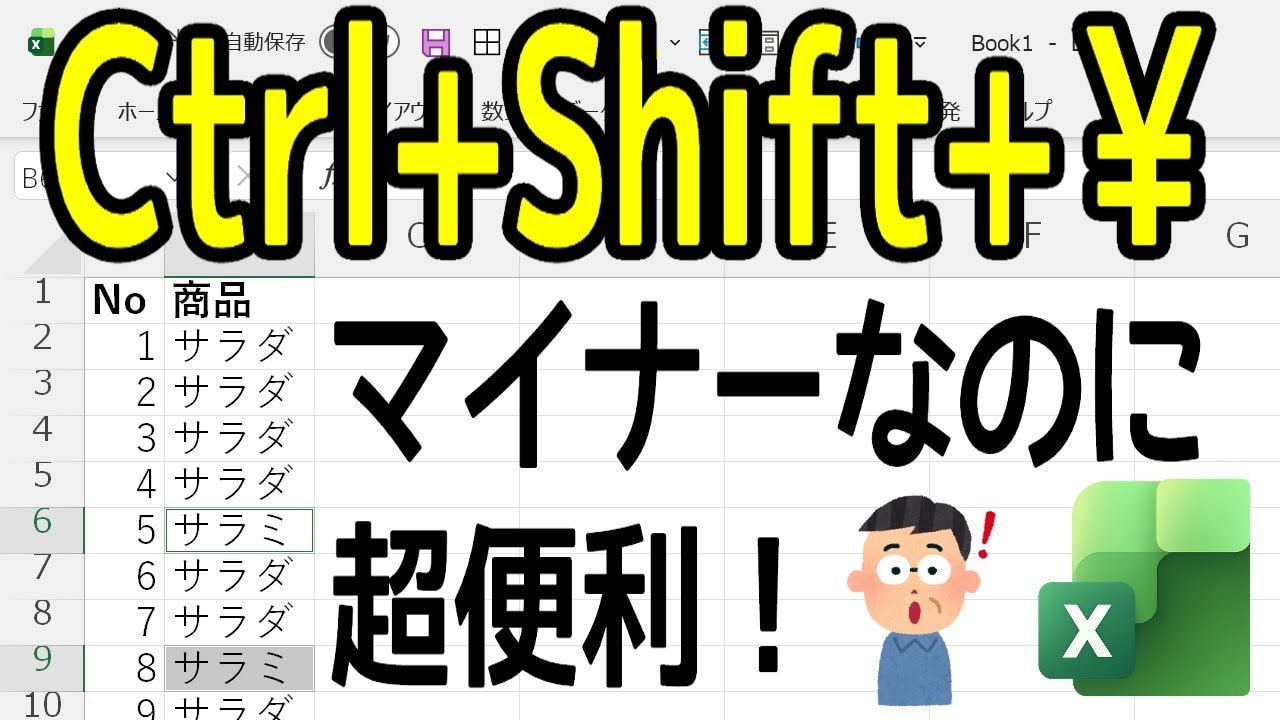
Excelのマイナーですが便利なショートカットキー「Ctrl + Shift + ¥」
画像出典:PC活用ちゃんねるさん(https://www.youtube.com/watch?v=Dqj0k_f0iyM)
今回は、Excelのマイナーですが便利なショートカットキー「Ctrl + Shift + ¥」について、YouTubeでExcelやWordなど、パソコンの使い方を初心者にもわかりやすく解説している、PC活用ちゃんねるさんが解説してくれました。Excelで縦に並んだデータの中から、周囲と異なる値を一瞬で選択できるショートカットキーなんだとか。気になる方は、ぜひ動画と合わせてチェックしてみてください。
PC活用ちゃんねるさんのYouTubeチャンネルをチェック!:
【Excel】マイナーなのに便利!Ctrl+Shift+¥(円)のショートカットキー
縦方向のデータから仲間外れを一瞬で見つけ出すショートカット
画像出典:PC活用ちゃんねるさん(https://www.youtube.com/watch?v=Dqj0k_f0iyM)
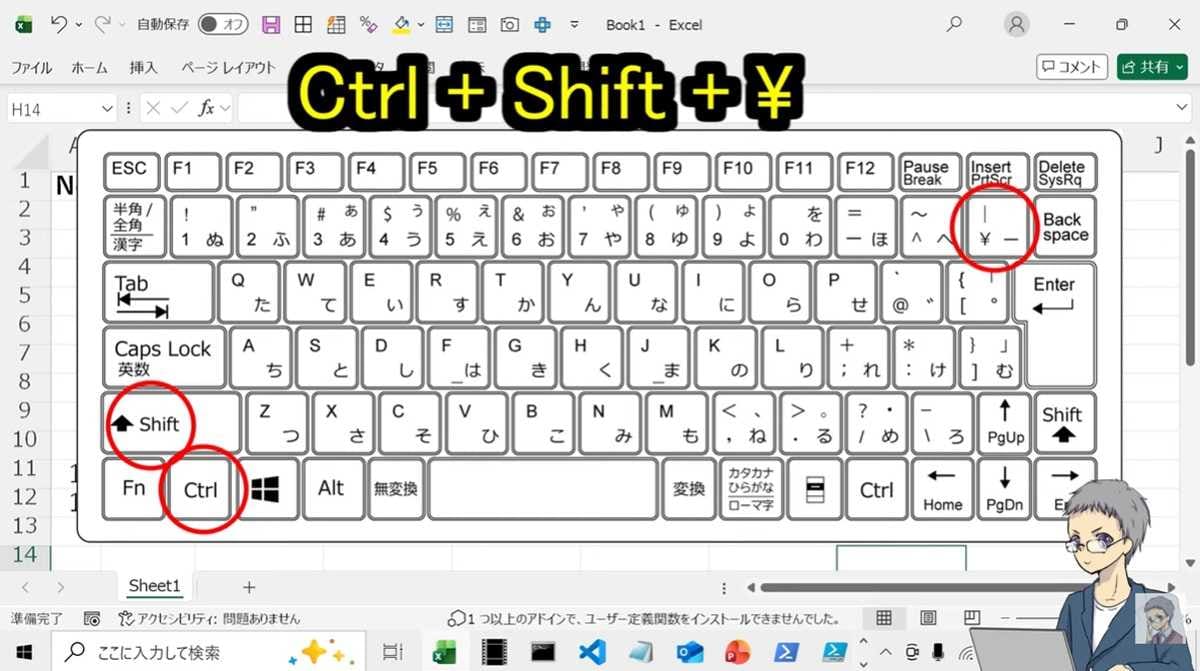
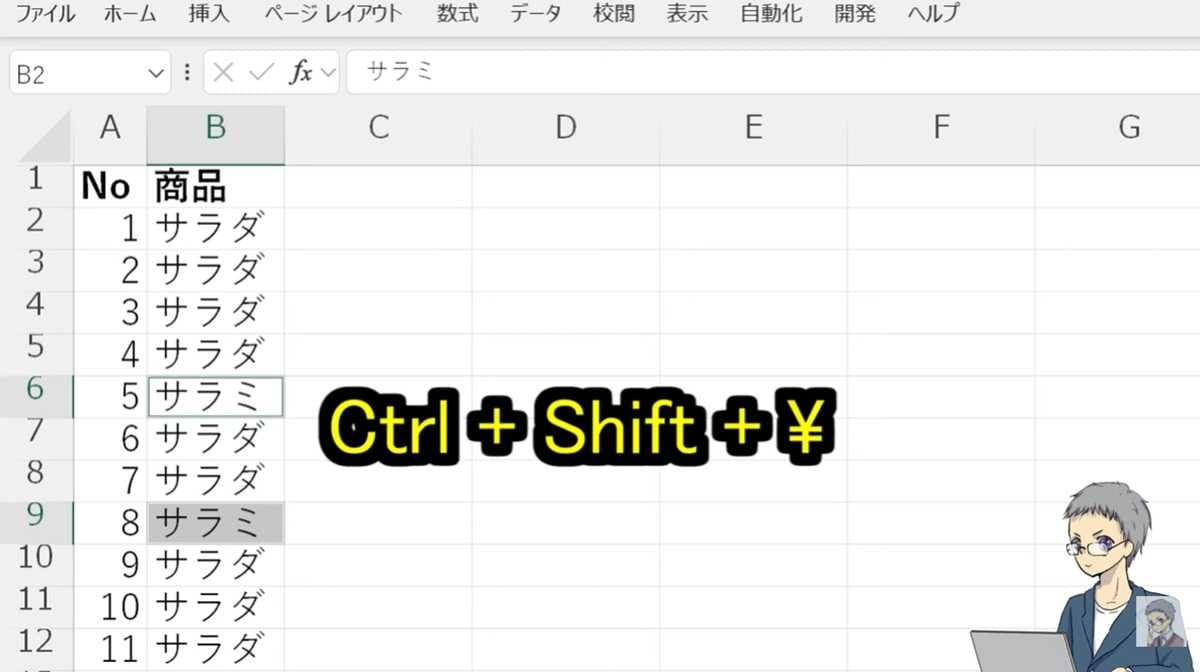
今回解説するのは、CtrlキーとShiftキー、そして「¥(円マーク)」キーを同時に押すショートカットです。このショートカット機能は、縦方向に並んだデータの中から「仲間外れ」を見つけ出す機能を持っています。例えば、「サラダ」というデータが縦に並んでいるリストの中に、いくつか「サラミ」という入力ミスが混ざっているとします。
この範囲を選択してショートカットを押すと、違うデータ(サラミ)だけが即座にハイライト(選択)され、どこが間違っているかが一発で判明します。
選択された異質データの色付けや一括修正のテクニック
画像出典:PC活用ちゃんねるさん(https://www.youtube.com/watch?v=Dqj0k_f0iyM)
違うデータが選択状態になった後は、セルを塗りつぶして視覚的に分かりやすくしたり、間違いを一括修正したりできます。特に修正機能は便利です。
まず範囲を選択してショートカットキーを押し、異質なデータを特定します。次にF2キーを押して編集モードにし、正しい内容(例:サラダ)に書き換えます。
最後にCtrlキーとEnterキーを同時に押せば、選択されていた全ての間違いセルに正しいデータが一括入力され、瞬時に修正が完了します。
横方向の比較も紹介!実務での活用しよう!
画像出典:PC活用ちゃんねるさん(https://www.youtube.com/watch?v=Dqj0k_f0iyM)
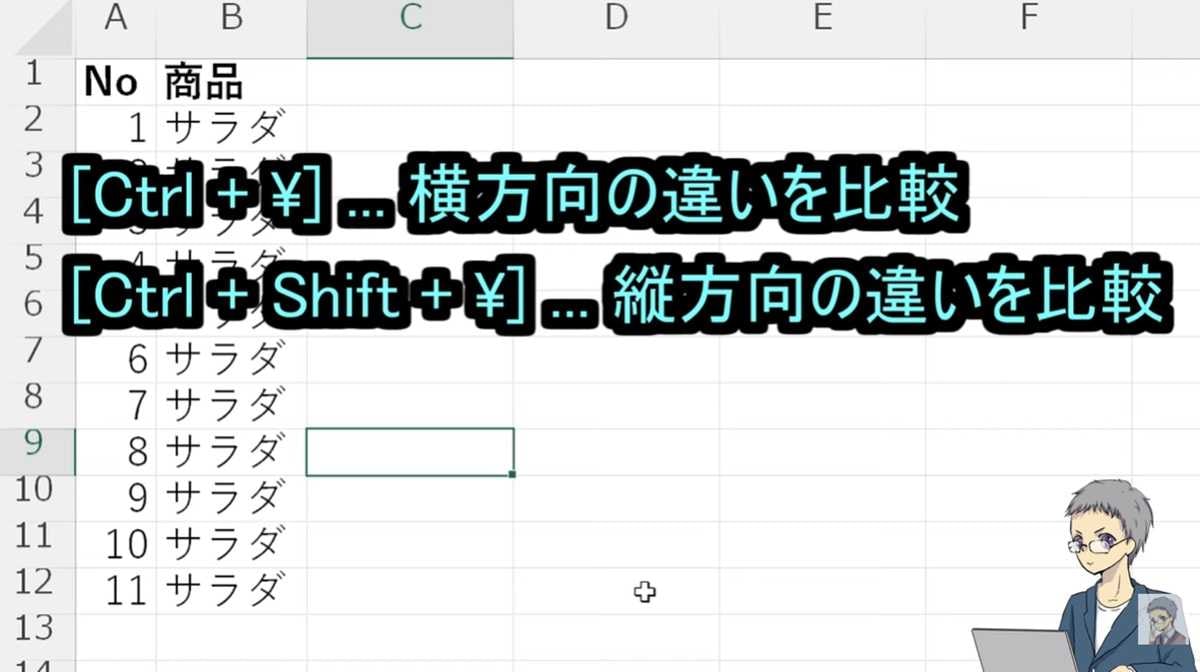
今回の「Ctrl + Shift + ¥」は縦方向(列)のデータを一発で比較できるショートカットですが、「Ctrl + ¥」は横方向(行)のデータの違いを比較することができます。
データが縦横どちらに並んでいるかに合わせてこれらを使い分けることで、チェック作業の効率が格段に上がります。少しマイナーな機能かもしれませんが、知っていると実務で非常に役に立ちますので、ぜひ皆さんも実際に試してみてください。
【まとめ】違いを一発で比較できるショートカットキーが便利!
今回は、縦方向のデータの違いを一発で比較できるショートカットキーについてご紹介しました! もっと詳しく知りたい方は、ぜひ、PC活用ちゃんねるさんの動画と合わせてチェックしてみてください。
PC活用ちゃんねるさんのYouTubeチャンネルをチェック!:【Excel】マイナーなのに便利!Ctrl+Shift+¥(円)のショートカットキー
)

※記事内における情報は原稿執筆時のものになります。あらかじめご了承ください。
※記事内容は執筆時点のものです。最新の内容をご確認ください。