



































Windows 11は使いづらい?2年間使い続けて感じた、本当のメリット・デメリット【完全ガイド】
 イチオシスト
2025年10月14日、Microsoftは公式にWindows 10のサポートを終了しました。今後はセキュリティ更新プログラムが提供されなくなることもあり、多くの人がWindows 11に移行済みでしょう。
一方、このWindows 10のサポート終了に伴い、官公庁や大企業などが払い下げPCの有償譲渡会を行うことも。その中にはWindows 10のPCが非常に安い価格で売られていることもあり、「安いから」「『ESU』サポート延長を受けながらWindows 10を使い続けたい」という理由で購入する人もいるのではないでしょうか。
Windows 11は、非常に高い評価を得たWindows 10とは異なり、賛否が分かれるOSです。また、乗り換えを検討していたとしても、Windows 11はハードウェア要件が厳しく、Windows 10が快適に動作するPCでもうまく動作しない可能性もあります。
本記事では、Windows 10とWindows 11の違いを整理しながら、実際に両OSを長期間使用した実体験をもとに、メリット・デメリットを詳しくレビューしていきます。
Windows 10とWindows 11はそもそも何が違う?
Windows 10は2025年10月14日にサポートを終了しました。サポートのほか、セキュリティ更新プログラムなどが提供されなくなります。
Windows 10からWindows 11へのアップデートは無償で行えますが、そもそも両者はシステム要件がまったく異なります。
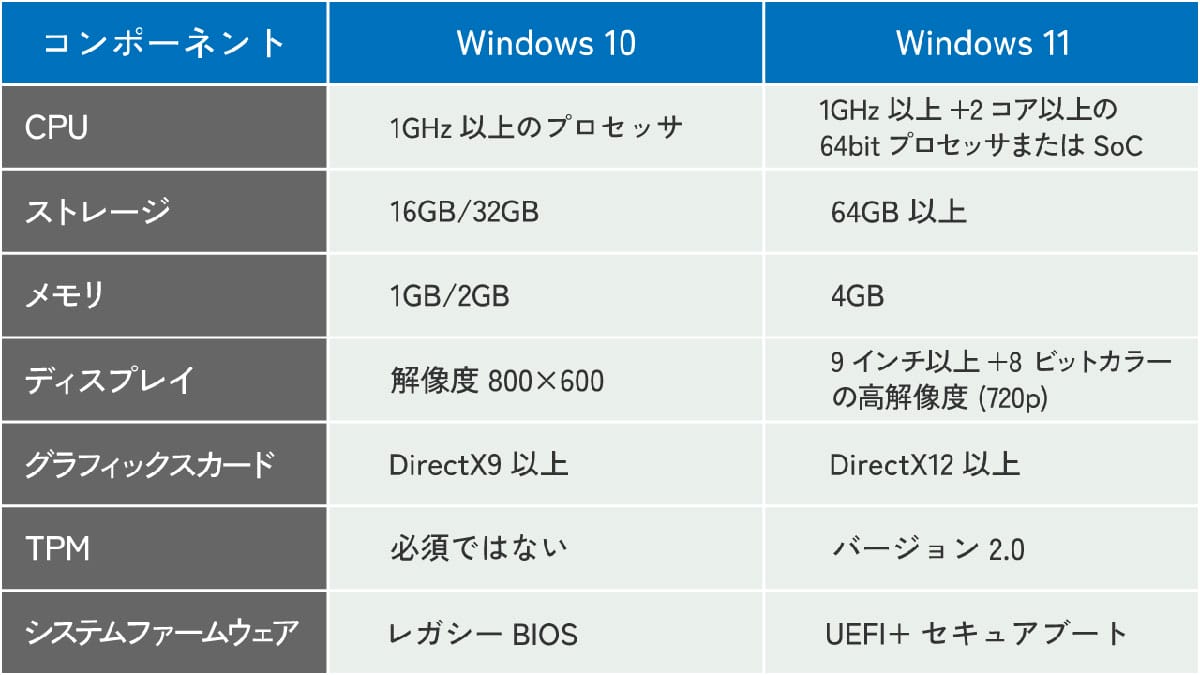
つまり、Windows 10を使い続けてきた場合、Windows 11を利用するにはPCの買い替えが必要になるケースがあります。そのため、Windows 10を使い続けている人もいるでしょう。
とはいえ、Windows 10を使い続けると、新たに発見される脆弱性がそのまま放置され、マルウェアやランサムウェアといった脅威にさらされるリスクが高まります。
代替手段も充実している
Windows 11の性能向上以上に、代替OSも進化しています。Ubuntu LTSやLinux Mintなどの無料Linuxディストリビューションは、古いPCでも快適に動作し、セキュリティと機能性の両立が可能です。
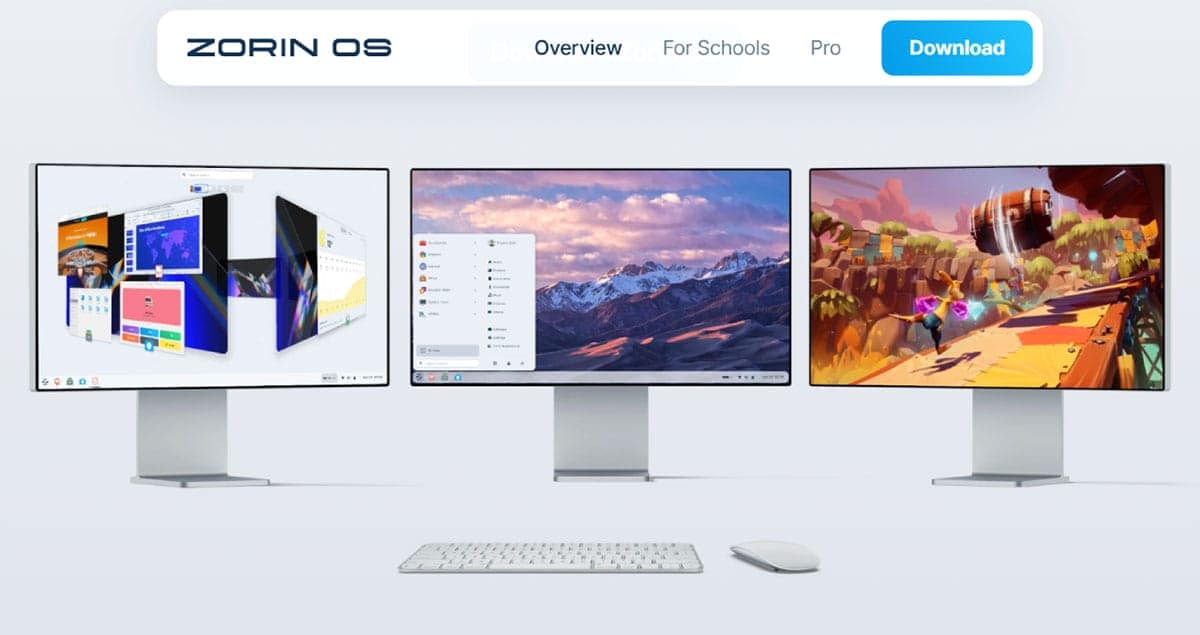
Zorin OSなどは、Windows 11に見た目が非常に似ており、「見慣れた環境で使いたい」というニーズにも対応しているといえるでしょう。
ではWindows 11は「現時点で性能に不満を感じていないPC」に買い替える価値があるほど、最新のWindows OSとして優れているのでしょうか?
Windows 10を使い続けた筆者が感じるWindows 11の悪い点
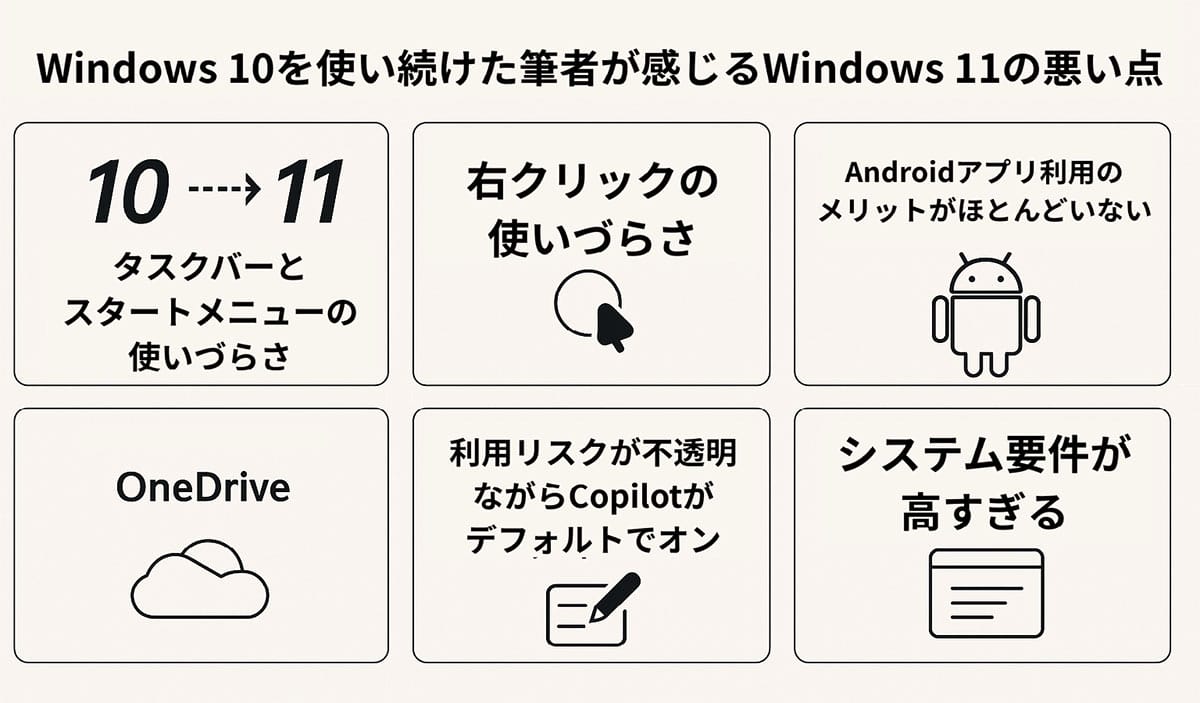
タスクバーとスタートメニューの使いづらさ
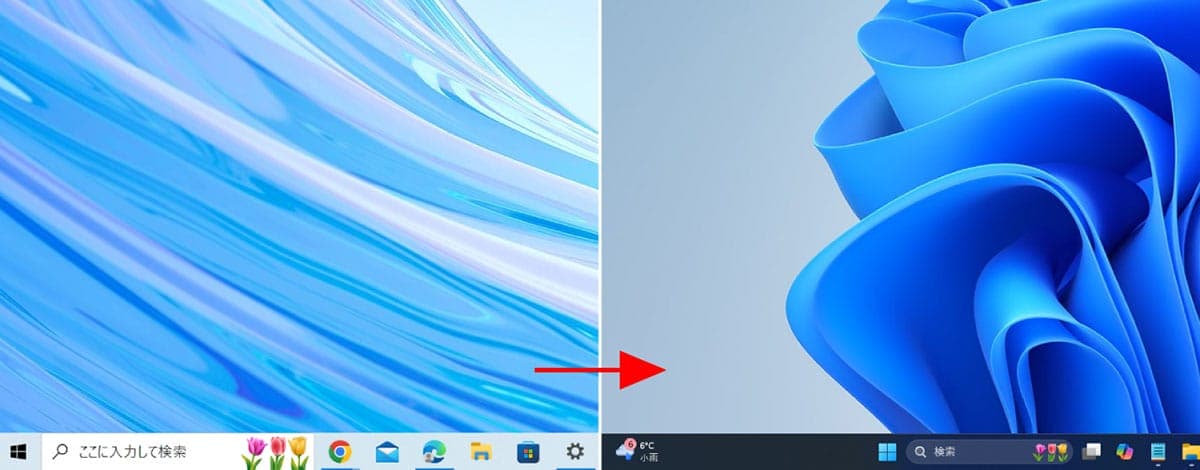
Windows 11ではタスクバーとスタートメニューが中央配置となりましたが、これによりカスタマイズ性が大幅に制限されました。ツールを使えば可能なものの、タスクバーを画面の上下左右に移動することができません。
また、Windows 10は、タスクバーの上で右クリックすればタスクマネージャーを起動できましたが、Windows 11では一度メニューを経由しなければ起動できなくなっています。
OneDrive
Windows 11ではOneDriveとの連携が強化されており、初期設定のままでは、意図せずOneDriveへの自動バックアップが有効になる場合があります。OneDriveとはMicrosoftのクラウドサービス。自動バックアップが便利な人もいる反面、バックアップしなくてもいいファイルまでバックアップされることで、容量が圧迫される懸念もあります。
プライバシーの観点からも、すべてのファイルをクラウドに上げたくない人にとっては、この強制的な統合に違和感を覚えるユーザーも少なくありません。
右クリックの使いづらさ
Windows 11では右クリックメニューが再設計され、「詳細オプションを表示」ボタンを押さないと従来のメニューにアクセスできない仕様になりました。
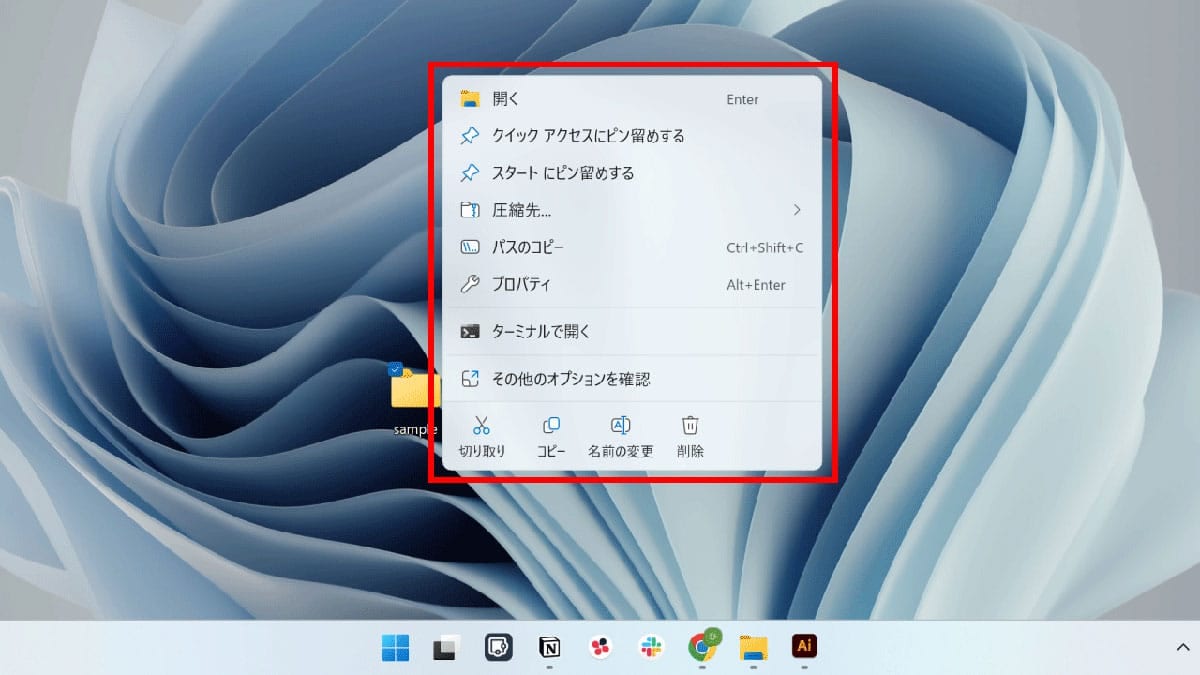
メニュー表示がシンプルになった分、デフォルトで表示される項目が少なくなり詳細を確認するには「その他のオプションを確認」をクリックするひと手間がかかります。
使用リスクが不透明ながらCopilotがデフォルトでオンになっている
Copilotは、Microsoftが開発して提供している生成AI。Windows 11に標準搭載されています。2025年11月には新機能「Copilot Actions」がInsider向けに提供開始され、このAIはPC内のファイルにアクセスして自動的にタスク処理ができるようになりました。
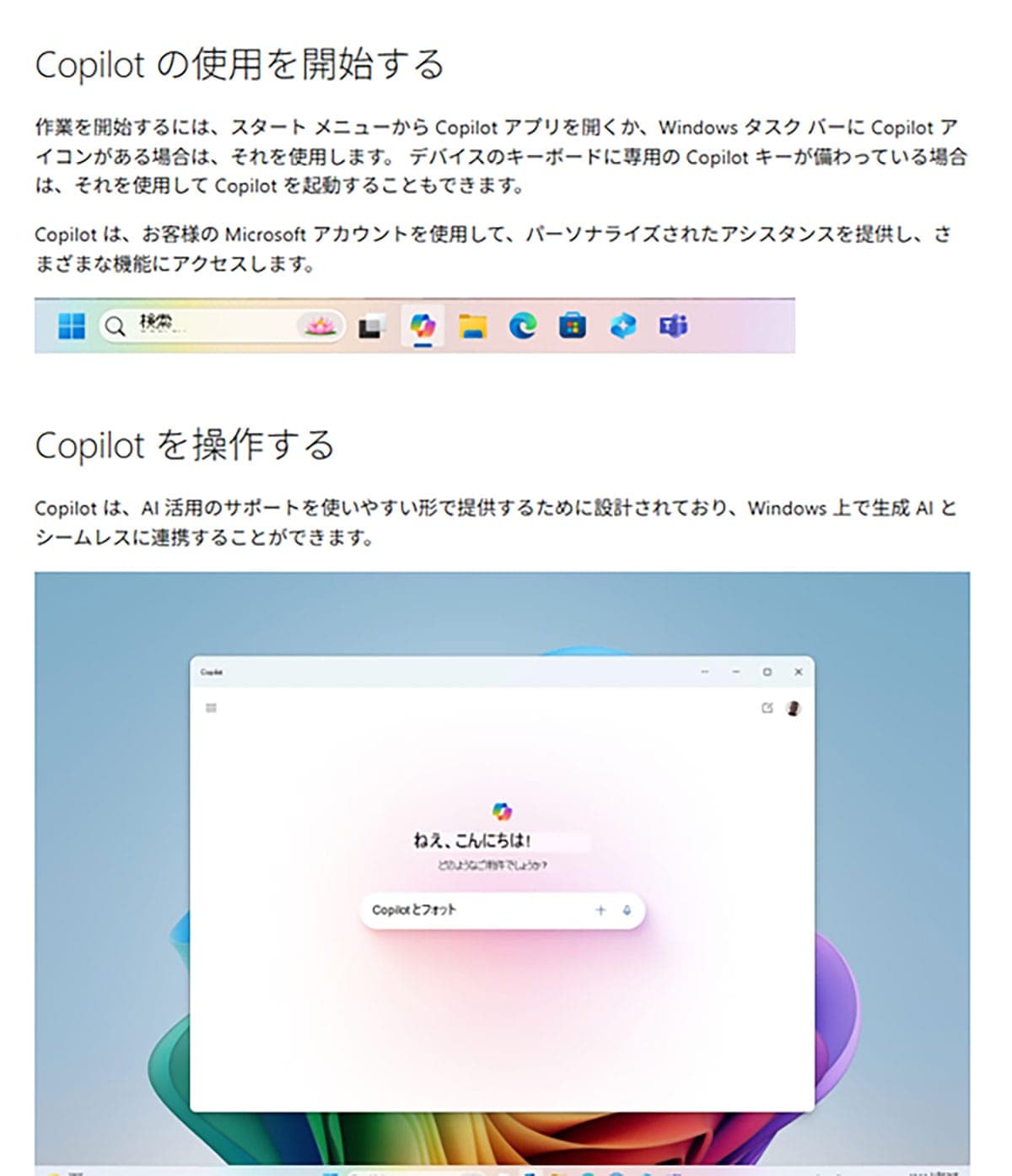
さらにCopilotは「Copilot for Microsoft 365」として、Microsoftのさまざまなアプリで活用できますが、動作は指示内容ではなく、ユーザーの権限によって変わることが分かっています。
つまり高い権限を持つユーザーであればあるほど、Copilotの利用に伴うリスクも大きく、その使用リスクは不透明です。
生成AIの活用は間違いなく今後も進むでしょう。一方で生成AIが汎用的なOSに組み込まれるべきものか、ユーザー自身がセキュリティ対策を行った上で自己責任で導入すべきものかは意見が分かれるところでしょう。
「デフォルトでAIを有効にすべきか」は、セキュリティ業界でも議論が分かれています。個人的には、生成AIはユーザー自身がセキュリティ対策を施した上で、自己責任で導入すべきツールだと考えます。
Androidアプリ利用のメリットがほとんどない
Windows 11ではAndroidアプリを使えますが、実際にWindows 11でAndroidアプリを起動すると縦長に最適化されたUIとPCのUIの違いなどから、快適に使えるアプリはごくわずか。どうしてもAndroidアプリをWindowsで使いたい場合、Androidエミュレータを使う手も古くから存在しています。
そのためWindows 11で極めてシステム要件が上がった代わりに「Androidアプリが使える」のは恩恵があまりに小さな印象です。
システム要件が高すぎる
Windows 11の最も大きな問題点の一つが、そのハードウェア要件の高さです。特に「TPM 2.0」や「Secure Boot対応」といった比較的新しいセキュリティ機能が必須となったため、旧型PCの多くがアップグレード対象外となってしまっています。
Windows 11の良いところは何?
一方で、Windows 11には多くの魅力的なポイントがあります。たとえば、「スナップレイアウト」によって、複数のウィンドウを直感的に配置できるようになり、作業効率が向上しました。また、セキュリティ面では、TPM 2.0の採用によりハードウェアレベルでの暗号化が強化され、マルウェアやランサムウェアからの保護が向上しています。
しかし、Windows 11の代替となりえる無料OSも存在しているのも事実。
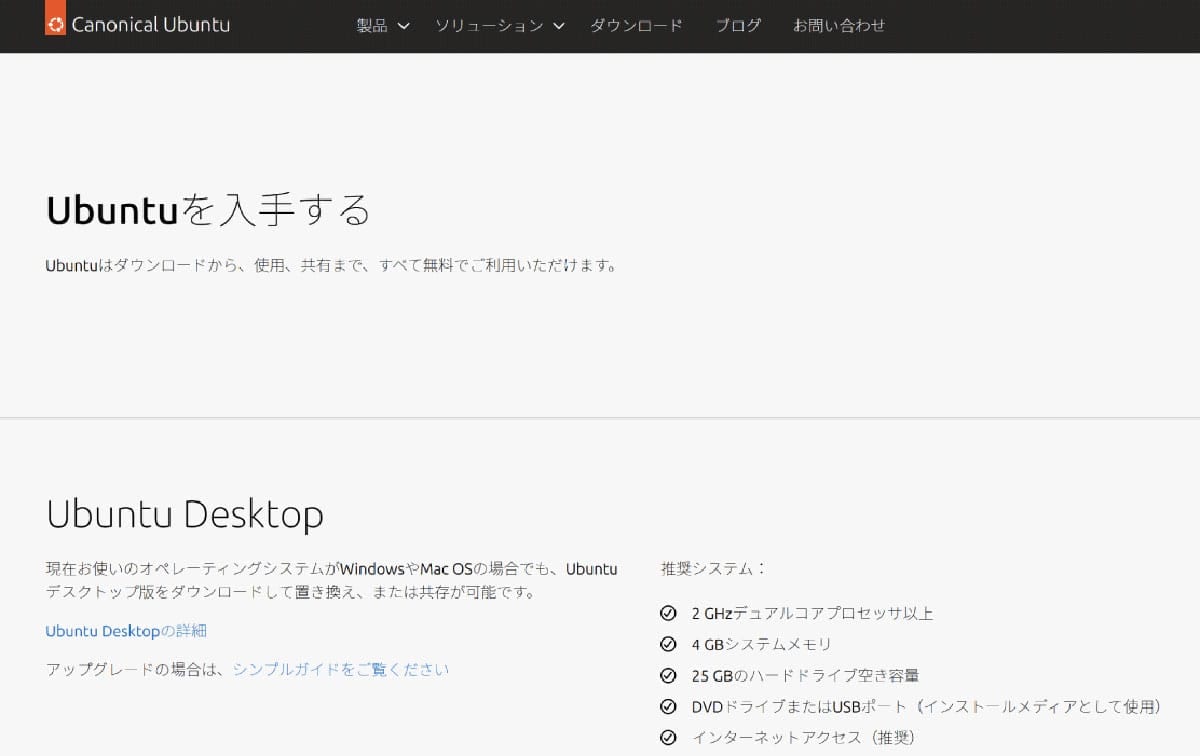
たとえばUbuntu LTSは無料で利用できるオープンソースOSです。システムリソースが限られた古いPCでも動作可能で、5年間の長期サポートが提供されています。
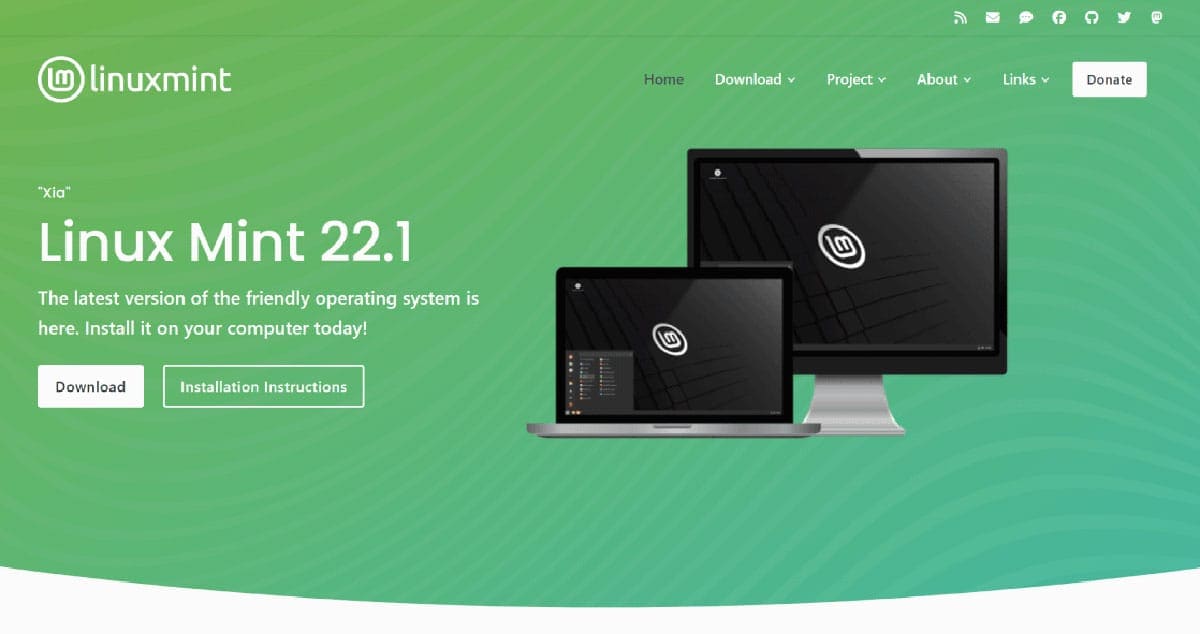
また、Linux MintはWindowsに近い操作感を実現したデスクトップ環境「Cinnamon」を搭載。Windowsに近いデスクトップ環境で『Wine』や『PlayOnLinux』を利用することで、Windowsアプリの実行もスムーズに行えます。
つまり、こうした代替手段も充実しているため、「無理にWindows 11の搭載PCへと買い替える必要はない」のもまた事実といえるかもしれません。
Windows 11への乗り換えが難しい場合の選択肢
Windows 11の要件を満たさないPCをお使いの場合、以下の選択肢があります。
Extended Security Updates(ESU)でWindows 10を継続利用する
Microsoftは「Extended Security Updates(ESU)」プログラムを提供しています。これは、Windows 10のサポート終了後もセキュリティ更新プログラムを継続提供するサービスです。
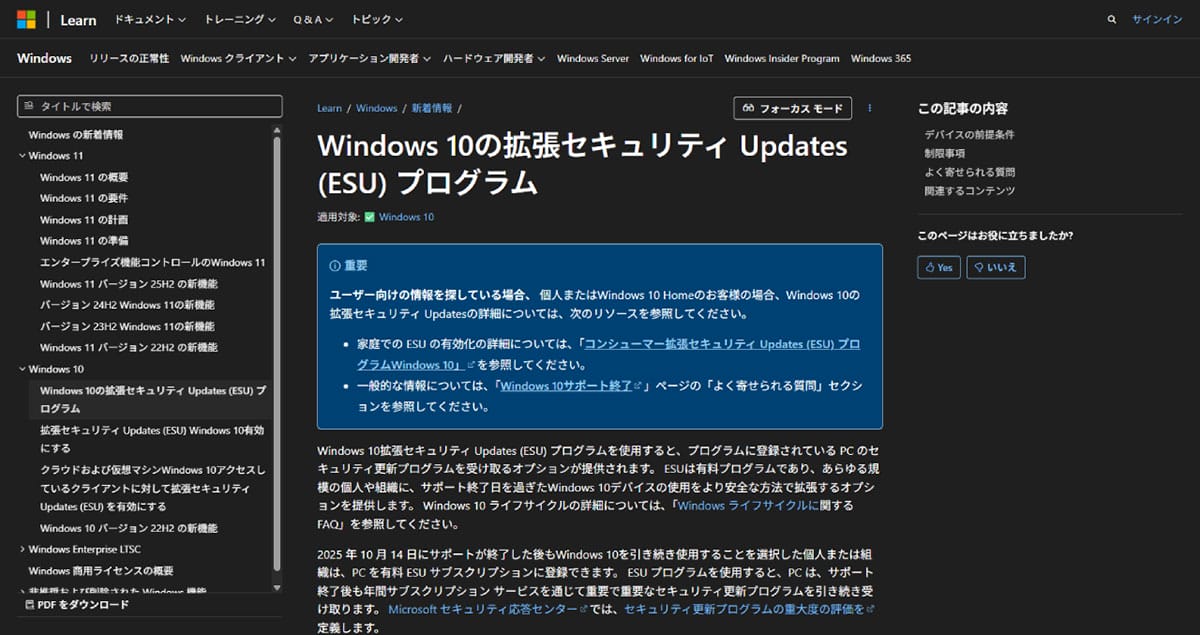
個人向けの場合Windows Backupを使用していれば無料、もしくはMicrosoft Rewardsポイント1,000ポイントで利用可能です。その他の場合は$30の一度限りの支払いが必要です(EEA地域では無料)。
「すぐには買い替えられない」という方の緊急措置としておすすめです。
Linuxへの乗り換え
「PCを買い替える余裕がない」「プライバシーを重視したい」という方には、Linuxも選択肢になります。

2025年12月現在、Windows 11に外観が非常に似ているLinuxディストリビューションが複数登場しており、乗り換えハードルが大きく下がっているといえるでしょう。
※サムネイル画像(Image:Shutterstock.com)
記事提供元:スマホライフPLUS
※記事内容は執筆時点のものです。最新の内容をご確認ください。