




































【2026年最新】LINEのKeepメモは他人にバレる?誰にも見られない安全な使い方
「LINEのKeepメモに写真を残したいけどバレないか心配」という方へ。Keepメモは完全に自分専用の非公開スペースです。相手にバレない根拠や、消えたときの対処法など安全な使い方を解説します。
 イチオシスト
※記事内で紹介した商品を購入すると、売上の一部が当サイトに還元されることがあります。
■LINEのKeepメモとは? 他人にバレる? 相手にわかる心配はゼロ!
LINEのKeepメモとは? 他人にバレる? 相手にわかる心配はゼロ!
LINEのKeepメモに個人的な写真やメモを残したいけれど、友だちにバレないか心配していませんか。Keepメモは誰にも見られない自分専用の非公開スペースであり、他人にバレることはありません。別のメモアプリを使って管理するという手段で代用できますが、日常的に使うLINEで完結する手軽さが最大の魅力です。
この記事では、Keepメモの機能をはじめ、他人にバレずにこっそり使うための設定術をわかりやすく解説します。正しい使い方を知れば安心して活用できるため、ぜひ参考にしてみてください。
イチオシでは、LINEの便利機能についてまとめた記事も紹介しています。あわせてご覧ください。
)

Keepメモは誰にも見られない自分専用スペース
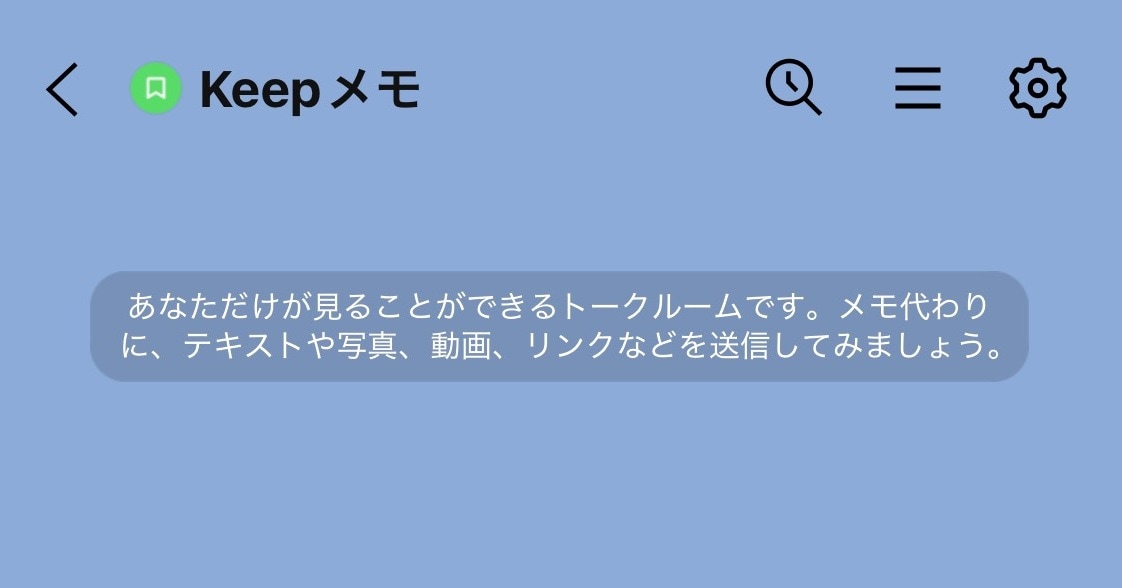
Keepメモの内容は誰にも見られない自分専用スペース
LINEのKeepメモは、自分だけが確認できる完全に独立した非公開のメモ帳です。通常のトーク画面と見た目が似ているため、「実は誰かと繋がっているのでは」「誤送信しないか」と不安に感じるかもしれませんが、相手が存在しないため、どれだけテキストや写真を送信しても他人に表示されることはありません。
仕事のアイデアや買い物リスト、日々の食事の写真など、周りの目を一切気にせず、自分だけの備忘録として安全に活用できます。わざわざ別のメモアプリを起動する必要がなく、日常的に使うLINE内でそのまま完結するため、スマホの操作時間を大幅に短縮できます。
相手のメッセージを転送しても通知は届かない
友だちから届いたメッセージや画像をKeepメモに転送しても、相手に通知が届くことは一切ありません。「相手にバレたら気まずい」と心配する方も多いですが、相手のスマホに転送したというお知らせが表示される仕組みはないため、安心して保存できます。
それでも転送機能を使うのが不安な場合は、メッセージを長押ししてコピーし、Keepメモに直接貼り付ける手順でも代用できます。この方法ならシステム上の繋がりを持たずに記録できるため、より安心です。状況に合わせて柔軟に使い分けてみてくださいね。
■設定しても回避不可! Keepメモの内容がバレてしまう3つのケース
アプリ上の設定では防ぎきれず、Keepメモの内容が他人にバレてしまうケースが存在します。どれも日常のちょっとした油断や勘違いから発生するトラブルです。ここでは、意図せず情報が漏れてしまう3つの具体的なケースと、その防ぎ方について詳しく見ていきましょう。原因を事前に知っておくことで、トラブルを未然に防ぐことができます。
【勘違い注意】ノートやアルバム機能に保存してしまう
Keepメモを使っているつもりで、通常のトークルームの「ノート」や「アルバム」に誤って保存すると、相手に通知が届き内容が完全にバレてしまいます。これらは本来、友だちやグループと情報を共有するための機能だからです。
新しい情報を追加すると参加者全員に表示されてしまいます。個人的なデータを保存する際は、必ずトークリストから「Keepメモ」を開き、自分専用の画面であることをしっかり確認してから送信する習慣をつけましょう。
スマホ本体を置いたままにして家族や友人に見られる
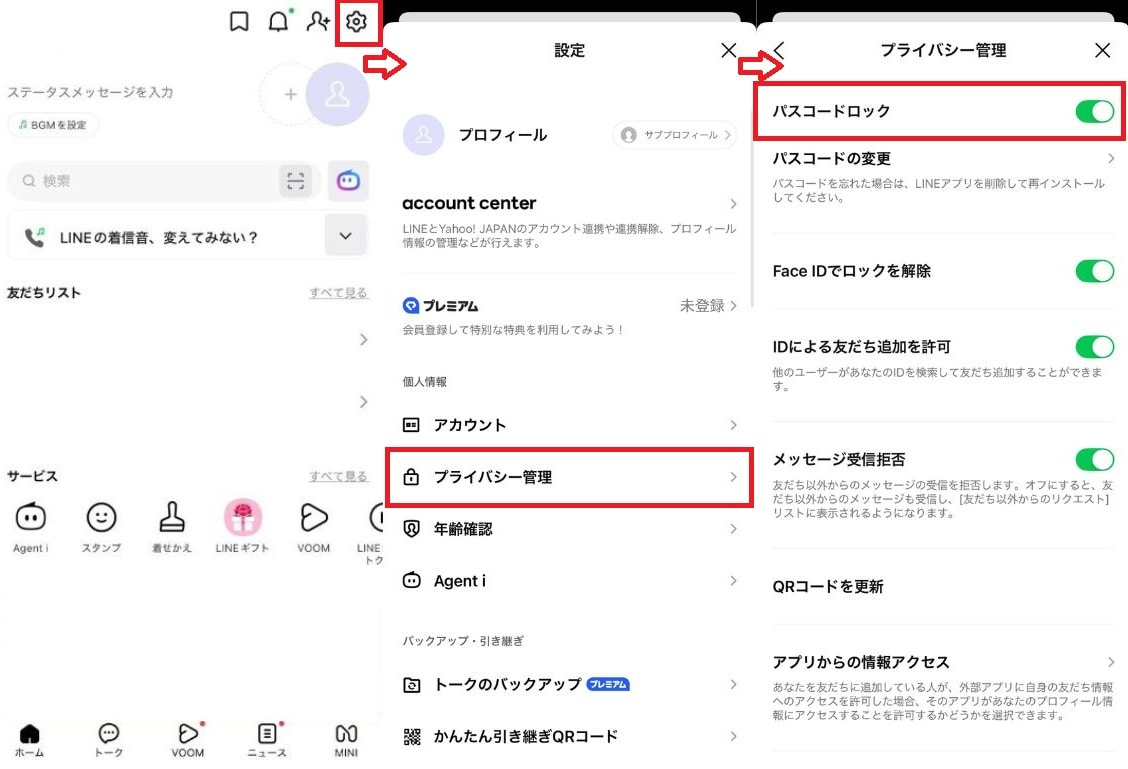
どんなにアプリ内のセキュリティが強固でも、スマホ本体をロックせずに放置すると、家族や友人にKeepメモを覗き見される危険があります。日常的な油断による物理的な覗き見を防ぐためには、LINEアプリ自体にパスコードロックをかけるようにしましょう。手順は以下の通りです。
スマホ本体を置いたままにして家族や友人に見られる
①LINEホーム画面右上の設定(歯車マーク)をタップする
②「プライバシー管理」を選択する
③「パスコードロック」をオンにし、4桁の暗証番号を設定する
この設定により、LINEを開くたびにパスコードが求められ、離席時に中身を見られる心配がなくなります。iPhoneなら顔認証や指紋認証と連動できるため、毎回手入力する手間を省きつつ高い安全性を保てます。
アカウントの乗っ取りによる情報流出リスク
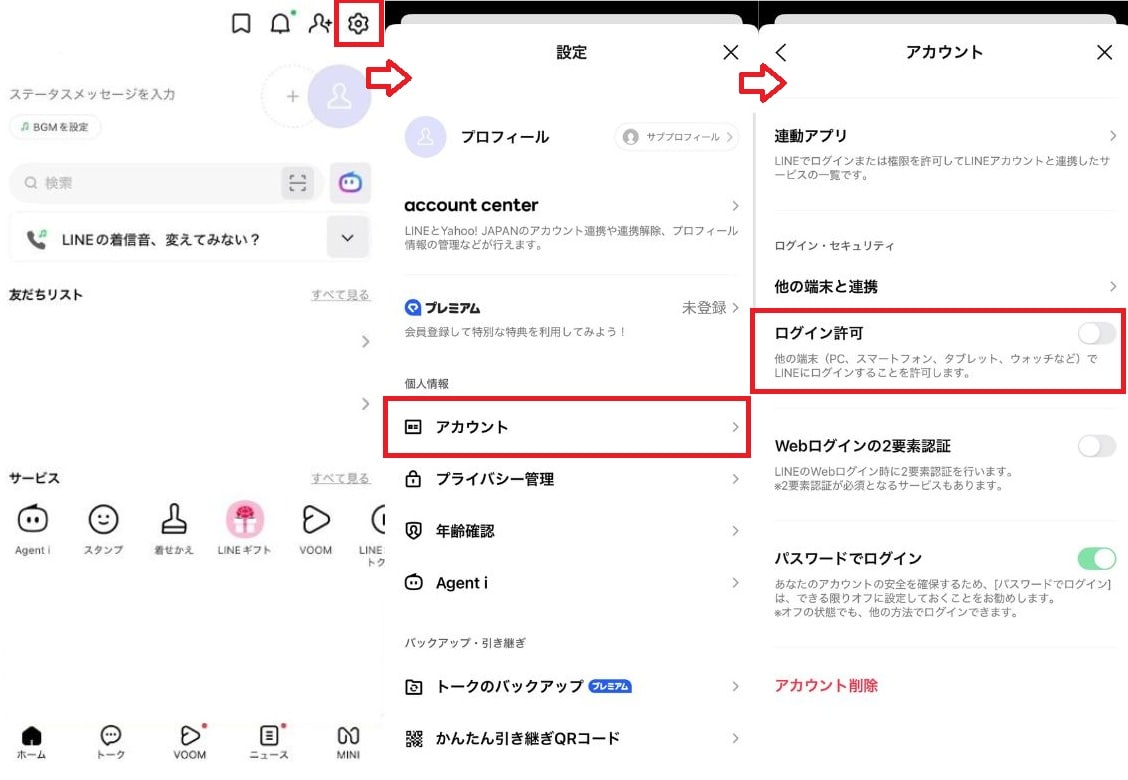
第三者によってLINEアカウント自体が乗っ取られてしまうと、Keepメモに保存しているすべての情報が丸見えになってしまいます。乗っ取りの主な原因は、他人のスマートフォンやパソコンから不正にログインされてしまうことです。これを防ぐためには、自分が使っているスマホ以外からのログインを制限する設定が効果的です。手順は以下の通りです。
アカウントの乗っ取りによる情報流出リスク
①LINEの設定(歯車マーク)を開く
②「アカウント」をタップする
③「ログイン許可」の設定をオフにする
タブレット端末やパソコンでLINEを使う予定がまったくない場合は、このログイン許可を必ずオフにしておきましょう。また、推測されやすい簡単なパスワードを避け、定期的に変更することも大切な個人情報を守るための重要なセキュリティ対策となります。
■Keepメモはどこから開く? 消えたときの対処法と基本の使い方
Keepメモは非常に便利な機能ですが、トークリストから消えてしまっても簡単な操作ですぐに復活させることができます。ここでは、Keepメモが見つからないときの具体的な対処法や、さらに便利に使いこなすための基本テクニックをわかりやすく解説します。
Keepメモが消えた・非表示になった場合の戻し方
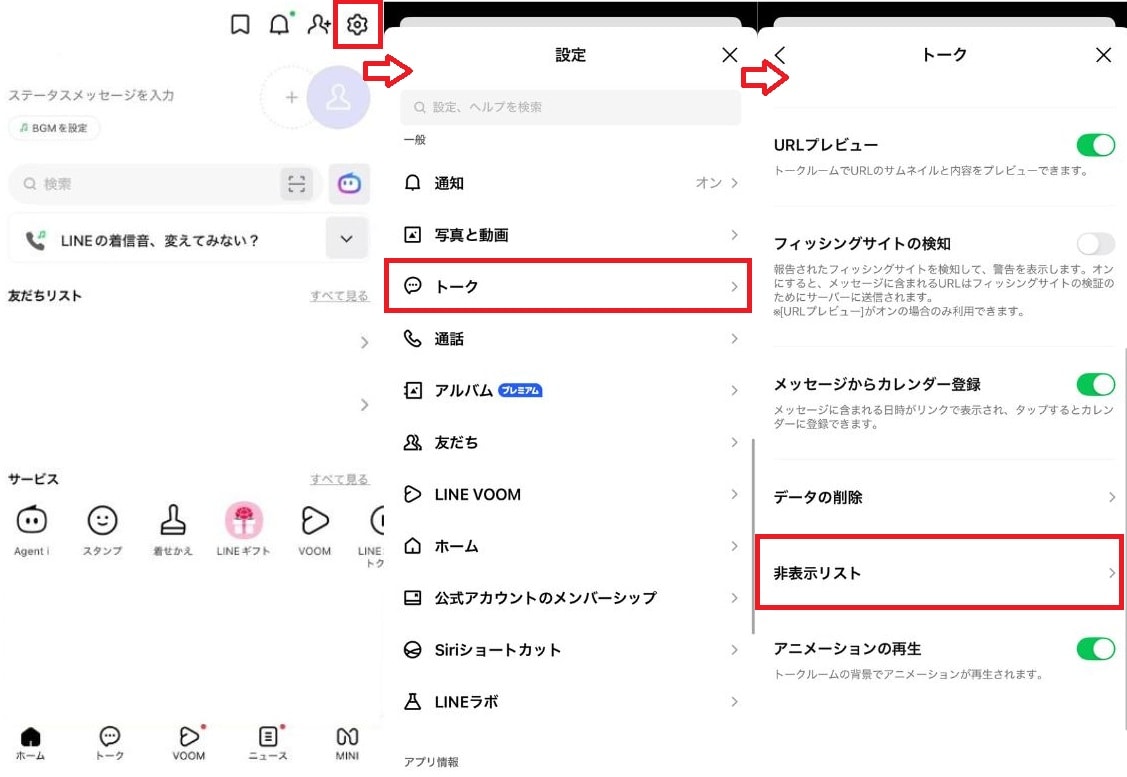
トークリストにKeepメモが見当たらない場合、誤って「非表示」にしてしまった可能性が高いです。その場合でも、トークルームが非表示になっただけで中身のデータが完全に消えてしまったわけではないので安心してください。以下の手順で、簡単に元の状態に戻すことができます。
Keepメモが消えた・非表示になった場合の戻し方
①LINEのホーム画面右上にある設定(歯車マーク)をタップする
②「トーク」を選択し、「非表示リスト」を開く
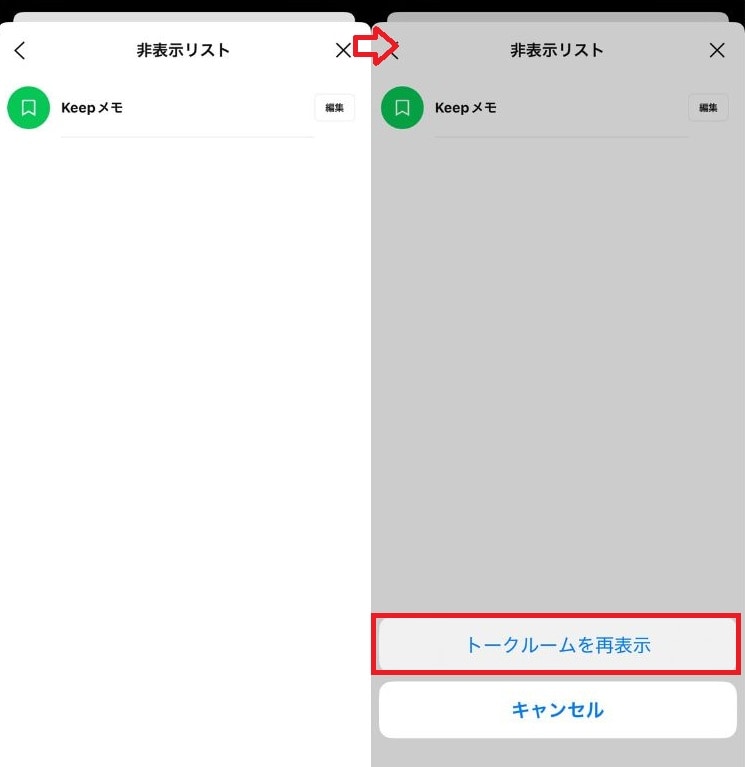
「トークルームを再表示」を選択する
③一覧から「Keepメモ」を探し、「編集」ボタンをタップする
④「トークルームを再表示」を選択する
これで、再びトークリストにKeepメモが表示されるようになります。見失ってしまったときは焦らずに、これらの方法をひとつずつ試してみてください。
すぐ使えるようにトークリストの最上部に固定する方法
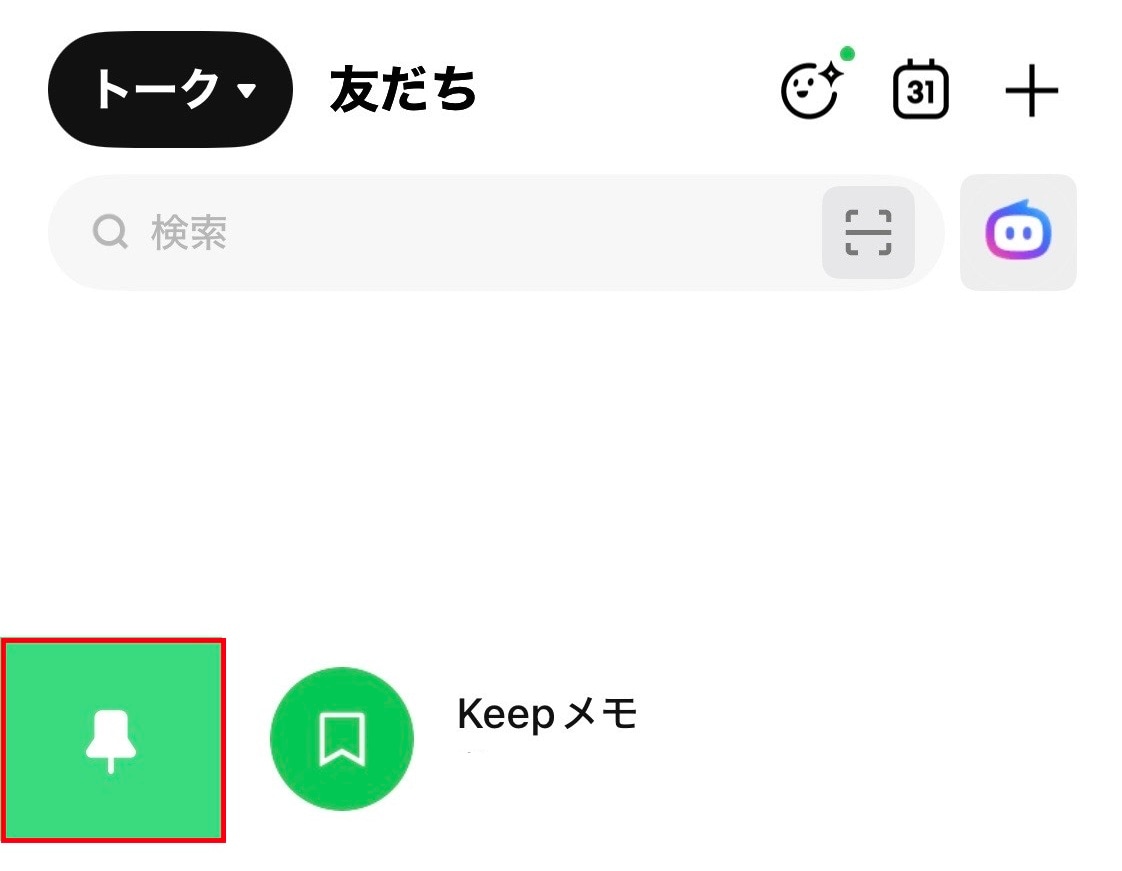
日々のやり取りが多いと、Keepメモがトークリストの下の方に埋もれてしまい、使いたいときにすぐに見つけられないことがありますよね。そこでおすすめなのが、「ピン留め機能」を活用して、Keepメモを常にトークリストの最上部に固定しておく方法です。手順は以下の通りです。
すぐ使えるようにトークリストの最上部に固定する方法
①LINEのトークリストを開く
②iPhoneの場合は「Keepメモ」を右にスワイプし、ピンのマークをタップする
③Androidの場合は「Keepメモ」を長押しし、「ピン留め」を選択する
この簡単な設定だけで、どれだけ新しいメッセージが届いても、Keepメモが最上部に表示され続けるようになります。スーパーでの買い物リストや、その日の重要なタスクなど、すぐに確認したい情報をパッと開けるようになりますよ。
気になる保存期間は? 大切なデータは端末に保存を
Keepメモは手軽に情報を保存できる一方で、すべてのデータが無期限に残るとは限りません。テキストメッセージは基本的に消えませんが、写真や動画にはLINEサーバー側で保存期間が設けられている場合があります。
現在、具体的な保存期間は公表されておらず、時間が経つと「保存期間が終了したため読み込めません」と表示されるリスクがあります。 Keepメモは、あくまで一時的なメモ置き場として割り切って使うのが賢い活用法です。定期的に中身を見直し、不要なデータを削除することで、アプリの動作も軽く保つことができます。
■LINEのKeepメモに関するQ&A
LINEのKeepメモに関するQ&Aをまとめました。気になる情報を紹介します。
Keepメモは本当に誰にも見られませんか?
はい、Keepメモは自分だけが確認できる専用のトークルームです。どれだけメッセージや写真を送信しても、他の人の画面に表示されることは絶対にありません。
友だちのトークをKeepメモに転送すると相手にわかりますか?
友だちから送られてきたメッセージや写真をKeepメモに転送しても、相手に通知が届くことは一切ないため、転送したことがバレる心配はありません。
LINEの運営会社にKeepメモの内容を見られる危険性はありますか?
LINEには「Letter Sealing」という強力な暗号化技術が導入されているため、通信内容は保護されています。LINEの運営側であっても中身を覗き見することはできない仕組みです。
■【まとめ】LINEのKeepメモは誰にも見られない! 安心のメモ帳として活用しよう
LINEのKeepメモは他人にバレることのない、完全に自分専用のプライベートな空間です。通常のトーク画面と似ているため不安に感じるかもしれませんが、相手が存在しないため、どれだけメモや写真を送っても誰かに見られる心配はありません。
ちょっとした買い物リストや仕事のアイデア帳など、毎日のスキマ時間を効率化するツールとして、ぜひ安心してフル活用してみてください。
※記事内容は執筆時点のものです。最新の内容をご確認ください。