




































LINEグループの作り方は?追加と招待の違い、勝手に参加させられたときの対処法まで徹底解説
更新日:
家族や友人と一括で連絡を取りたいときに欠かせないLINEグループの作り方を徹底解説! 最大500人まで参加でき、アルバムやノート共有も可能です。「名前を変えたい」「勝手に参加させられたグループを退会したい」といった悩みや、メンバーの招待・削除の手順まで、初心者でも安心の活用術を解説します。
 イチオシスト
スマホ・ガジェットレビュワー
イチオシ編集部 ガジェット部
NTTドコモと共同開設したレコメンドサイト「イチオシ」を運営。スマホやパソコン、アプリ、スマートウォッチなど、デジタルライフを豊かにするレビューやセール情報を発信。専門家による信頼できる情報をまとめたり、ガジェット好きの編集部員が厳選したお得情報をお届けします。
※記事内で紹介した商品を購入すると、売上の一部が当サイトに還元されることがあります。
■LINEグループとは? 作り方を徹底解説!
LINEグループとは? 作り方を徹底解説!
LINEグループとは、家族や友人など特定のメンバーとメッセージや写真を一括共有できる便利な機能です。最大500人まで参加可能で、アルバムやノートといった機能も使えるのが大きなメリットです。
作り方は、ホーム画面の「グループ作成」から友だちを選び、グループ名を入力するだけ! 初心者でも迷わない最新の作成手順を詳しく解説します。
イチオシでは、LINEの便利機能についてまとめた記事も紹介しています。あわせてご覧ください。
)

■LINEグループの作り方と基本設定
家族や友人、習い事の仲間など、特定のメンバーだけでやり取りを楽しめるのがLINEグループの魅力です。初心者の方でもスムーズに交流を始められるよう、基本の作り方から招待設定のコツまで、わかりやすく解説します。LINEグループの作り方(iPhone・Android対応)
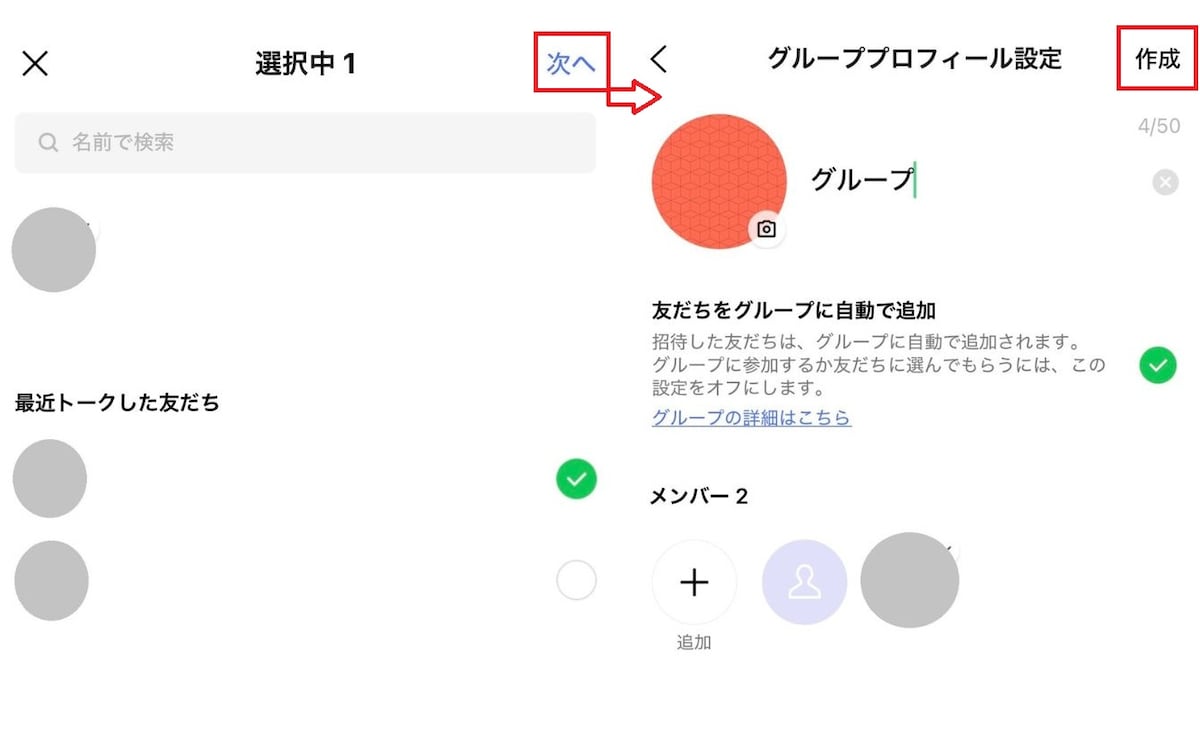
LINEグループの作り方
iPhoneでもAndroidでも、基本的な操作の流れは同じです。以下の手順で進めてみましょう。
1. LINEの「ホーム」タブ、または「トーク」タブを開く
2. 画面右上にある「グループ作成(人の形に+)」または「吹き出しアイコン」をタップする
3. 招待したい友だちを一覧から選択し、右上の「次へ」をタップする
4. 「グループ名」を入力し、必要に応じてプロフィール画像を設定する
5. 右上の「作成」をタップして完了
※誰も招待せずに作成すれば、自分専用の「メモ用グループ」としても活用できます。
LINEグループの追加と招待の違いとは? 「自動で追加」の設定
グループを作る際、画面上部にある「友だちをグループに自動で追加」の設定によって、相手の加わり方が変わります。「自動で追加」をオンにする場合
招待された相手は、承認の手間なく即座にグループのメンバーになります。家族や親しい友人など、すでに合意が取れている場合に便利です。
「自動で追加」をオフにする場合
相手に「招待」が届き、相手が「参加」ボタンを押すまでメンバーには加わりません。相手の意思を確認してから始めたい場合に適した設定です。
注意点
一度グループを作成した後にこの設定を変更することはできません。後からメンバーを増やしたい場合は、グループ内の「メニュー」から個別に招待を送りましょう。
■LINEグループに招待・参加する方法
既存のLINEグループに新しいメンバーを迎えたり、自分が招待を受けたりした際の操作はとても簡単です。相手との関係性や状況に合わせて失礼のないよう、招待・参加の正しい手順をマスターしておきましょう。LINEグループに友だちを招待する方法
すでに作成済みのグループに、新しく友だちを招待する手順は以下の通りです。1. 対象のグループトーク画面を開き、右上の「≡(メニュー)」をタップする
2. メニュー内にある「招待(人の形に+)」をタップする
3. 招待したい友だちにチェックを入れ、右上の「招待」をタップする
4. ※友だち以外を呼びたい場合は、「QRコード」や「招待リンク」を発行して送ることも可能です
「自動追加」がオフのグループでは、相手が「参加」を押すまでメンバー一覧の「招待中」に表示されます。
LINEグループに招待されたらどうする? 参加と拒否の手順
誰かからグループに招待されると、トーク一覧に通知が届きます。自分の意思に合わせて以下の操作を行いましょう。参加する場合
トーク画面上部に表示される「参加」ボタンをタップします。これでメンバーに加わり、過去のノートやアルバム(参加後の投稿分)が見られるようになります。
拒否(辞退)したい場合
同じく上部にある「拒否」ボタンをタップします。拒否したことは相手に通知されませんが、招待リストから名前が消えるため、招待された相手には伝わります。
保留にする場合
ボタンを押さずにそのままにしておけば「招待中」の状態が維持されます。ただし、メッセージを読むには参加する必要があるため注意しましょう。
■LINEグループに勝手に参加させられる理由と対処法
「気づいたら知らないグループに入っていた」「勝手に追加されて困る」という経験はありませんか? 実はこれ、LINEの仕様によるものがほとんどです。勝手に追加される仕組みと、困ったときの対処法を解説します。勝手に追加されてしまう原因は作成者の「自動追加」設定
グループ作成者が「友だちをグループに自動で追加」をオンにしていると、招待された側が「参加」ボタンを押す手間なく、即座にメンバーとして加入してしまいます。仕組み
作成者が設定をオンにすると、招待と同時に強制的にグループへ参加した状態になります。
メリット
親しい間柄であれば、承認を待つロスタイムがなくすぐに会話を始められます。
デメリット
自分の意思に関係なく参加させられるため、戸惑いや不快感を感じる原因になることがあります。
知らないグループに入れられたら? 退会方法と今後の防止策
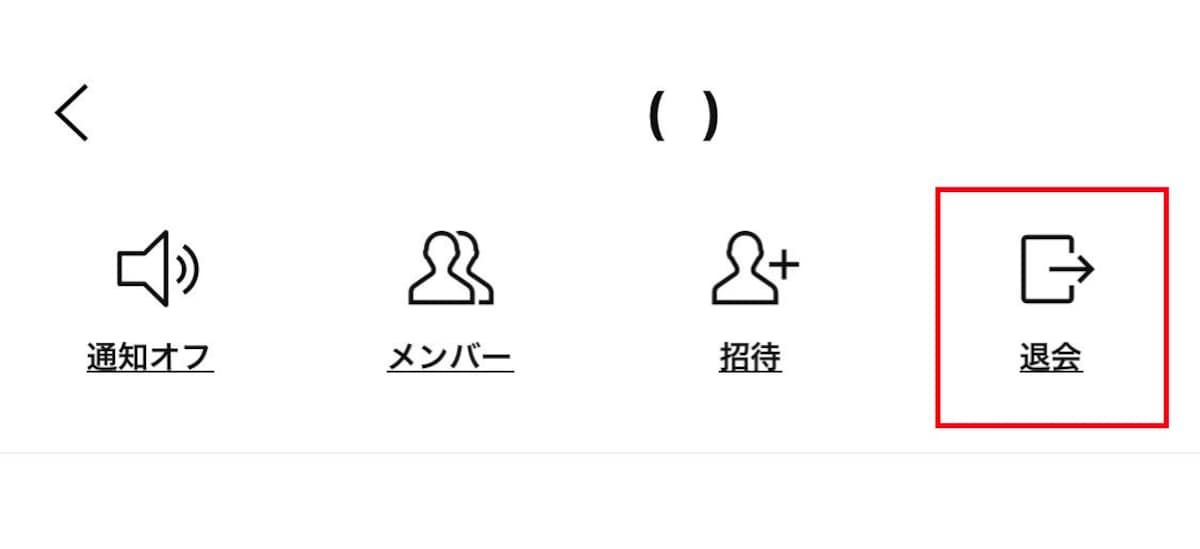
知らないグループに入れられたら? 退会方法と今後の防止策
もし望まないグループに参加させられてしまったら、速やかに退会処理を行いましょう。今後のための設定変更もあわせてご紹介します。
退会する手順
- 該当するグループトーク画面を開き、右上の「≡(メニュー)」をタップする
- メニューの上にある「退会」をタップする
- 確認画面で再度「退会」を選択して完了(※トーク履歴はすべて消去されます)
今後の防止策
- 設定(歯車アイコン)>「友だち」をタップする
- 「友だちへの追加を許可」をオフにする(電話番号経由の自動追加を防げます)
- 見知らぬ相手からのメッセージを拒否したい場合は、設定 >「プライバシー管理」から「メッセージ受信拒否」をオンにする
■LINEグループの名前やプロフィールの変更方法
LINEグループは、作成後でも目的やメンバーに合わせて名前やアイコン画像を自由に変更できます。グループの雰囲気を変えたいときや、わかりやすくしたいときに役立つ、基本の設定手順を解説します。LINEグループの名前の変更手順
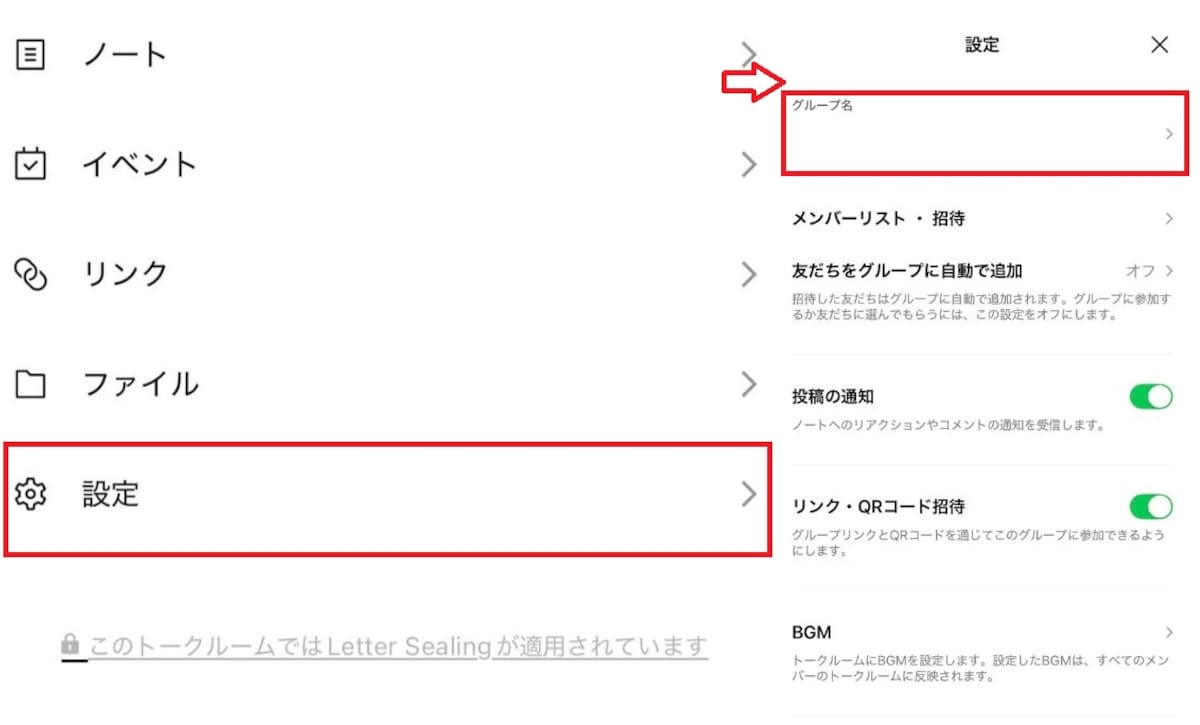
LINEグループの名前の変更手順
グループ名は、参加しているメンバーであれば誰でも以下の手順で変更することが可能です。
1. 対象のグループトーク画面を開き、右上の「≡(メニュー)」をタップする
2. メニュー内の「設定(歯車アイコン)」をタップする
3. 「グループ名」の項目をタップする
4. 現在の名前を消して、新しいグループ名を入力する
5. 右上の「保存」をタップして完了
※グループ名は最大50文字まで設定可能です。
画像や名前を変更するとメンバーに通知される?
グループの情報を書き換える際に気になるのが、他のメンバーへの通知です。変更した際の影響についてまとめました。トークルームに履歴が残る
名前や画像を変更すると、トーク画面上に「〇〇がグループ名を変更しました」「〇〇がグループのプロフィール画像を変更しました」というシステムメッセージが表示されます。
プッシュ通知は飛ばない
相手のスマホ画面に通知が飛ぶことはありませんが、トークを開いた際に誰が何を変えたかは全員にわかります。
無断での変更は注意
メンバー全員に関わることなので、大きな変更を加える場合は事前にトーク内で一言相談しておくとトラブルを防げます。
■LINEグループに関するQ&A
LINEグループに関するQ&Aを紹介します。気になる情報をまとめました。知らないLINEグループに勝手に参加させられるのはなぜですか?
グループ作成者が、作成時に「友だちをグループに自動で追加」という設定をオンにしているためです。この設定がオンの場合、招待メッセージは届かず、強制的にグループに追加(参加)させられる仕様になっています。LINEグループへの招待を拒否すると、相手にバレますか?
招待を「拒否」しても、招待した人や他のメンバーに通知されることはありません。ただし、グループのメンバーリストにはあなたの名前が「招待中」として残り続けるため、いつまでも参加しないことで、結果的に参加を保留・拒否していることは伝わってしまいます。グループ名を変更すると、他のメンバーに通知でバレますか?
スマホにプッシュ通知が送られることはありませんが、グループのトークルーム画面に「〇〇がグループ名を変更しました」というシステムメッセージが表示されます。そのため、誰がいつ名前を変更したかはメンバー全員にわかります。グループから特定のメンバーを退会させるとどうなりますか?
退会させた相手に「退会させられました」という通知はいきません。しかし、トークルーム上に「○○が××をグループから削除しました」と明確に表示されるため、誰が誰を強制退会させたのかは、退会させられた本人を含めメンバー全員にわかってしまいます。LINEグループ自体をブロックすることはできますか?
LINEの仕様上、グループ自体をブロックすることは不可能です。グループの「通知オフ」設定を利用するか、不要であればグループから「退会」するようにしてください。LINEのグループ通話は何人まで参加できますか?
LINEのグループ通話は、音声通話・ビデオ通話ともに最大500人まで同時に参加可能です。無料で利用でき、グループのトークルーム内の「電話マーク」をタップするだけで簡単に開始できます。「LINEグループ」と「グループLINE」はどっちの呼び方が正しいですか?
どちらも同じ機能を指しており、呼び方が違うだけです。LINEの公式な機能名称としては「グループトーク」や「グループ」と呼ばれています。■【まとめ】LINEグループの作り方を覚えて活用しよう
LINEグループの作成手順や、自動追加と招待の違いを理解すれば、目的に合わせたコミュニケーションが可能です。勝手に追加された場合の対処法や、グループ名の変更ルールも押さえて、安全・快適にLINEグループを活用しましょう。
※記事内容は執筆時点のものです。最新の内容をご確認ください。