




































iPhone画面をもっと“大きく見やすく”!2つの画面を簡単に切り替え可能!シーンに合わせて使う裏ワザ
「高齢者用スマホを選ぶまではいかないけど、スマホの操作は簡単なほうがありがたい…」とお悩みの方、必見です!いなわくTVの川島さんが、iPhoneを大きくシンプルな画面に変える方法を解説。
 イチオシスト
※記事内で紹介した商品を購入すると、売上の一部が当サイトに還元されることがあります。
iPhone操作を超シンプルにする便利機能
画像出典:いなわくTVさん (https://www.youtube.com/watch?v=4UTh80NdK4g)
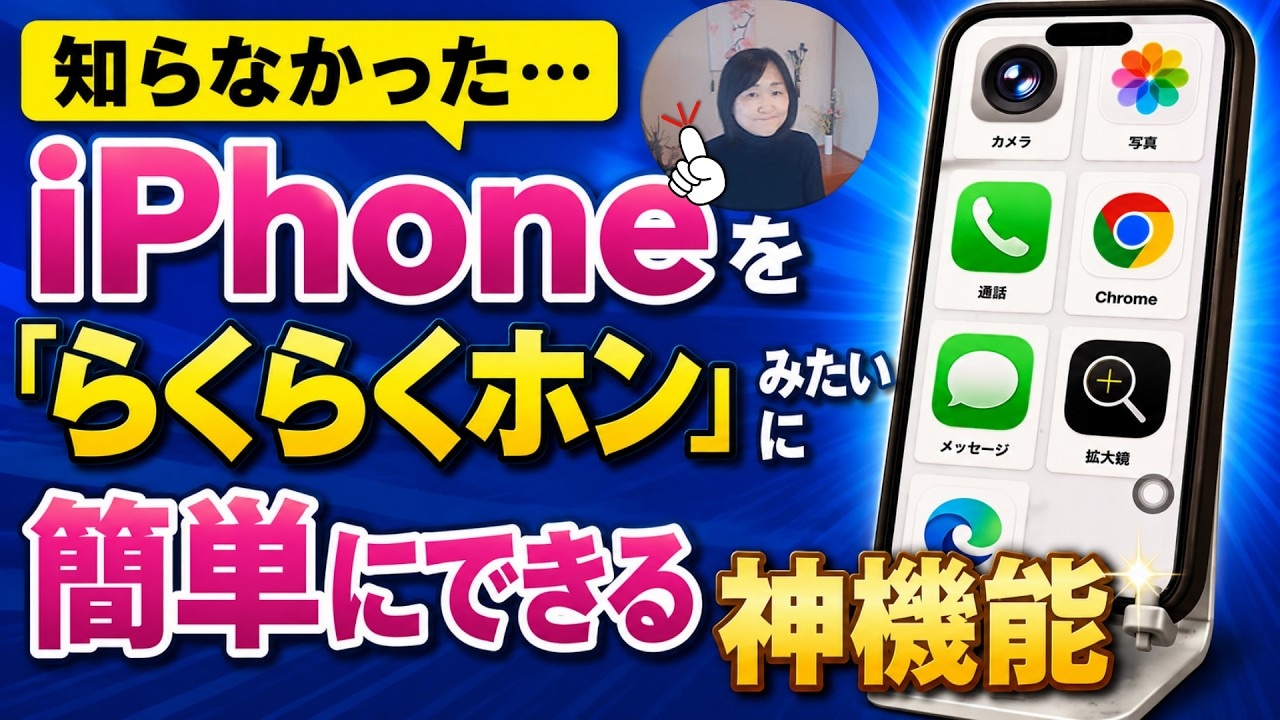
今回は、iPhoneの「アシスティブアクセス機能」について解説します。紹介してくれた、いなわくTVの川島さんいわく、この設定を使えば買い替え不要でスマホが超シンプルに変わるんだとか。操作方法について知りたい方はぜひチェックしてみてください。
詳細はいなわくTVさんのYouTubeチャンネルからチェック!:
今のiPhoneが「らくらくホン」に変わる神機能|もう新しいスマホに買い替えなくてOK!設定だけで簡単に
1.設定から簡単!“必要なものだけ大きく表示する”画面
画像出典:いなわくTVさん (https://www.youtube.com/watch?v=4UTh80NdK4g)
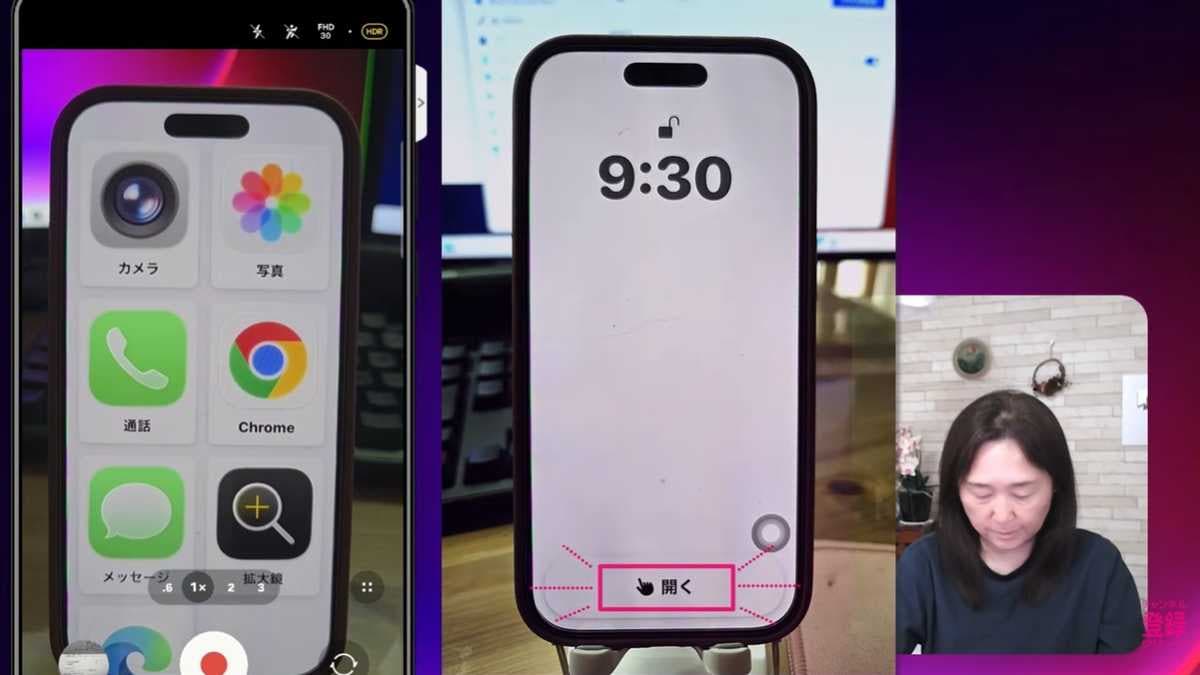
今回は、iPhoneの操作が楽になる便利な設定方法をご紹介します。iPhoneの「設定」から「アクセシビリティ」を開き、最下部にある「アシスティブアクセス」を選択します。表示スタイルはアイコンを大きく配置する「グリッド表示」が私のおすすめです。
続いて、電話やカメラなど、必要なアプリだけを登録していきます。最後に管理用の4桁のパスコードを設定して開始すれば、画面が大きく極めてシンプルな表示に切り替わります。
2.3回押すだけで通常画面へ簡単切り替え
画像出典:いなわくTVさん (https://www.youtube.com/watch?v=4UTh80NdK4g)
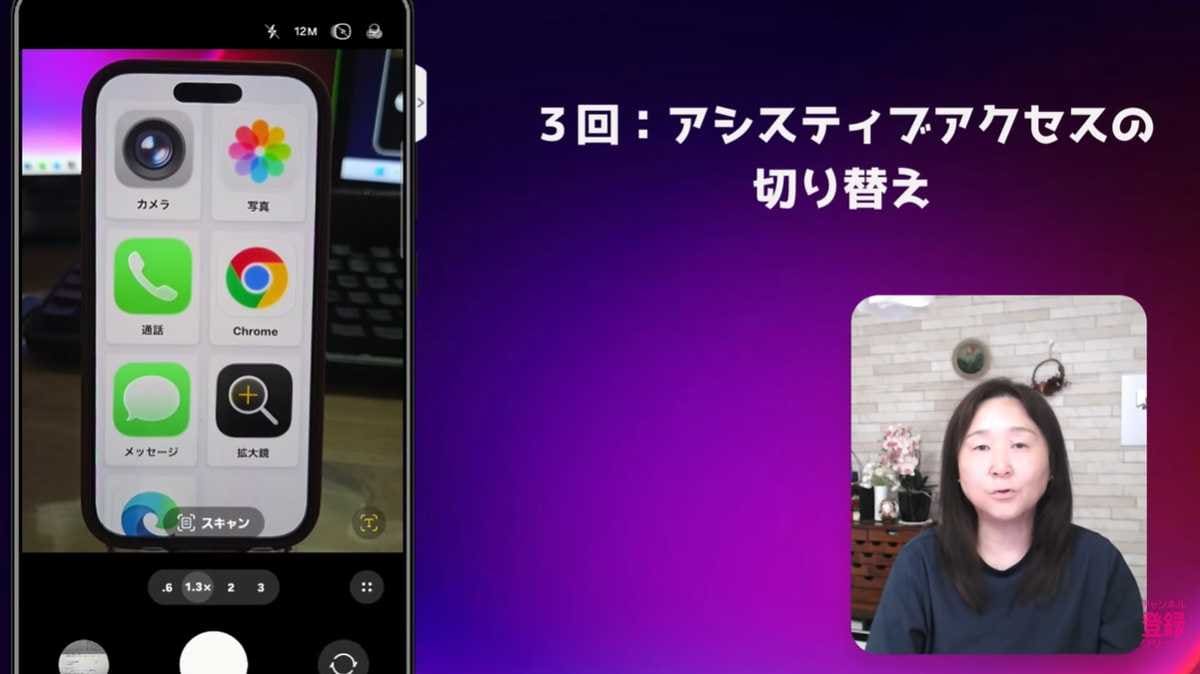
シニア向け画面からいつもの使い慣れた通常画面に戻したいときは、右側のサイドボタンを3回連続で押す「トリプルクリック」を行います。すると終了メニューが表示され、あらかじめ決めたパスコードを入力することで元の画面にすぐ戻せます。
この切り替えをスムーズにするため、設定画面の「ショートカット」は必ずオンにして、パスコードを控えておきましょう。
3.LINEなど必要なアプリを後から追加する
画像出典:いなわくTVさん (https://www.youtube.com/watch?v=4UTh80NdK4g)
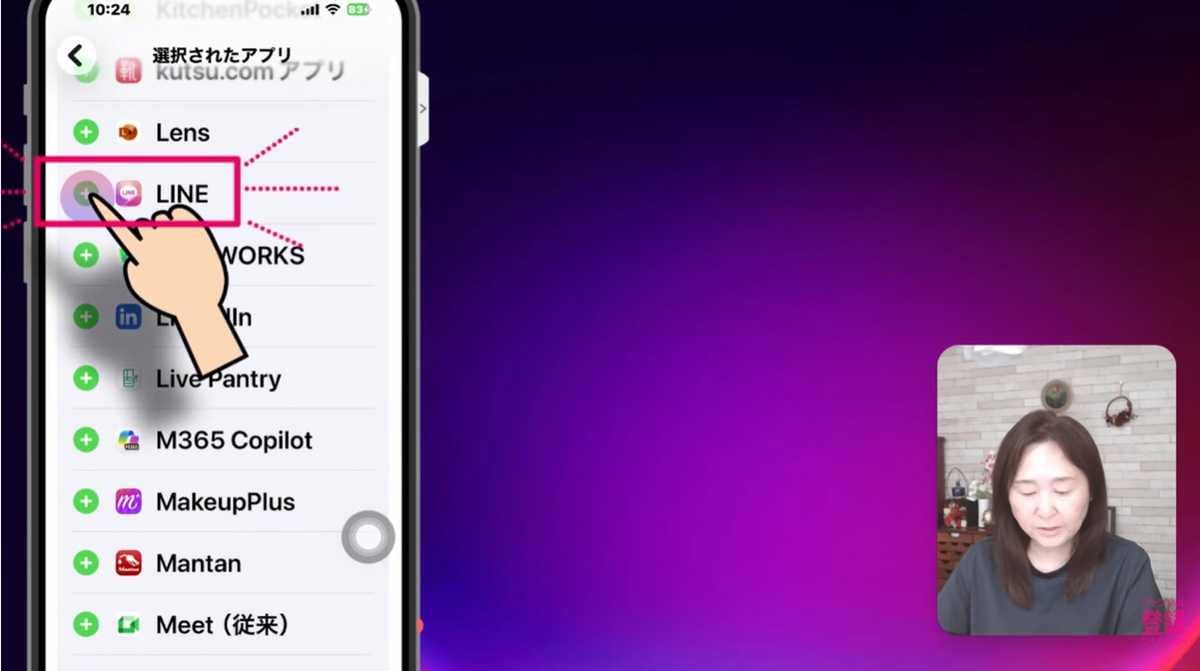
連絡に欠かせないLINEなど、デフォルト以外のアプリも後から追加可能です。通常画面に戻り、設定の「アプリを管理」から追加したいアプリを選びます。
なお、LINEなどは起動する手前までは大きなアイコンになりますが、起動後のアプリ内画面は通常サイズになります。アプリ内の文字が小さい場合は、設定のテキストサイズ調整などで調整するのが効果的ですよ。
【まとめ】家族で協力して快適なスマホ生活へ
今回は、iPhoneをより使いやすくする「アシスティブアクセス」についてご紹介しました!パスコード管理さえしっかり行えば、驚くほど簡単な操作で高齢の方でも快適に使いこなせます。
もっと詳しく知りたい方は、いなわくTVさんの動画をチェックしてみてください。
いなわくTVさんのYouTubeチャンネル:今のiPhoneが「らくらくホン」に変わる神機能|もう新しいスマホに買い替えなくてOK!設定だけで簡単に
)

※記事内における情報は原稿執筆時のものになります。あらかじめご了承ください。
※記事内容は執筆時点のものです。最新の内容をご確認ください。