




































【2026年最新】LINEアルバムの作り方!写真追加・転送やできないときの解決法
更新日:
「LINEアルバム」の作り方を解説! iPhoneなどスマホのトーク画面から、写真追加や複数作成をして思い出を整理する手順はとても簡単です。一方で「アルバムが作成できない」「選択時に写真が出てこない」といったトラブルや、アルバム内の写真を他の人へ転送する方法に迷う方も多いはず。今回は、初心者でも迷わず設定できる、基本の作り方から困ったときの対処法までわかりやすくまとめました。
 イチオシスト
スマホ・ガジェットレビュワー
イチオシ編集部 ガジェット部
NTTドコモと共同開設したレコメンドサイト「イチオシ」を運営。スマホやパソコン、アプリ、スマートウォッチなど、デジタルライフを豊かにするレビューやセール情報を発信。専門家による信頼できる情報をまとめたり、ガジェット好きの編集部員が厳選したお得情報をお届けします。
※記事内で紹介した商品を購入すると、売上の一部が当サイトに還元されることがあります。
■LINEアルバムとは? 初心者が知っておきたい便利機能

LINEアルバムとは? 初心者が知っておきたい便利機能
LINEアルバムは、トークルームごとに作成できる共有の写真・動画フォルダです。
通常のトークに送った写真は一定期間で閲覧できなくなりますが、アルバムに入れればいつでも見返せるようになります。家族や友人との大切な思い出を整理して残すのに最適な、LINEの必須機能です。
イチオシでは、LINEの便利機能についてまとめた記事も紹介しています。あわせてご覧ください。
)

写真の保存期間は無期限! スマホの容量節約にも
トークに送られた写真は、時間が経つと「保存期間終了」で見られなくなることがありますが、アルバムに保存した写真は無期限で残ります。また、写真はLINEのクラウド上に保存されるため、自分のスマホ本体から元の写真を削除してもアルバム内には残り続けます。これにより、大切な写真を残したままスマホの空き容量を賢く節約できるのが大きなメリットです。
【LINEアルバム作成 最新情報】動画保存はLYPプレミアム会員限定
以前は写真のみだったアルバム機能ですが、現在は動画の保存も可能になっています。ただし、動画をアルバムに追加できるのは「LYPプレミアム会員」限定の特典です。非会員の方は、アルバム内の動画を閲覧・ダウンロードすることはできますが、自分から動画をアップロードすることはできません。また、非会員の場合は写真の画質も通常画質に制限されるため、より高画質で動画も活用したい場合は会員登録を検討しましょう。
LYPプレミアムをチェックする
■【iPhone・Android対応】LINEアルバム 作り方の基本
iPhoneとAndroid、どちらのスマホからでもLINEアルバムの作り方は共通です。一度覚えれば、家族や友人との大切な思い出をいつでも見返せるようになります。初心者の方でもすぐに実践できる、基本的な操作手順と整理のコツをわかりやすく解説します。トーク画面から新規でLINEアルバムを作成する手順
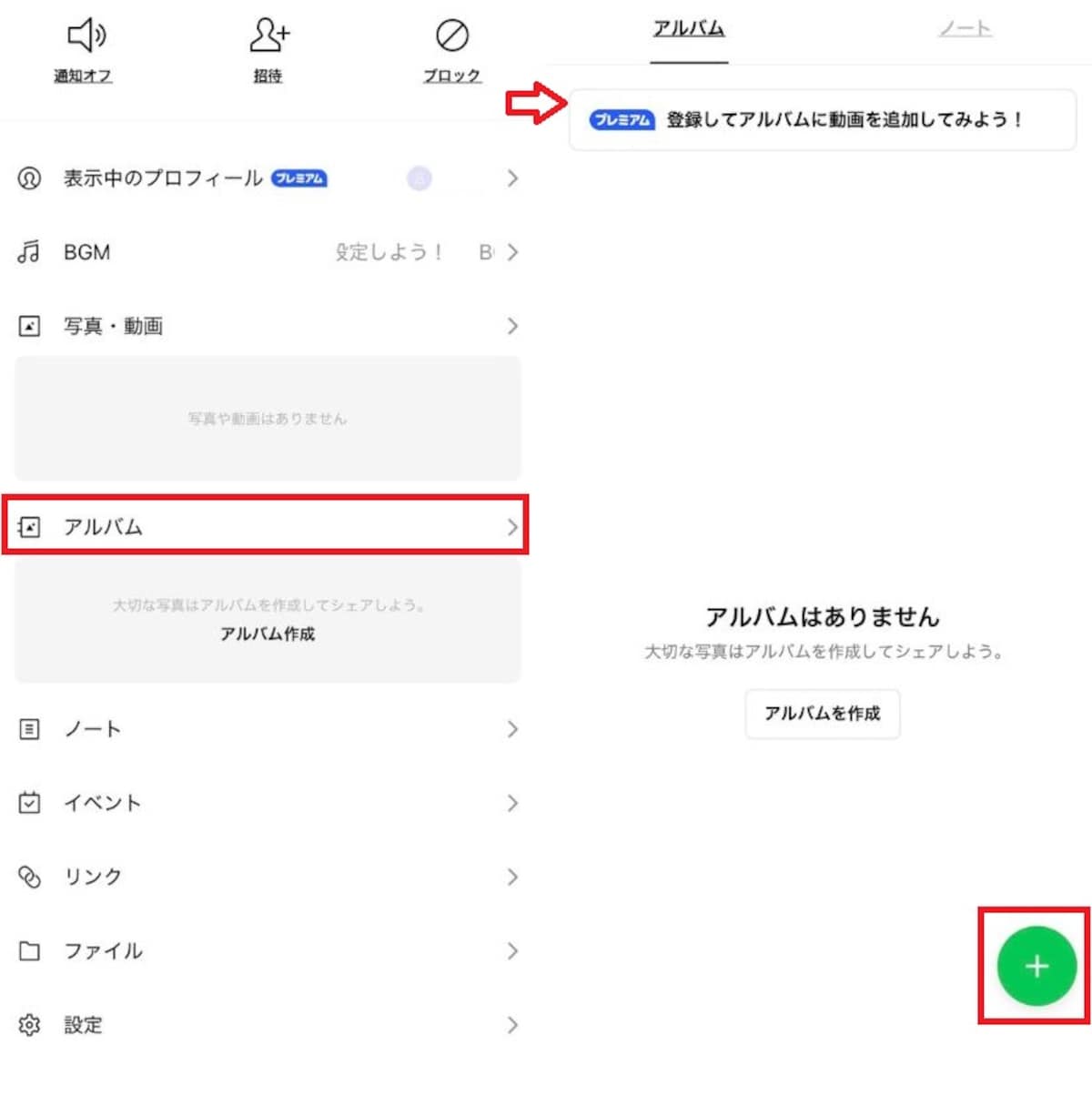
トーク画面から新規でLINEアルバムを作成する手順
新しいアルバムを立ち上げる手順はとてもシンプルです。以下のステップに沿って操作してみましょう。
1. トークルームを開き、右上の「≡(メニュー)」をタップする
2. メニュー内にある「アルバム」を選択する
3. 画面右下にある「+(プラス)」アイコンをタップする
4. アルバムに保存したい写真を選び、右下の「次へ」をタップする
5. アルバム名を入力し、右上の「作成」をタップして完了
※トーク画面上の写真を長押しして「アルバム」を選択し、そのまま新規作成することも可能です。
旅行や行事ごとに複数作成して整理するコツ
LINEアルバムは1つのトークルームにつき最大100個まで作成できます。バラバラに保存せず、あとで見返しやすくするための整理術をご紹介します。日付やイベント名をアルバム名に入れる
「20260305_卒業式」「沖縄旅行2日目」のように、具体的な名前を付けると検索性が格段にアップします。
1つのアルバムにまとめすぎない
1つのアルバムには最大1,000枚まで保存可能ですが、枚数が多いと読み込みに時間がかかるため、シーンごとに細かくわけるのがおすすめです。
■LINEアルバムへの「写真追加」と「転送」の方法
一度作成したLINEアルバムには、あとから何度でも写真を追加できます。また、アルバム内の大切な思い出を別の友だちに送る「転送」機能も非常に便利です。ここでは、写真の追加とシェアをスムーズに行うための具体的な手順を詳しくご紹介します。既存のLINEアルバムに後から「追加」する方法
すでにあるアルバムに新しい写真を追加する手順は以下の通りです。1. トーク画面右上の「≡(メニュー)」をタップし、「アルバム」を選択する
2. 写真を追加したい「特定のアルバム」をタップして開く
3. 画面右下にある「+(プラス)」アイコンをタップする
4. 追加したい写真を選び、右下の「次へ」をタップする
5. 内容を確認し、右上の「追加」をタップして完了
※トークルームに流れてきた写真を長押しし、メニューから「アルバム」を選択して既存のアルバムへ保存することも可能です。
LINEアルバム内の写真を他の人に「転送」してシェアする手順
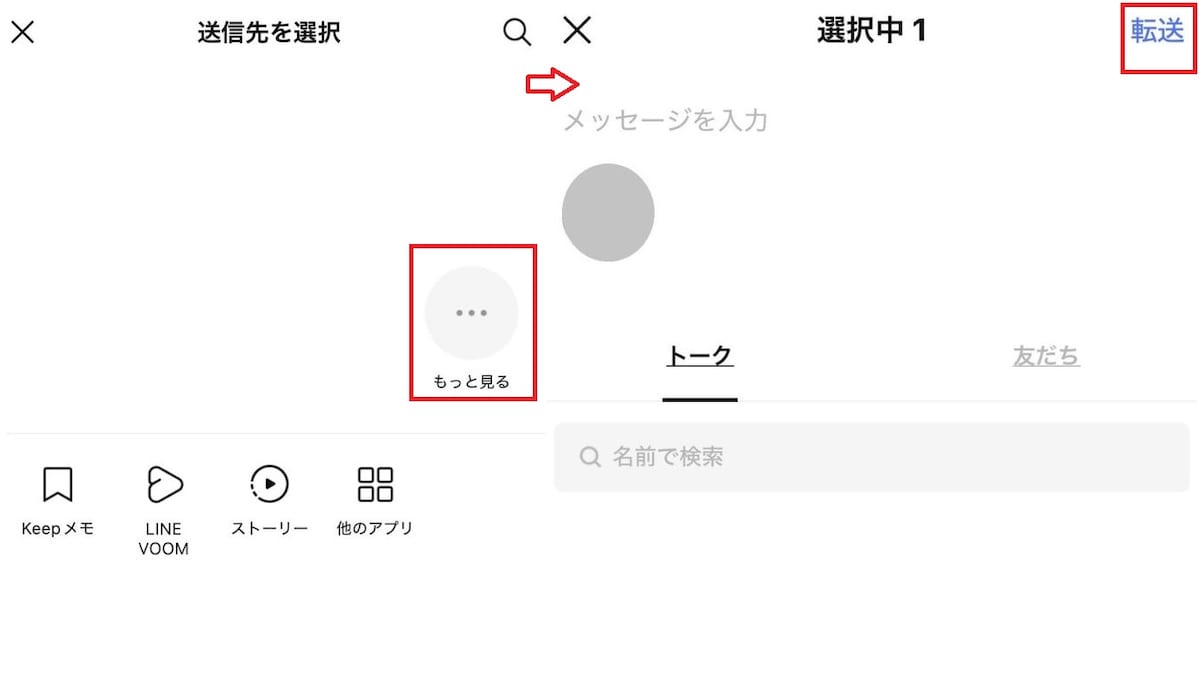
LINEアルバム内の写真を他の人に「転送」してシェアする手順
アルバムにある写真を、別のトークルームや友だちに共有したい時は「転送」機能が役立ちます。
1. アルバムの中から転送したい写真をタップして表示する
2. 画面下にある「転送」アイコンをタップする
3. 送り先の友だちやグループを選択し、右上の「転送」をタップする
※複数の写真をまとめて送りたい場合は、写真を長押しして複数選択してから転送アイコンをタップしてください
■アルバム作成できない・写真が出てこないときの原因と対処法
「アルバムが作れない」「写真が選べない」といったトラブルは、意外と単純な設定ミスやLINEの仕様が原因であることがほとんどです。困ったときにまずチェックすべき4つのポイントと、その解決手順を分かりやすくまとめました。スマホの設定で写真へのアクセス権が許可されていない
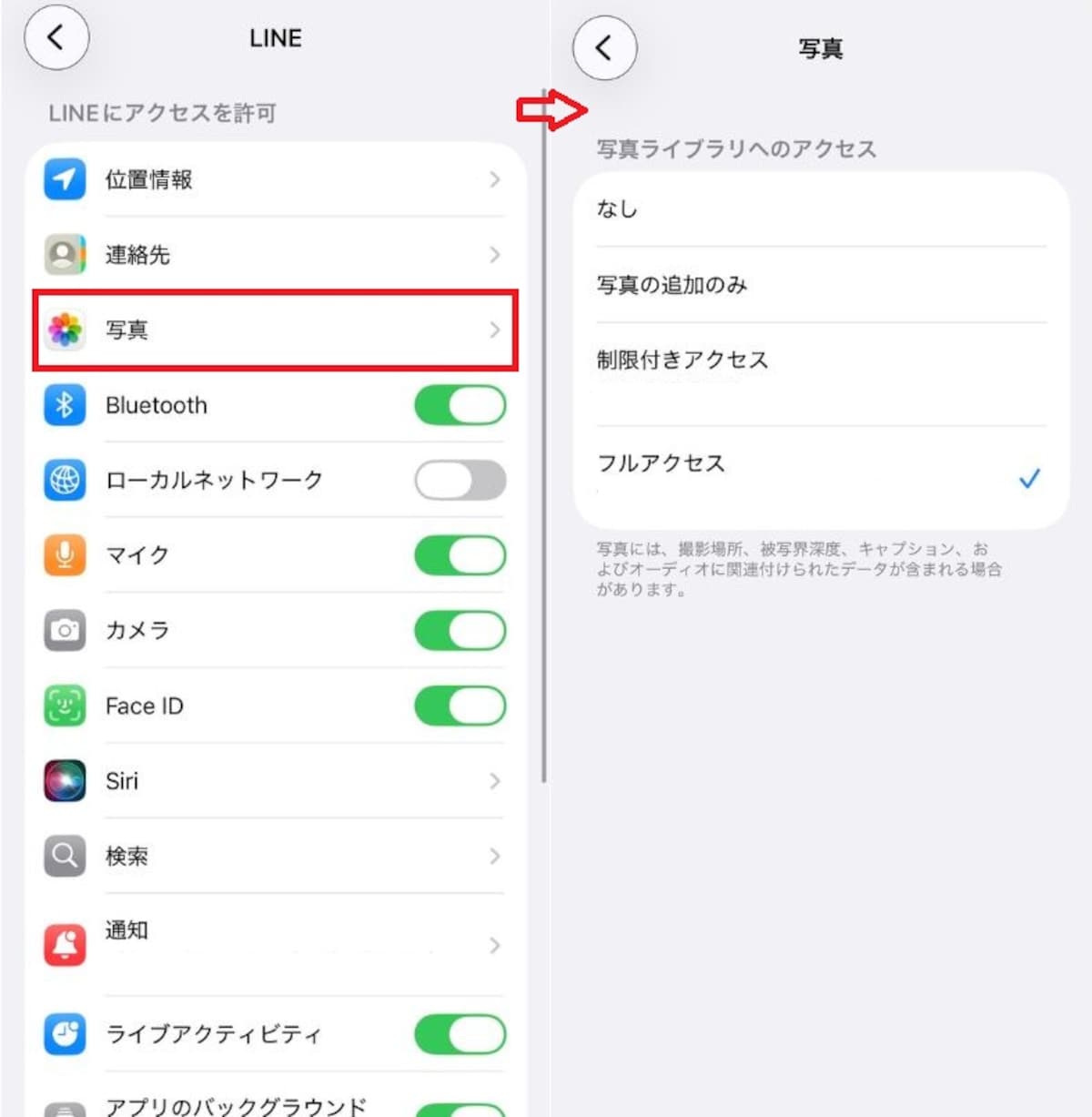
スマホの設定で写真へのアクセス権が許可されていない
iPhoneやAndroid本体の設定で、LINEアプリが写真データにアクセスすることを禁止していると、アルバム作成時に写真が表示されません。確認方法は以下の通りです。
1. スマホの「設定」アプリを開く
2. アプリ一覧から「LINE」を選択する
3. 「写真」または「ファイルとメディア」の項目をタップする
4. 「フルアクセス」または「許可」にチェックを入れてアクセスを承認する
5. 再度LINEを開き、アルバム作成画面に写真が出るか確認する
グループではなく「複数人トーク」になっている
実は、LINEには「グループトーク」と「複数人トーク(一時的なチャット)」の2種類があり、アルバム機能が使えるのは「グループトーク」のみです。1. トーク画面上部の名前を確認し、横に「(数字)」だけが表示されている場合は複数人トークの可能性があります。
2. その場合は、右上の「≡(メニュー)」から「グループを作成」をタップして、正式なグループに移行させる必要があります。
3. グループとして新しく作り直せば、メニュー内に「アルバム」が表示されるようになります。
アルバム数(100個)や写真枚数(1000枚)の上限を超えている
LINEアルバムには上限が決められており、これを超えると新しく追加したり作成したりすることができません。アルバムの個数上限
1つのトークルームにつき最大100個まで
写真の枚数上限
1つのアルバムにつき最大1,000枚まで
対処法
不要になった古いアルバムを削除するか、上限に達したアルバムとは別に、新しいアルバムを作成して写真を振り分けましょう。
通信環境やアプリの不具合
設定や上限に問題がない場合は、通信状態やアプリの一時的なエラーが考えられます。以下の点を確認しましょう。- Wi-Fiを一度オフにしてモバイル通信に切り替える、またはその逆を試す。
- LINEアプリを完全に終了(タスクキル)させてから再起動する。
- アプリストアでLINEが最新バージョンにアップデートされているか確認する。
- スマホ本体の空き容量が不足していないかチェックする。
■LINEアルバムの作り方に関するQ&A
LINEアルバムの作り方に関するQ&Aを紹介します。気になる情報をまとめました。アルバムや写真を削除すると相手に通知される? バレる?
アルバムや写真を削除すると、トーク画面に履歴が残るため相手に分かります。削除する際は以下の点に注意しましょう。トーク画面に表示される
写真やアルバムを削除すると、トーク一覧に「〇〇がアルバムの写真を削除しました」といったメッセージが表示されます。
スマホへの通知はなし
相手のスマホにプッシュ通知(ピコンという音や画面表示)が飛ぶことはありませんが、次にトーク画面を開いたときにバレてしまいます。
復元は不可能
一度削除したアルバムや写真は元に戻せません。共有相手が保存している可能性もあるため、大切な思い出を消す際は一言相談するのが安心です。
自分だけが見られるプライベートなアルバムは作れる?
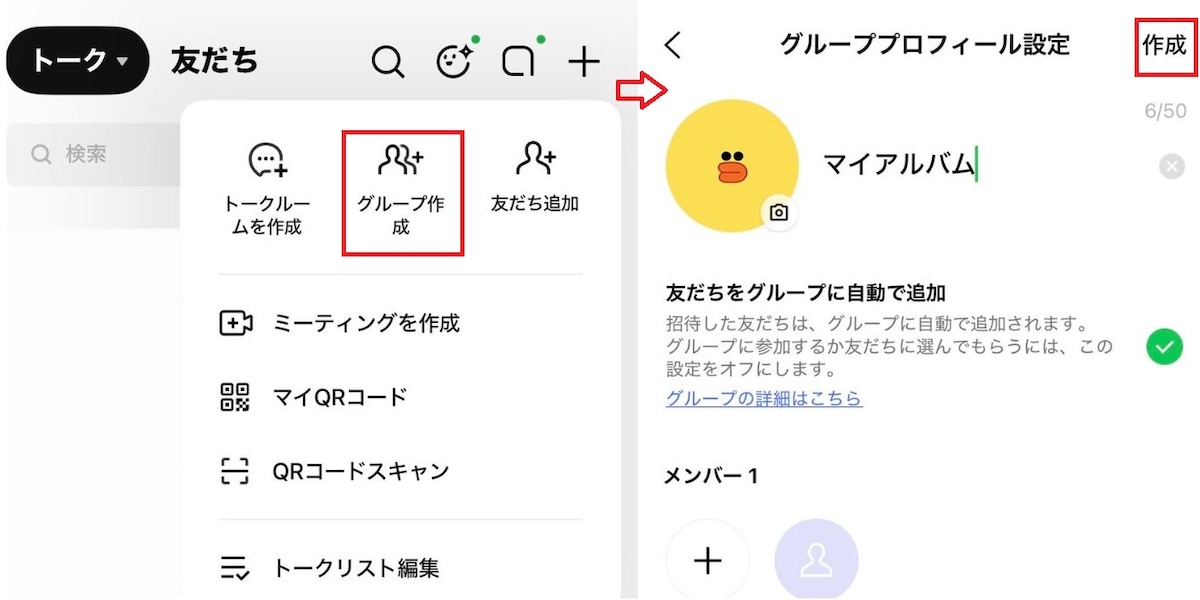
自分だけが見られるプライベートなアルバムは作れる?
「自分専用の写真バックアップ」としてLINEアルバムを活用したい場合は、自分ひとりのグループを作ることで実現可能です。
1. ホーム画面の右上「友だち追加アイコン」から「グループ作成」をタップする
2. 誰も招待せずに(自分一人の状態で)「次へ」をタップする
3. グループ名を「マイアルバム」など好きな名前にして「作成」する
4. 作成した一人グループの中で、通常通りアルバムを作成する
5. これで、誰にも見られることなく自分だけの写真保存用フォルダが完成します
LINEノートとアルバムの違い・使い分け方は?
LINEには「アルバム」の他に「ノート」という機能もあります。それぞれ得意なことが違うため、内容に合わせて使い分けるのが賢い方法です。LINEアルバム(写真専用)
大量の写真を整理するのに最適です。無期限で保存でき、スマホの容量節約に向いています。
LINEノート(文字・地図・写真)
「塾の集合時間」や「持ち物リスト」など、大事な情報をメモしておくのに適しています。写真は投稿できますが、アルバムのように「大量に整理して見返す」のには不向きです。
使い分けのコツ
「思い出写真はアルバムへ」、「忘れてはいけない約束事はノートへ」と分けるのが一番分かりやすい活用法です。
■【まとめ】LINEアルバムを活用して大切な思い出を整理しよう
LINEアルバムは、トークルームごとに写真を無期限で保存できる便利な機能です。通常のトーク送信とは異なり、保存期間を気にせず大切な思い出を整理でき、スマホ本体の容量節約にもつながります。2026年現在の最新仕様では、LYPプレミアム会員限定で動画の保存も可能になっています。まずは手元の写真をアルバムにまとめて、家族や友だちと楽しく思い出を共有してみましょう。
※記事内容は執筆時点のものです。最新の内容をご確認ください。