




































【2026年最新】LINEを2台の端末で使う方法!サブ端末のログイン設定やできない場合の対処法
更新日:
LINEをスマホ以外のデバイスでも使いたい方必見! 1つのアカウントをiPadやPCで共有できる「サブ端末」機能の設定方法を詳しく解説します。iPhone同士の2台持ちができない理由や、初期設定でデータを消さないための重要ポイント、メッセージ同期の制限までご紹介します。
 イチオシスト
スマホ・ガジェットレビュワー
イチオシ編集部 ガジェット部
NTTドコモと共同開設したレコメンドサイト「イチオシ」を運営。スマホやパソコン、アプリ、スマートウォッチなど、デジタルライフを豊かにするレビューやセール情報を発信。専門家による信頼できる情報をまとめたり、ガジェット好きの編集部員が厳選したお得情報をお届けします。
※記事内で紹介した商品を購入すると、売上の一部が当サイトに還元されることがあります。
■LINEの「サブ端末」機能とは? 複数端末で使う基本ルール
LINEの「サブ端末」機能とは? 複数端末で使う基本ルール
LINEの「サブ端末」機能とは、1つのアカウントを複数の端末で同時に利用できる仕組みです。しかしながら、スマホ2台を完全に同じように使うことはできず、iPadやPCなどを組み合わせることで使用できます。
今回は、サブ端末機能の基本ルールや、日常的に複数デバイスを使い分けるメリットを詳しく解説します。ぜひ参考にしてみてくださいね。
イチオシでは、LINEの便利機能についてまとめた記事も紹介しています。あわせてご覧ください。
)

1つのアカウントを複数端末で同時に使える
LINEは1つのアカウントを複数の端末で同時に使えます。ただし、すべての機能が使えるわけではなく、メッセージの送受信など基本機能で代用できます。それでも、2台持ちを活用するメリットはあります。たとえば、スマホを寝室で充電している間でも、リビングのiPadからすぐに返信ができるようになります。また、長文を打つ際にパソコンの物理キーボードを使える点も大きなメリットと言えます。仕事の連絡など長くなりがちな文章でも、スマホのフリック入力の代わりにタイピングですばやく対応できます。日々のやり取りがスムーズになり、LINEの使い勝手が大きく向上するため、初心者の方にもおすすめの機能です。
何台まで? サブ端末にできる端末の種類と台数
同時にログインできるのは、スマホ1台に対してサブ端末3台までの合計4台までとなります。具体的には、iPad版、Androidタブレット版、パソコン版を各1台ずつ登録できます。同じ種類の端末、たとえばiPadを2台同時にサブ端末にすることはシステム上できません。使いたい端末を一つに絞るようにしましょう。
要注意! iPhoneはサブ端末として使えない
現在の仕様では、iPhoneをサブ端末として設定することはできません。その代わり、どうしてもiPhoneで複数のアカウントを分けたい場合は、オープンチャット機能を検討しましょう。iPhoneのLINEアプリは、常に「メイン端末」として動くように作られています。2台目のiPhoneに同じアカウントでログインすると、1台目のデータが消えてしまうので危険です。サブ端末にはiPadやパソコンを使いましょう。
■LINEをサブ端末でログイン・設定する手順
LINEをサブ端末で使うための設定は、メイン端末とサブ端末の両方で連携操作を行う必要があります。その際、手順を少しでも間違えると大切なデータが完全に消えるリスクがあるため、慎重な操作で安全に連携しましょう。スマホ側での許可設定から、安全な認証手順までを初心者向けにわかりやすく解説します。1. メイン端末で「ログイン許可」をオンにする
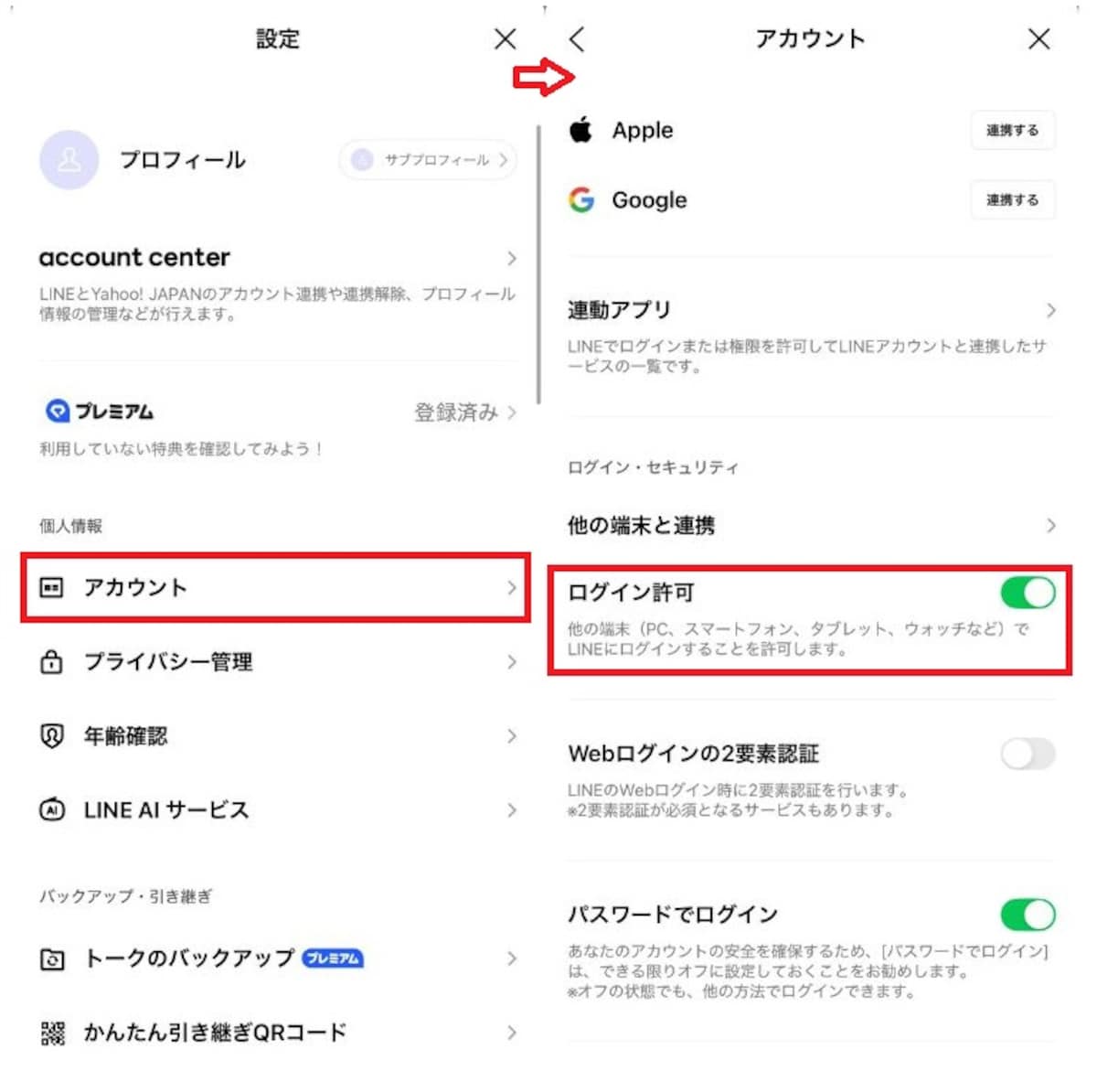
メイン端末で「ログイン許可」をオンにする
サブ端末からログインするには、メインのスマホ側でアクセス許可を出すことが必須です。そのまま常にオンにしておくのは不安が残るため、設定完了後はすぐにオフにしましょう。
①メインのスマホでLINEを開き、右上の「設定(歯車)」をタップする。
②「アカウント」を選び、「ログイン許可」をオン(緑色)にする。
この操作をしないとサブ端末からはログインできません。不正アクセスを防ぐため、普段はオフにしておきましょう。
2. サブ端末にアプリを入れ「サブ端末」を選択
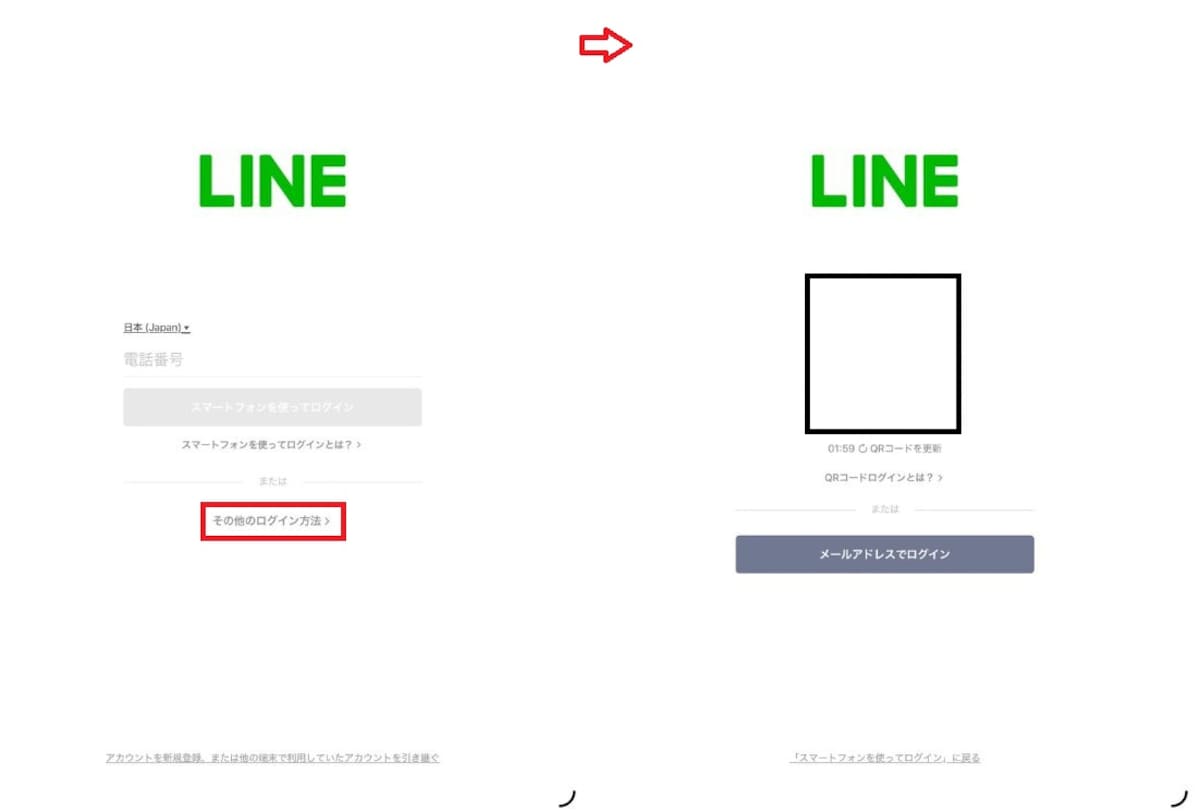
サブ端末にアプリを入れ「サブ端末」を選択
サブ端末の初期設定では、絶対に「メイン端末として使う」を選んではいけません。もし間違えそうになった場合は、アプリを一度閉じて最初からやり直すことでデータ消失を回避できます。
①iPadなどサブ端末でLINEを開く。
②「その他のログイン方法」で「QRコードログイン」を選ぶ。
3. QRコードを読み取り本人確認を行う
安全な紐付けには、QRコードによる本人確認がもっとも確実です。スマホのカメラが壊れていて読み取れない場合でも、メールアドレスとパスワードでログインすることも可能です。①サブ端末にログイン用のQRコードを表示させる。
②スマホのLINEでQRコードリーダーを起動し、読み取る。
③スマホに表示される6桁の数字を、サブ端末に入力する。
この数字には有効期限があります。両方の端末を並べて置き、スムーズに入力するのが成功のコツです。
■LINEのサブ端末機能で「できないこと」と注意点
サブ端末機能は便利ですが、メインのスマホと同じことができるわけではありません。ここからは、履歴の制限や購入不可の機能について、気をつけるべきポイントを解説します。トーク履歴は直近の約2週間分しか同期されない
サブ端末にログインしたとき、過去のトーク履歴は直近の14日間分しか自動で同期されません。これはアプリの動作を軽く保つための仕様であり、それより古いやり取りを見たいときはメインのスマホを開く必要があります。どうしてもサブ端末で過去の写真やメッセージを振り返りたい場合は、あらかじめスマホ側で「ノート」や「アルバム」に保存するのがおすすめです。大切な連絡事項は、こまめに残す習慣をつけておきましょう。
スタンプの購入やアカウント引き継ぎは不可
サブ端末では、LINEコインのチャージや年齢確認、有料アイテムの購入といったお金やプライバシーに関わる重要な操作がブロックされています。これは、電話番号が紐づくメインのスマホからのみ実行できる安全な仕様となっているためです。もしサブ端末で新しいスタンプを使いたくなった場合は、メイン端末で購入を済ませましょう。そのあとサブ端末側からダウンロードすれば、普段と同じように使うことができます。
■設定できない? エラーが出たときの原因と解決策
サブ端末の設定を進める中で、項目が表示されなかったり、ログインを弾かれたりするトラブルが発生することがあります。こうした場合でも、原因の多くはアプリのバージョンや通信環境にあるため、適切な対処法を知っていれば初心者でも簡単に解決できます。ここでは、よくあるエラーの具体的な解決策を紹介します。「サブ端末」の項目が表示されない・選べない場合
サブ端末の項目が出ない最大の原因は、LINEアプリのバージョンが古いケースです。その対策として、端末が古くてアプリを更新できないときは、ブラウザからアクセスできるパソコン版LINEを活用しましょう。①アプリストア(App Storeなど)を開く。
②「LINE」を検索し、更新ボタンがあればタップする。
③端末の再起動を行う。
バージョンが15.3.0未満だと正しく表示されないことがあります。まずは最新版へのアップデートを試してくださいね。
ログインを弾かれる・QRコードで失敗する場合
QRコードの読み取りに失敗する場合は、通信エラーや設定の不備が原因です。そんなときは、Wi-Fiを切り替えたり、一時的にスマホのモバイル通信を使ったりすることで、安定した通信環境を確保できます。①スマホの「ログイン許可」がオフになっていないか確認する。
②端末のWi-Fiを切り、スマホのテザリングに繋ぐ。
③アプリを再起動し、再度読み取る。
フリーWi-Fiを使うと制限で弾かれることがあります。安定した電波でやり直しましょう。
■LINEのサブ端末に関するQ&A
LINEのサブ端末に関するQ&Aを紹介します。気になる情報をまとめました。サブ端末の連携を解除・ログアウトするには?
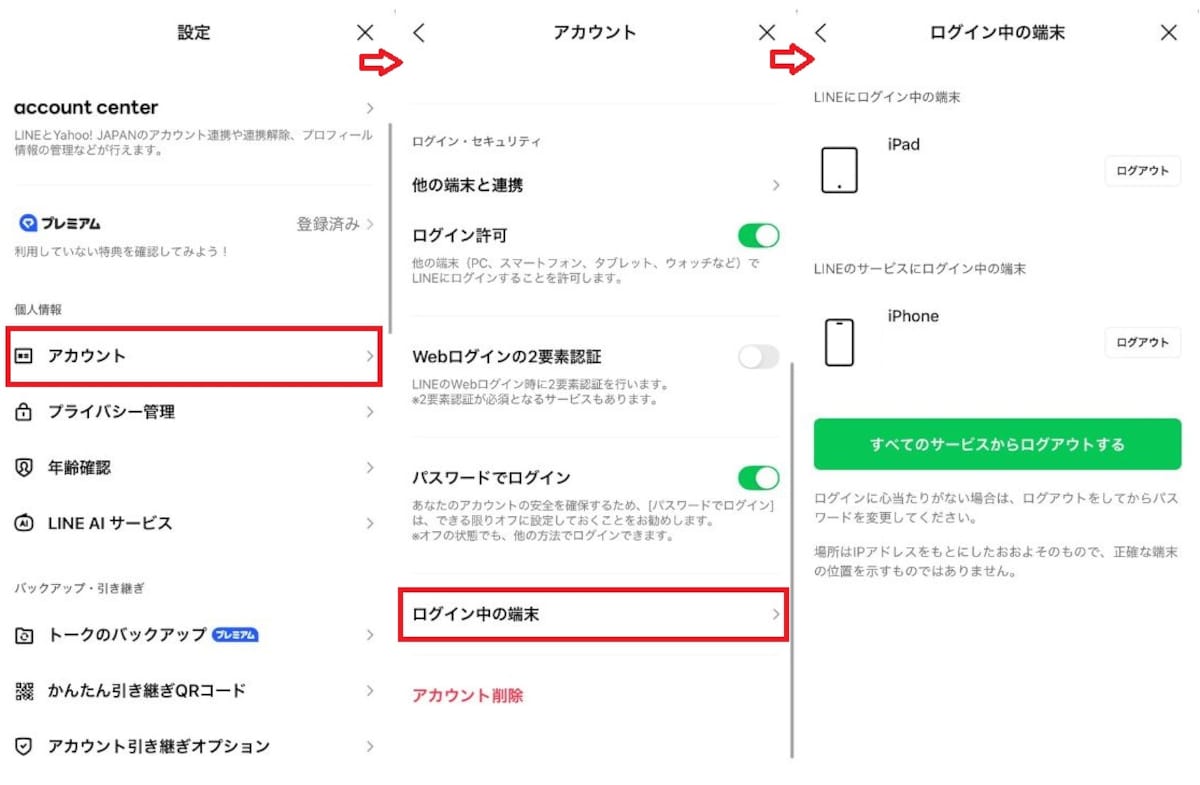
サブ端末の連携を解除・ログアウトするには?
サブ端末の連携は、サブ端末とメイン端末のどちらからでも自由に解除できます。万が一、タブレットを置き忘れた場合などは、メインのスマホから遠隔操作でログアウトすることができます。
①メインのスマホのLINE設定から「アカウント」を開く。
②「ログイン中の端末」をタップする。
③解除したい端末の横にある「ログアウト」を押す。
今のサブ端末をそのままメイン端末に変更できる?
今のサブ端末(iPadなど)をメイン端末に変更することは可能です。しかし、元のスマホのデータが消去されるため、事前にクラウドへバックアップしておくことでデータ喪失を回避できます。①サブ端末のLINEを再インストールし、「ログイン」から電話番号を入れる。
②SMSの認証番号を入力し、引き継ぎを完了させる。
■【まとめ】サブ端末を正しく設定してLINEを便利に使いこなそう
LINEのサブ端末は、1つのアカウントをiPadやパソコンなど最大3台と共有できる便利な機能です。iPhoneをサブ端末にはできませんが、タブレット等を使えば快適に操作できます。設定時は「ログイン許可」をオンにし、QRコード認証でデータ消失を防ぎましょう。安全で便利なLINEライフを楽しんでくださいね。
※記事内容は執筆時点のものです。最新の内容をご確認ください。