




































Vlogアプリ「setlog(セットログ)」アイコンの意味とプロフィール設定方法まとめ
Z世代を中心に話題のVlogアプリ「setlog(セットログ)」のアイコンの意味や色、プロフィール写真の設定・変更・消し方まで徹底解説します。友達のアイコンが見られない場合の対処法も紹介。
 イチオシスト
※記事内で紹介した商品を購入すると、売上の一部が当サイトに還元されることがあります。
■Z世代で大流行! 新感覚Vlogアプリ「setlog(セットログ)」とは?
Z世代で大流行! 新感覚Vlogアプリ「setlog(セットログ)」とは?
「setlog(セットログ)」は、日常の何気ない瞬間を記録する新しい形のVlogアプリです。従来のSNSのような映えを過度に意識する必要がなく、ありのままの自分を残せるのが最大の特徴と言えます。
日々のささいな記録を重視する若い世代を中心に人気を集めており、新しい記録ツールとして注目されています。今回は、そんなsetlogのアイコンについて解説します。画面に表示されるスマイルマークの色や、プロフィールアイコンの設定方法についてまとめました。ぜひ参考にしてみてくださいね。
イチオシでは、setlogの使い方についてまとめた記事も紹介しています。あわせてご覧ください。
)

1時間に1回、たった2秒の動画で日常を記録する仕組み
1時間に1回、たった2秒の動画で日常を記録する仕組み
「Setlog」は、1時間に1回、たった2秒間だけ動画を撮影するユニークな仕組みが最大の特徴です。特別な出来事が起きなくても、日常のありのままの瞬間を気軽に残せるのが魅力です。
iPhoneやAndroidのスマホから手軽に操作でき、撮影した動画はアプリ内に自動で保存されます。あとから見返すことで、日々のささいな変化を楽しむことができます。
家事や仕事に追われる忙しい社会人でも、通勤中や休憩などのちょっとしたスキマ時間を活用して無理なく続けられます。他人の目を気にすることなく、自分だけのタイムカプセルのように大切な思い出を少しずつ積み重ねていきましょう。
プレッシャーなし! 自分のペースで楽しめる魅力
setlogの最大の魅力は、他人の評価を気にせず自分のペースで楽しめることです。いいね機能やフォロワー数の表示がないため、SNS特有のプレッシャーを感じることなく利用できます。
他のユーザーと比べることなく、純粋に自分だけの記録として動画を残せるのが嬉しいポイントです。
■setlogの画面に表示されるアイコンの意味や色を解説
setlogの画面には、さまざまなアイコンが表示されます。これらのアイコンの意味を理解することが、アプリをより楽しく使いこなすための第一歩です。特によく見かけるスマイルマークや睡眠マークの意味、色による違いについて詳しく解説します。
スマイルマーク(ニコちゃんマーク)の色が違う理由は?
スマイルマーク(ニコちゃんマーク)の色が違う理由は?
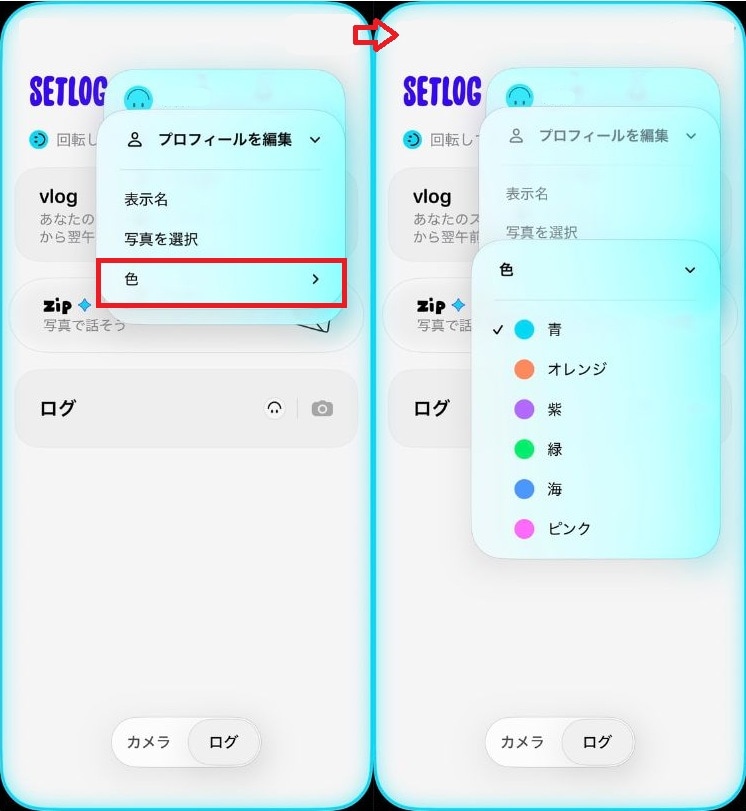
setlogの画面に表示されるスマイルマーク(ニコちゃんマーク)の色は、ユーザー自身が設定した「プロフィールカラー」がそのまま反映される仕組みになっています。
自分は初期設定のピンク色なのに、友達は青や緑など違う色になっていると「何か特別な意味があるの?」と思うかもしれませんが、機能や権限に違いはありません。選べるカラーはピンクのほかに、青、オレンジ、紫、緑、海が用意されています。
プロフィール画面で好きなカラーに変更すれば、グループ内で表示されるマークの色も連動して変わります。ぜひお気に入りの色に設定して、自分らしさを表現しながらアプリを楽しんでみてください。
動画を撮り逃したときに表示される「zzz(睡眠)」マークの意味
時間に1回の撮影タイミングを逃してしまった場合、画面には「zzz(睡眠)」というユニークなマークが表示されます。これは、その時間帯の記録がお休み状態になっていることを意味するサインです。
setlogは毎時間記録することを推奨していますが、このマークがあることで撮り逃しを過度に気にする必要がなくなります。仕事や家事で忙しく、どうしてもスマホを見られない時間帯があっても安心です。
setlogで友達のアイコンが見られないときの原因と対処法
setlogで友達のアイコンが見られない場合、いくつかの原因が考えられます。もっとも多いのは、アプリのバージョンが古いことや、一時的な通信エラーによる不具合です。アイコンが見られないときは、以下の手順で設定の確認と対処を試してみてください。
・スマホの通信状況を確認する
・setlogアプリを最新バージョンにアップデートする
・アプリを一度完全に終了し、再起動する
これらの手順を踏んでも解決しない場合は、端末自体を再起動することで改善することがあります。
■setlogのプロフィールアイコンの設定・変更方法
setlogのプロフィールアイコンは、自分らしさを表現するための大切な要素です。お気に入りの写真や画像を使って、誰でも簡単にオリジナルのアイコンを設定・変更できます。ここからは、詳しい設定手順や変更できないときの対処法、アイコンの消し方まで順番に解説していきます。
プロフィールアイコンを設定する手順
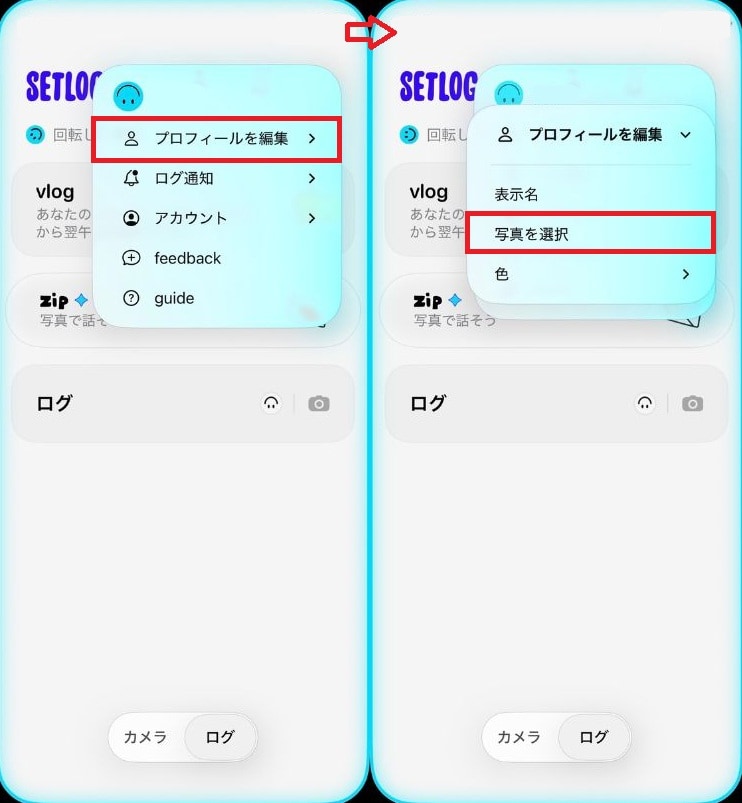
プロフィールアイコンを設定する手順
プロフィールアイコンを設定するには、まずスマホのアルバムに保存されている画像の中から、アイコンにしたいものを一つ選んでおきましょう。準備ができたら、setlogのアプリを開いて設定を進めていきます。手順は以下の通りです。
①setlogのアプリを開き、マイページに移動する
②「プロフィールを編集」をタップする
③「写真を選択」を選び、用意した写真を選択して保存する
設定が完了すると、すぐに新しいアイコンが画面に反映され、自分だけのオリジナルプロフィールが完成します。
setlogでアイコンが変えられない? 変更できないときのチェックポイント
セットログでアイコンが変えられない場合、いくつかの原因が考えられます。まず確認すべきなのは、アプリに写真へのアクセス権限が正しく許可されているかどうかという点です。
スマホの設定画面からsetlogを選び、写真へのアクセスが許可されているかチェックしてみてください。また、選択した画像のファイルサイズが大きすぎる場合も、正常に変更できないことがあります。
その場合は、画像のサイズを小さく加工してから再度アップロードを試みてください。それでも解決しないときは、アプリ自体に一時的な不具合が起きている可能性があるため、アプリの再起動やアップデートを実施してみましょう。
プロフィールのアイコン画像の消し方・初期化方法
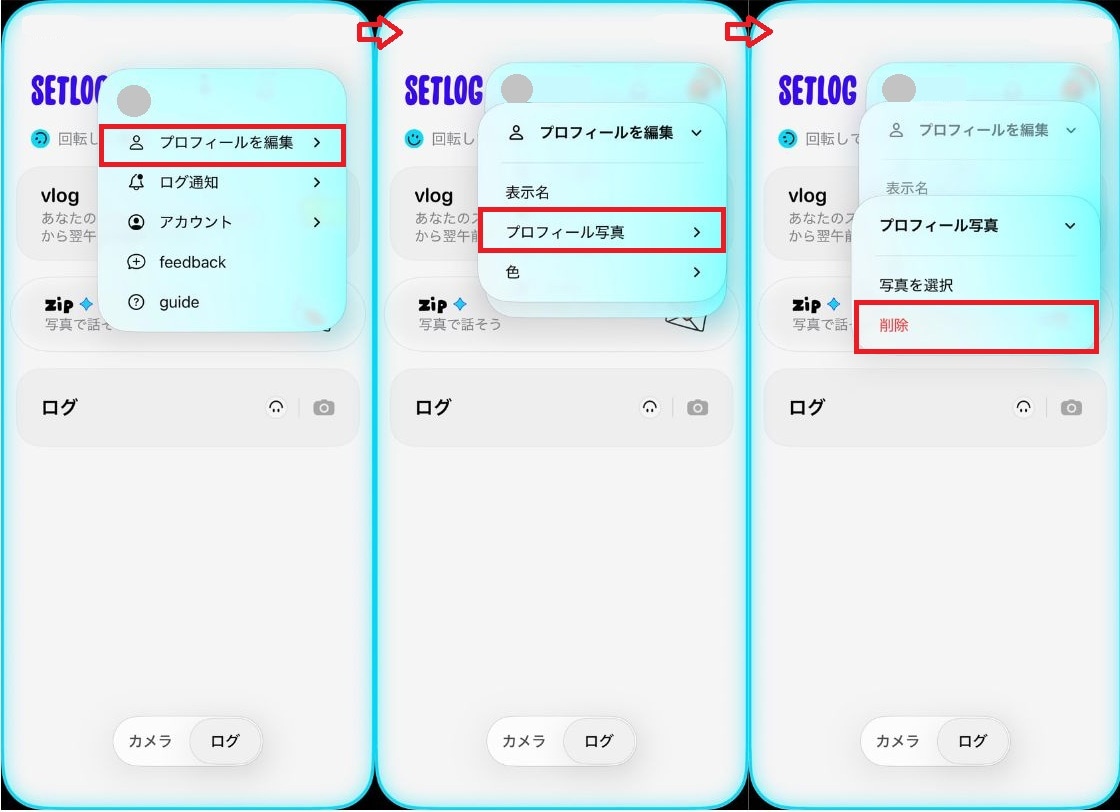
プロフィールのアイコン画像の消し方・初期化方法
設定したプロフィールアイコンを消して初期状態に戻したい場合も、簡単な操作で対応できます。今のアイコンが気に入らなくなったり、一度リセットしたくなったりしたときは、以下の消し方を参考にしてください。
①アイコンをタップして「プロフィールを編集」を開く
②「プロフィール写真」をタップする
③「削除」を選択する
この操作を行うと元の画像はアプリ上から消えてしまうため、必要な写真はあらかじめスマホ本体に保存しておきましょう。
友達のアイコン画像は拡大して表示できる?
setlogで友達のアイコンを拡大して見たいと思うことがあるかもしれませんが、現在の仕様ではアイコンをタップして拡大表示することはできません。プロフィール画面に表示される小さな円形の画像が、そのままのサイズで表示される仕組みです。
今後のアップデートによって、アイコンの拡大機能が追加される可能性はゼロではありません。新しい機能が追加されることを期待しつつ、現時点ではアプリの仕様に合わせてコミュニケーションを楽しんでいきましょう。
■setlogを楽しく安全に使うための注意点
setlogは手軽に日常を記録できる反面、使い方にはいくつかの注意点が存在します。先に言うと、プライバシー設定やスマホの容量管理を怠ると、思わぬトラブルに繋がる可能性があります。安全かつ快適にsetlogを楽しむために、絶対に押さえておきたいポイントを紹介します。
プライバシー設定とマナーを守って思い出を残そう
setlogで毎日の出来事を記録する際は、プライバシー保護と周囲へのマナーに配慮することが欠かせません。特に外出先での撮影では、他人の顔がはっきりと映り込んだり、自宅や職場などの個人情報が特定できる場所が映ったりしないように十分に注意しましょう。
周囲の人への思いやりを忘れず、安全に配慮しながら大切な日々の思い出をしっかりと残していきましょう。
スマホのストレージ容量不足に注意! 動画が保存できないときの裏ワザ
setlogは頻繁に動画を保存するため、気づかないうちにスマホのストレージ容量を圧迫し、保存エラーを引き起こすことがあります。これを防ぐためには、不要な動画を定期的に削除したり、パソコンや外付けハードディスクへデータを移行したりするのが効果的です。
動画が保存できなくなる前に、こまめに空き容量をチェックする習慣をつけましょう。
■setlogのアイコンに関するQ&A
setlogのアイコンに関するQ&Aを紹介します。気になる情報をまとめました。
setlogでプロフィールアイコンを消した(初期化した)後、元の写真に復元できますか?
一度初期化して消してしまったアイコン画像を、setlogのアプリ内から直接復元することはできません。そのため、元に戻したい場合は、スマホ本体に保存されている元の写真を再度アップロードし直す必要があります。お気に入りの画像は、端末のアルバムにしっかりと残しておきましょう。
プロフィールアイコンが「変更できない」とエラーが出た場合、どうすればよいですか?
画像の変更に失敗する主な原因は、通信環境の悪化やアプリへのアクセス権限がオフになっていることです。安定したWi-Fi環境を見直した上で、スマホの設定からsetlogの「写真へのアクセス」が許可されているか確認してください。それでも解決しない場合は、端末自体を一度再起動してみましょう。
友達のアイコンをタップすると、何か特別な機能やアクションが起こりますか?
友達のプロフィールアイコンをタップしても、現状では特別なアクションが起こる仕様にはなっていません。アイコンはあくまで、そのユーザーを視覚的に識別するための目印として機能しています。
■【まとめ】setlogのアイコン機能をマスターして、日常の記録をおしゃれに残そう!
今回は、人気アプリsetlogについて、アイコンの意味やプロフィールの設定方法などを詳しく解説しました。
アイコンが変更できないときの対処法や消し方を覚えておけば、トラブルが起きても焦らずに対応できます。注意点もしっかり押さえて、何気ない日常の瞬間を残してみてくださいね。
※記事内容は執筆時点のものです。最新の内容をご確認ください。