




































「データは守りたいけどバックアップって案外面倒...」”Windows標準機能”で自動保存する神ワザ
大切なデータを失うのが不安な方必見!パソコン博士TAIKIさんが、Windows標準機能「ファイル履歴」を使った自動バックアップ術を紹介。手軽にデータを守るスキルを知りたい方におすすめです。
 イチオシスト
※記事内で紹介した商品を購入すると、売上の一部が当サイトに還元されることがあります。
PCのバックアップ問題を“Windows標準機能”で解決!

画像出典:パソコン博士TAIKIさん (https://www.youtube.com/watch?v=9uRQfXp9ZFI)
今回は、Windows標準機能のファイル履歴を使ったPCのバックアップ方法について解説します。紹介してくれた、パソコン博士TAIKIさんいわく、この機能はデータを自動でバックアップし、過去の履歴から復元できる優れた機能なんだとか。大切なデータの守り方について知りたい方はぜひチェックしてみてください。
詳細はパソコン博士TAIKIさんのYouTubeチャンネルからチェック!:
【無料でOK!】大切なデータの自動バックアップ【Windows標準機能 ファイル履歴】
1.「ファイル履歴」ってどんな機能?保存先の選び方は?
画像出典:パソコン博士TAIKIさん (https://www.youtube.com/watch?v=9uRQfXp9ZFI)
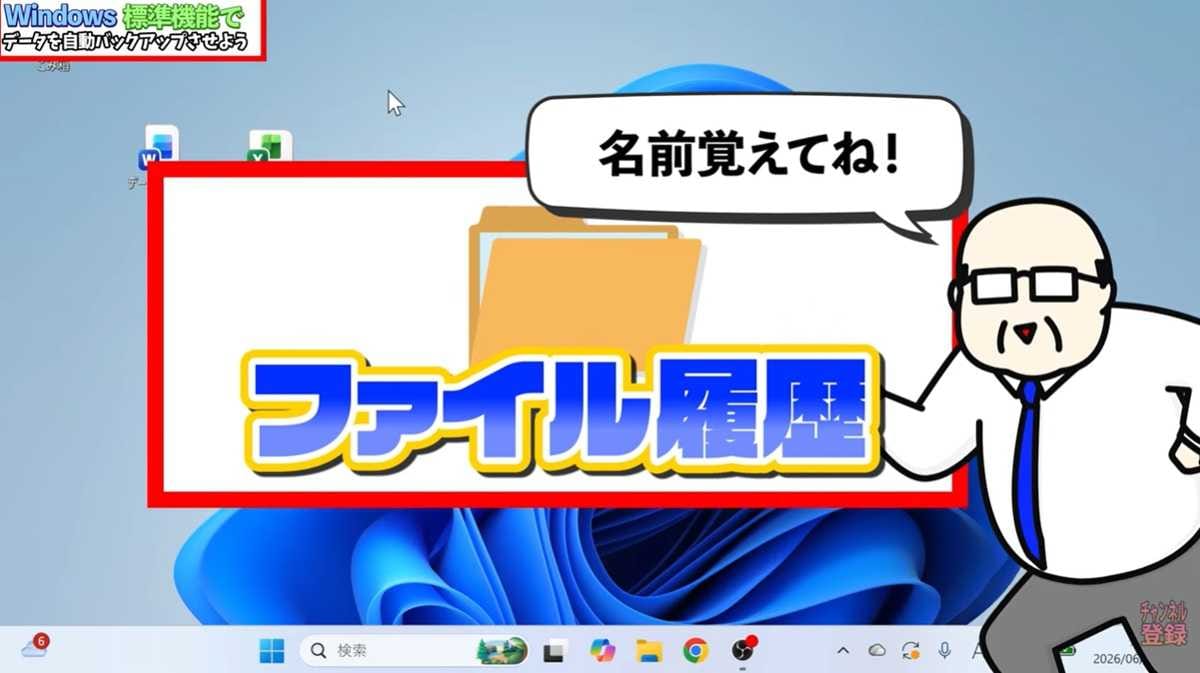
Windowsには「ファイル履歴」という、データを自動でバックアップしてくれる便利な標準機能があります。使うにはまず、Windowsのタスクバーにある検索ボックスで「ファイル履歴」と検索し、設定画面を開きます。
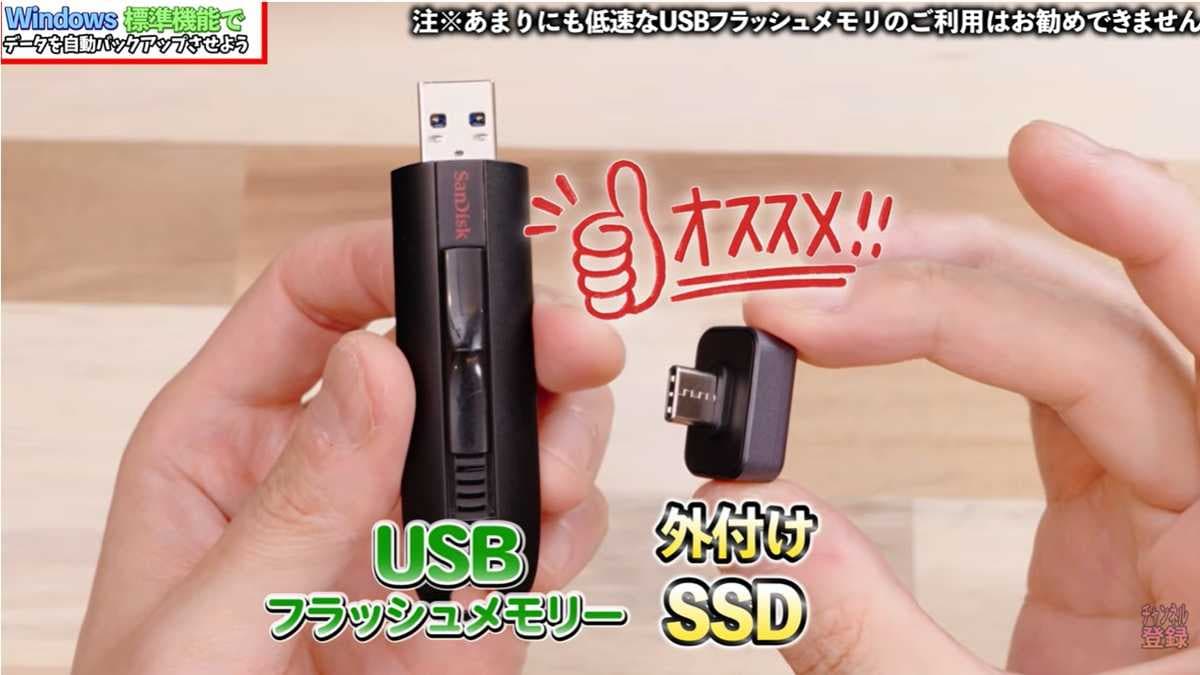
ここで注意が必要なのは、バックアップ先としてCドライブは選べず、必ずUSBメモリや外付けSSDなどの外部ドライブが必要になる点です。ドライブを接続して機能をオンにすれば、すぐに初回のバックアップが始まります。
2.過去のデータへの巻き戻しと復元のコツ
画像出典:パソコン博士TAIKIさん (https://www.youtube.com/watch?v=9uRQfXp9ZFI)
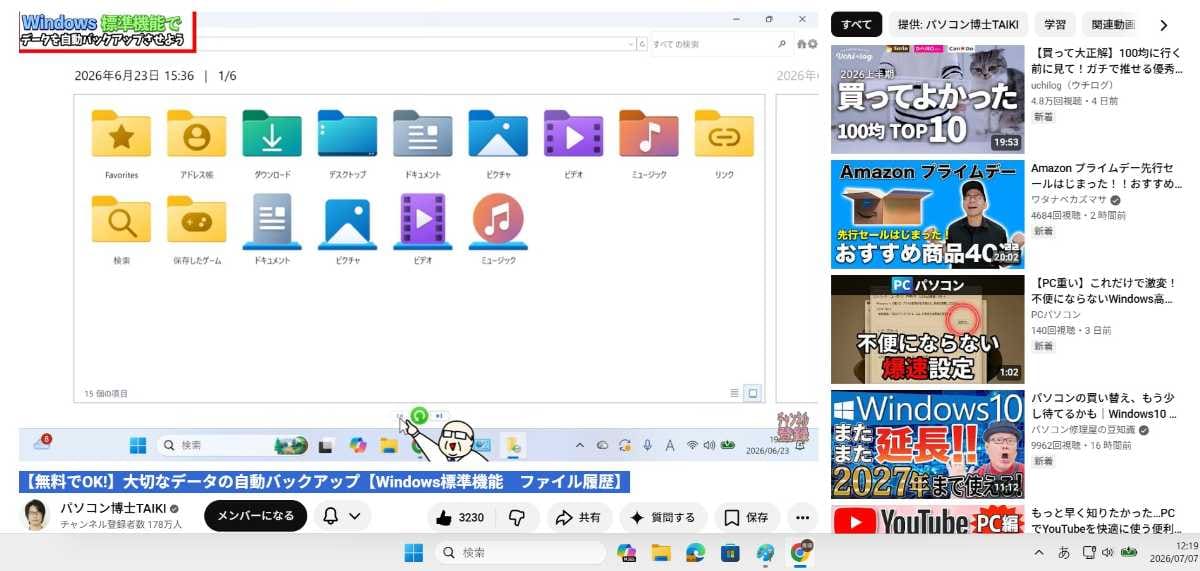
この機能のすごいところは、過去の履歴を遡ってデータを復元できる点です。間違えて上書きしたり削除してしまったりしても、時間を巻き戻すようにデータを取り戻せます。履歴の確認画面では、過去の状態をスライド形式で視覚的に確認でき、ファイルの中身も簡易表示できます。
復元時の注意点として、直接上書きするのではなく、右上の歯車マークから「復元場所の選択」を選び、新しいフォルダに復元するのがおすすめです。
3.容量を節約するための詳細設定
画像出典:パソコン博士TAIKIさん (https://www.youtube.com/watch?v=9uRQfXp9ZFI)
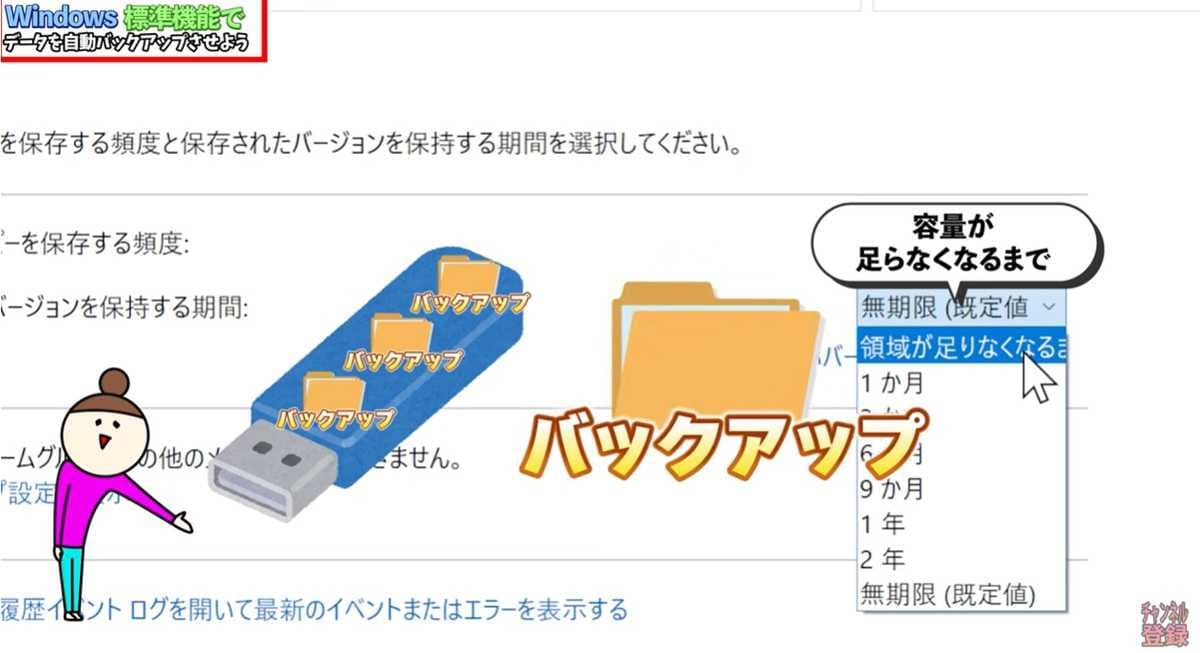
初期設定のままではバックアップを無期限に保存し続けるため、すぐにドライブの容量がいっぱいになってしまいます。詳細設定から、保存期間を「容量が足りなくなるまで」などに変更するのが良いでしょう。
また、不要なフォルダをバックアップの対象から外すことも有効です。逆に、「ライブラリ」機能を使えば、Cドライブ以外の場所にあるフォルダもバックアップ対象に追加できるため、必要に応じてカスタマイズしましょう。
4.バックアップに最適なドライブとは?低速USBはNG!
画像出典:パソコン博士TAIKIさん (https://www.youtube.com/watch?v=9uRQfXp9ZFI)
バックアップを安定して行うためには、保存先のドライブ選びも重要です。USBメモリでも設定は可能ですが、データ転送速度が遅いものだとバックアップに失敗することがあります。そのため、書き込み速度が速く、パソコンに挿しっぱなしでも邪魔にならない小型のSSDをバックアップ用に使うのが最もおすすめです。
保存先のドライブを変更する際は、古いデータと新しい設定の引き継ぎ手順にも注意しましょう。
【まとめ】ファイル履歴を活用して大切なデータを守ろう
今回は、Windowsのファイル履歴機能を使用したデータのバックアップ方法についてご紹介しました! 外付けドライブを用意して簡単な設定を行うだけで、自動でバックアップが取れ、万が一の際も過去のデータに遡って復元できる非常に頼もしい機能です。
もっと詳しく知りたい方は、動画と合わせてチェックしてみてください。
パソコン博士TAIKIさんのYouTubeチャンネル:【無料でOK!】大切なデータの自動バックアップ【Windows標準機能 ファイル履歴】
)

※記事内における情報は原稿執筆時のものになります。あらかじめご了承ください。
※記事内容は執筆時点のものです。最新の内容をご確認ください。