




































【Windows裏ワザ】AI活用術「データ名に更新日時を一瞬で追加!」ファイル管理を超効率化!
PCに保存するデータやファイル、「更新日時が一目でわかると便利なのに……」と思ったことはありませんか? 今回は、YouTubeでExcelやWordなど、パソコンの使い方を初心者にもわかりやすく解説している、PC活用ちゃんねるさんがファイル管理が劇的に楽になる、ファイル名に更新年月日を一瞬で追加するWindowsの裏ワザを紹介してくれました。気になる方は、ぜひ動画と合わせてチェックしてみてください。
 イチオシスト
※記事内で紹介した商品を購入すると、売上の一部が当サイトに還元されることがあります。
【Windows効率化】ファイル名に更新年月日を一瞬で追加する裏ワザ!

画像出典:PC活用ちゃんねるさん(https://www.youtube.com/watch?v=PgZ7UYtfVLs)
今回は、ファイル名に更新年月日を一瞬で追加する裏技について、YouTubeでExcelやWordなど、パソコンの使い方を初心者にもわかりやすく解説している、PC活用ちゃんねるさんが解説してくれました。右クリックの「送る」メニューから、ファイルやフォルダ名に更新日時を自動追加する方法を、生成AIを活用して作成する手順まで解説します。気になる方は、ぜひ動画と合わせてチェックしてみてください。
PC活用ちゃんねるさんのYouTubeチャンネルをチェック!:
[パソコン]更新日付を一瞬で自動追加の裏技!ファイル管理らくらくバッチ
1.ファイル名に更新日を一瞬で追加して管理を効率化
画像出典:PC活用ちゃんねるさん(https://www.youtube.com/watch?v=PgZ7UYtfVLs)
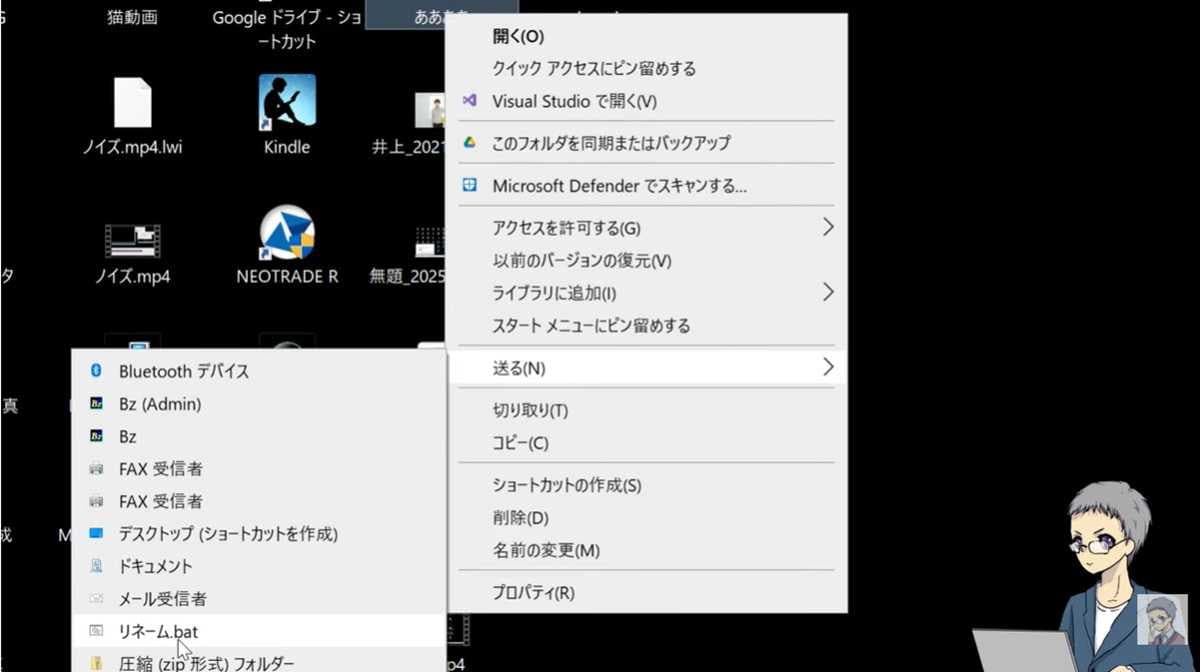
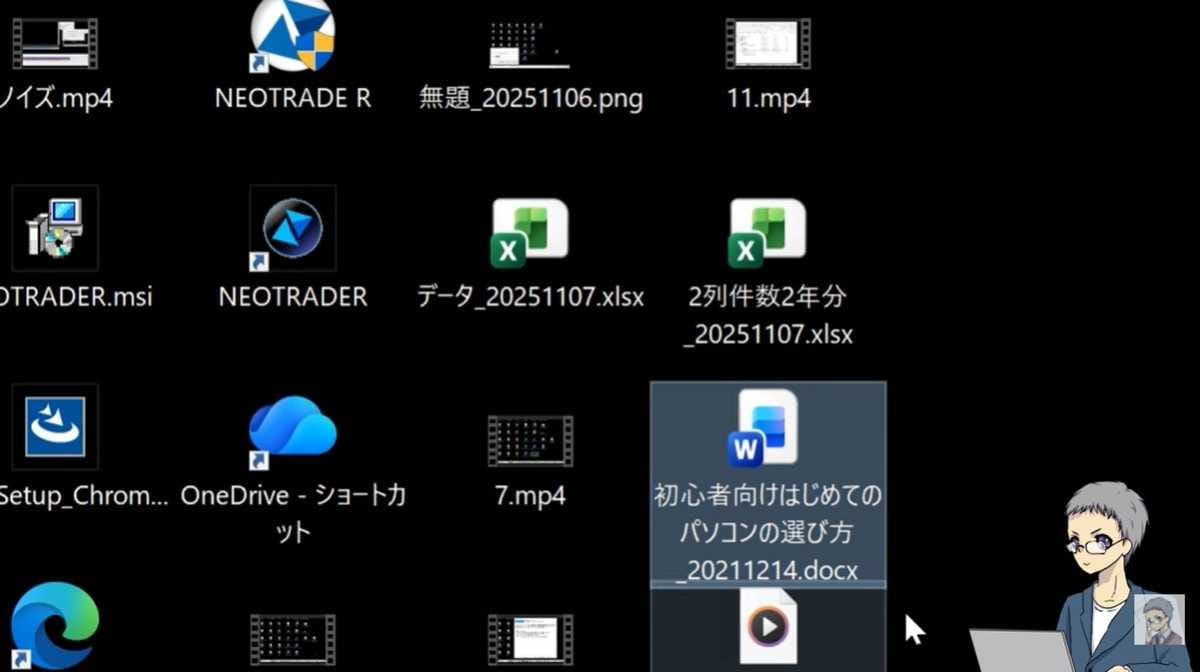
ファイルのデータを更新した後、いつ作業したか一目で分かるようにしたいことはありませんか? 今回紹介する方法を使えば、ファイルを右クリックして「送る」メニューから選択するだけで、ファイル名の末尾に自動で更新年月日を追加できます。
毎回手動でリネームする手間が省け、ファイル名を見るだけで最終更新日が分かるので管理がとても楽になります。この便利な仕組みは、ファイルだけでなくフォルダにも適用可能です。
2.知識ゼロでもOK!生成AIにプロンプトを投げてコードを作成
画像出典:PC活用ちゃんねるさん(https://www.youtube.com/watch?v=PgZ7UYtfVLs)
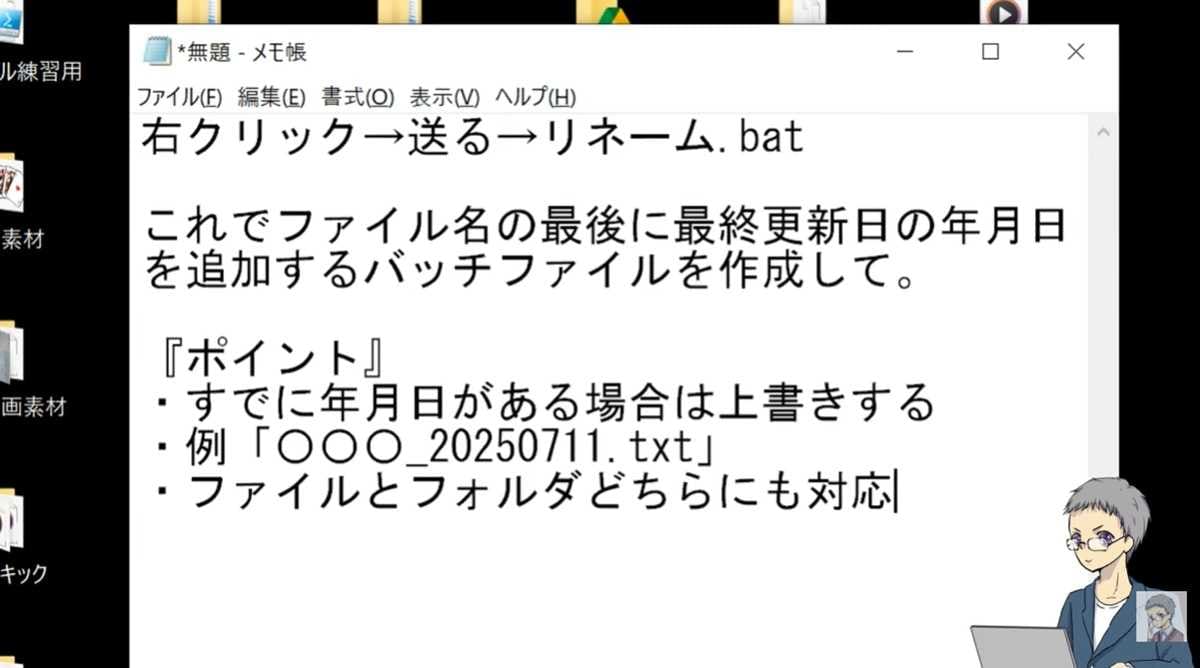
この機能を使うには「バッチファイル」というプログラムが必要ですが、プログラミングの知識は全く必要ありません。
画像出典:PC活用ちゃんねるさん(https://www.youtube.com/watch?v=PgZ7UYtfVLs)
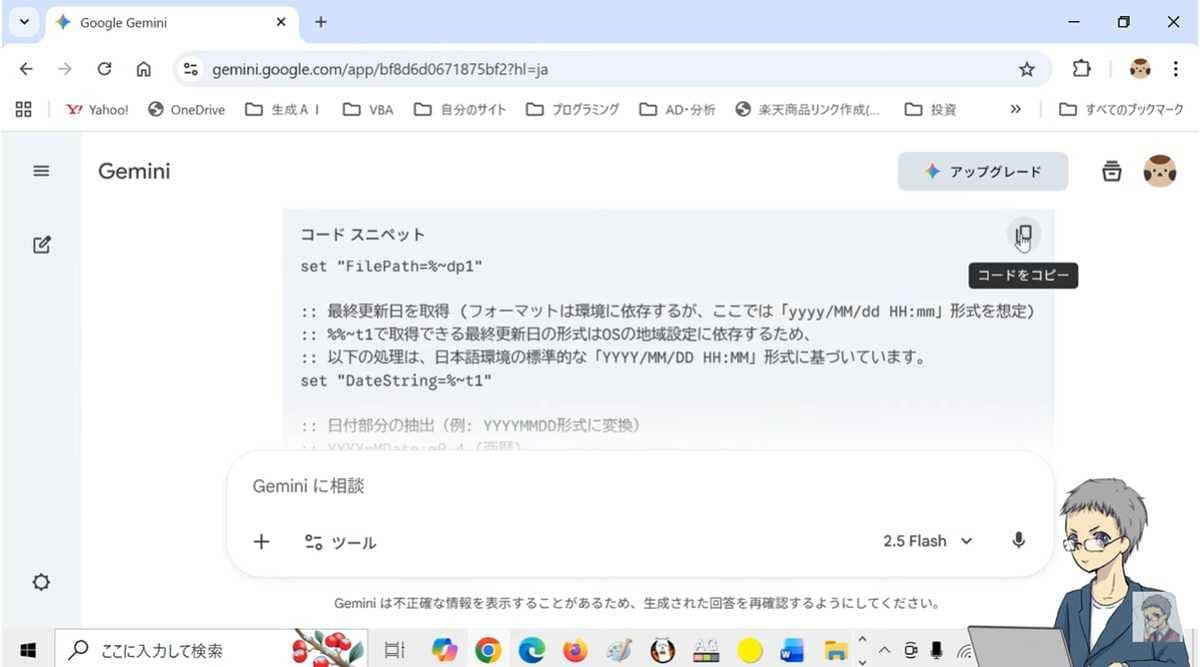
ChatGPTやGeminiなどの生成AIに、「右クリックの送るコマンドから実行」「ファイル名の最後に更新日を追加」「既に日付がある場合は上書き」といった条件をプロンプト(指示文)として伝えるだけで、AIが必要なコードを自動で書いてくれます。今回はGeminiを使ってコードを作成してもらいました。
3.メモ帳に保存して「送る」メニューに登録する手順
画像出典:PC活用ちゃんねるさん(https://www.youtube.com/watch?v=PgZ7UYtfVLs)
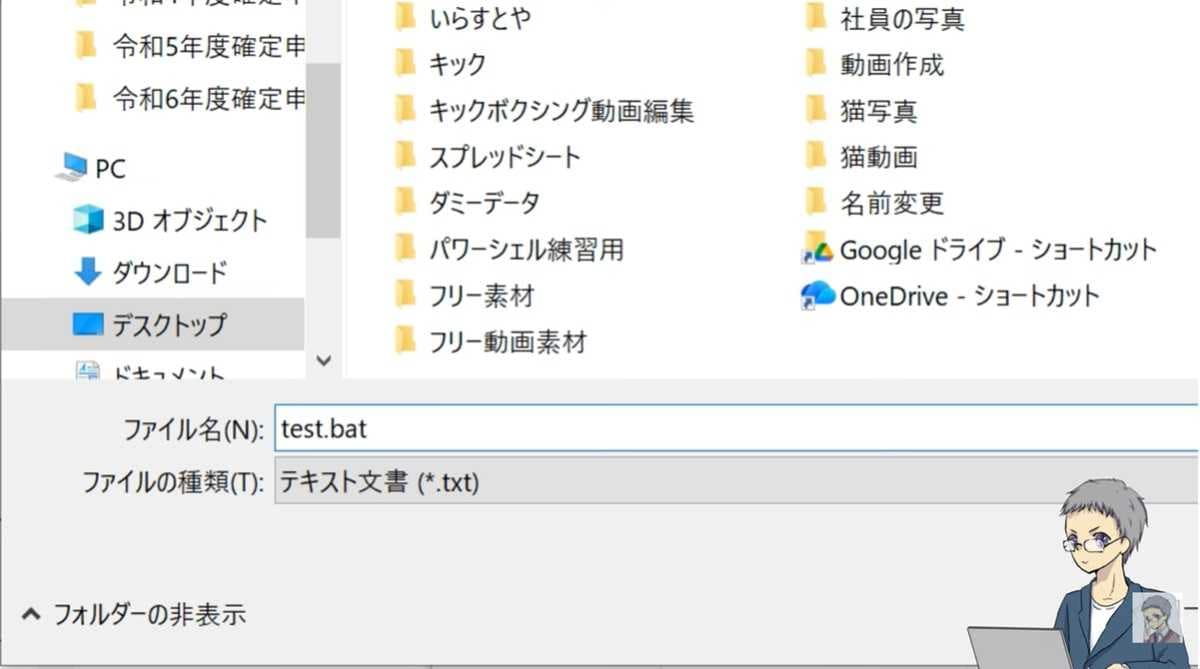
AIが作成したコードをコピーし、Windowsのメモ帳に貼り付けます。保存する際は拡張子を「.bat」にし、文字コードを必ず「ANSI」に設定してください。
画像出典:PC活用ちゃんねるさん(https://www.youtube.com/watch?v=PgZ7UYtfVLs)
次に「Windowsキー + R」を押して「shell:sendto」と入力し、開いたフォルダに作成したバッチファイルを入れます。これだけで準備完了です。右クリックの「送る」メニューから、いつでも一瞬で日付追加ができるようになります。
AIを使えばとっても簡単に設定できるので、ファイル管理を効率化したい方はぜひ試してみてください。
【まとめ】生成AIを使ってファイル管理を効率化するWindowsの裏技
今回は、AIを使ってファイル管理を効率化するWindowsの裏ワザについてご紹介しました! もっと詳しく知りたい方は、ぜひ、PC活用ちゃんねるさんの動画と合わせてチェックしてみてください。
PC活用ちゃんねるさんのYouTubeチャンネルをチェック!:[パソコン]更新日付を一瞬で自動追加の裏技!ファイル管理らくらくバッチ
)

※記事内における情報は原稿執筆時のものになります。あらかじめご了承ください。
※記事内容は執筆時点のものです。最新の内容をご確認ください。