




































【Windows衝撃事実】あなたのPCが勝手に働かされている?今すぐオフにすべき「謎の設定」
Windowsの標準機能「配信の最適化」をご存じでしょうか? 環境によってはプラスになるこの設定、PCのパフォーマンス低下やメモリリークの原因になっている可能性があります。今回は、YouTubeで快適なPCライフのためのお役立ち情報や、豆知識などわかりやすく解説している、パソコン博士TAIKIさんが、この機能の仕組みと設定をオフにするメリット、そして現在話題の不具合への対処法をわかりやすく解説してくれました。気になる方は、ぜひ動画と合わせてチェックしてみてください。
 イチオシスト
※記事内で紹介した商品を購入すると、売上の一部が当サイトに還元されることがあります。
Windowsの「配信の最適化」設定って何?仕組みを解説!
画像出典:パソコン博士TAIKIさん (https://www.youtube.com/watch?v=R-yj0UIOikI)
今回は、Windowsの「配信の最適化」設定について、YouTubeで快適なPCライフのためのお役立ち情報や、豆知識などわかりやすく解説している、パソコン博士TAIKIさんが解説してくれました。気になる方は、ぜひ動画と合わせてチェックしてみてください。
パソコン博士TAIKIさんのYouTubeチャンネルをチェック!:
【誰も知らない裏側】あなたのPCはMicrosoftの為に働かされていた!この機能を再設定するだけでPCが快適になる!
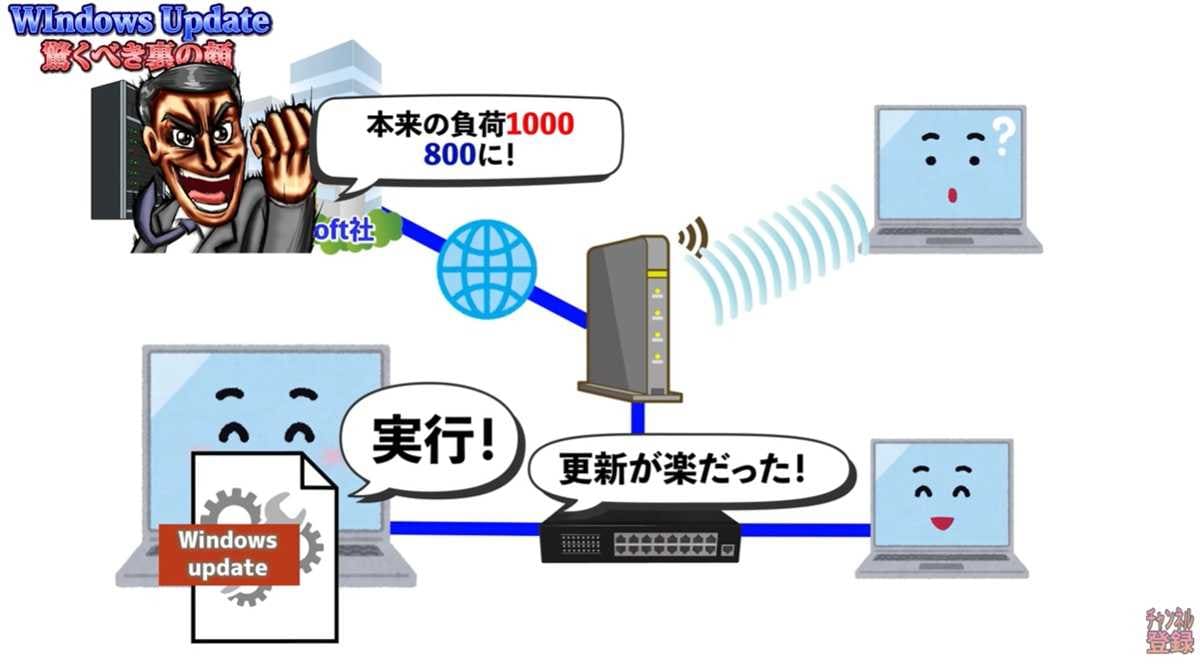
Microsoftのサーバー負荷を下げる「配信の最適化」とは?
画像出典:パソコン博士TAIKIさん (https://www.youtube.com/watch?v=R-yj0UIOikI)
Windows Updateは、実はMicrosoftのサーバーからだけでなく、他の誰かのPCからもデータの一部をもらっています。これは「P2P(ピア・ツー・ピア)」という仕組みで、アップデートファイルをパズルのように細かく分け、世界中のPCで共有し合うものです。
これによりMicrosoftはサーバー負荷を下げられ、ユーザー側も近場のPCからデータをもらうことでダウンロードが早くなるというメリットがあります。しかし、これは自分のPCも知らないうちに誰かにデータを配信していることを意味します。
家庭用PCでこの機能をオフにするべき明確な理由
画像出典:パソコン博士TAIKIさん (https://www.youtube.com/watch?v=R-yj0UIOikI)
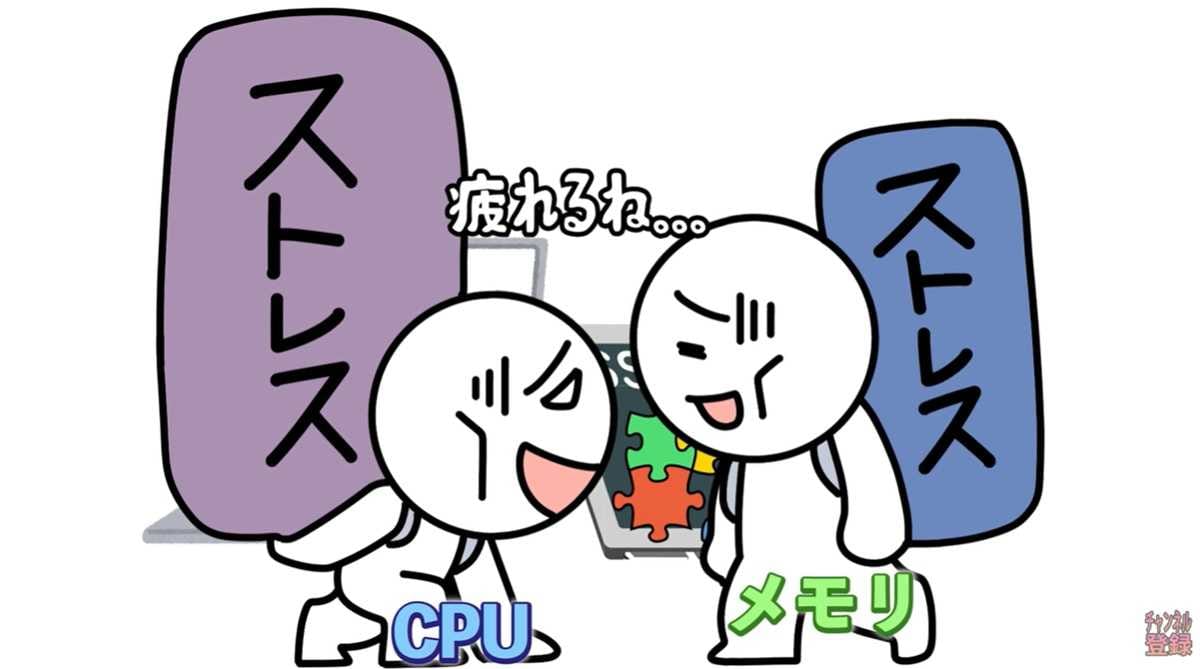
「配信の最適化」機能がオンになっていると、データを受け取るだけでなく「配信側」の役割も担わされることになります。そのため、他人に配信するためのキャッシュデータがSSDの容量を圧迫し、書き換えによって寿命を縮める原因にもなってしまうことも。
さらに、常に周囲にアップデートを求めているPCがないか監視し続けるため、CPUやメモリなどのリソースが無駄に消費されてしまいます。特にPCが1台しかない家庭環境では、他者と共有するメリットがほぼないため、リソースの無駄遣いでしかありません。
「配信の最適化」をオフにする具体的な設定手順
画像出典:パソコン博士TAIKIさん (https://www.youtube.com/watch?v=R-yj0UIOikI)
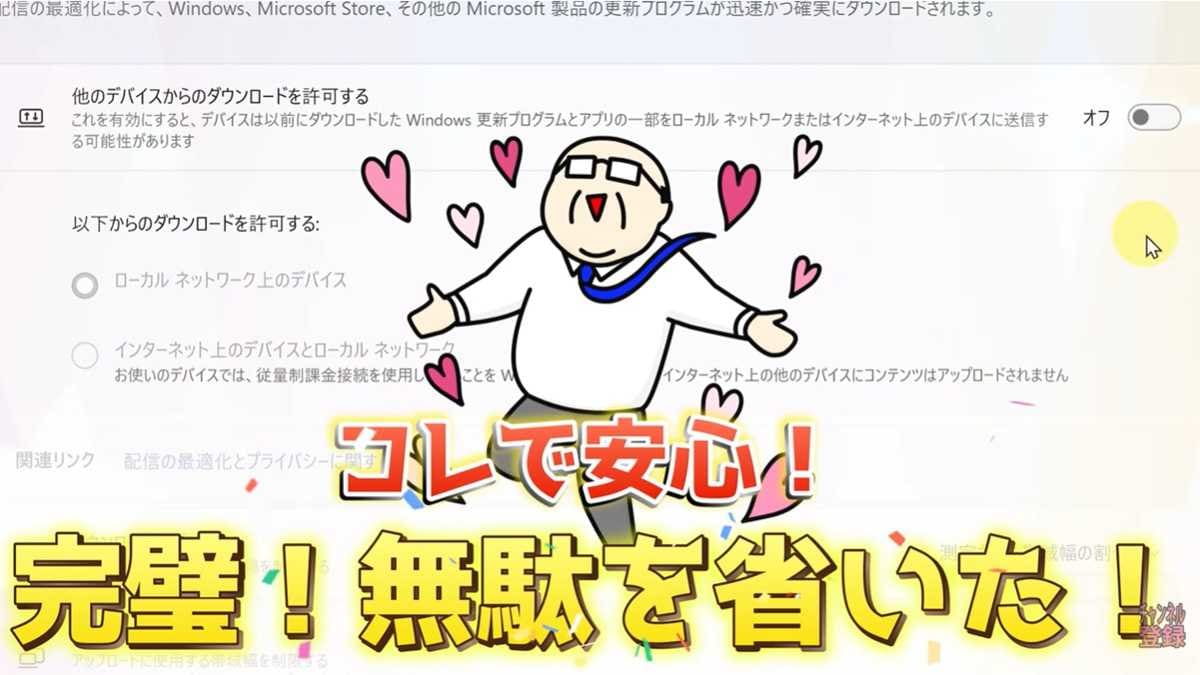
無駄な機能を止める設定は、実はとっても簡単です。
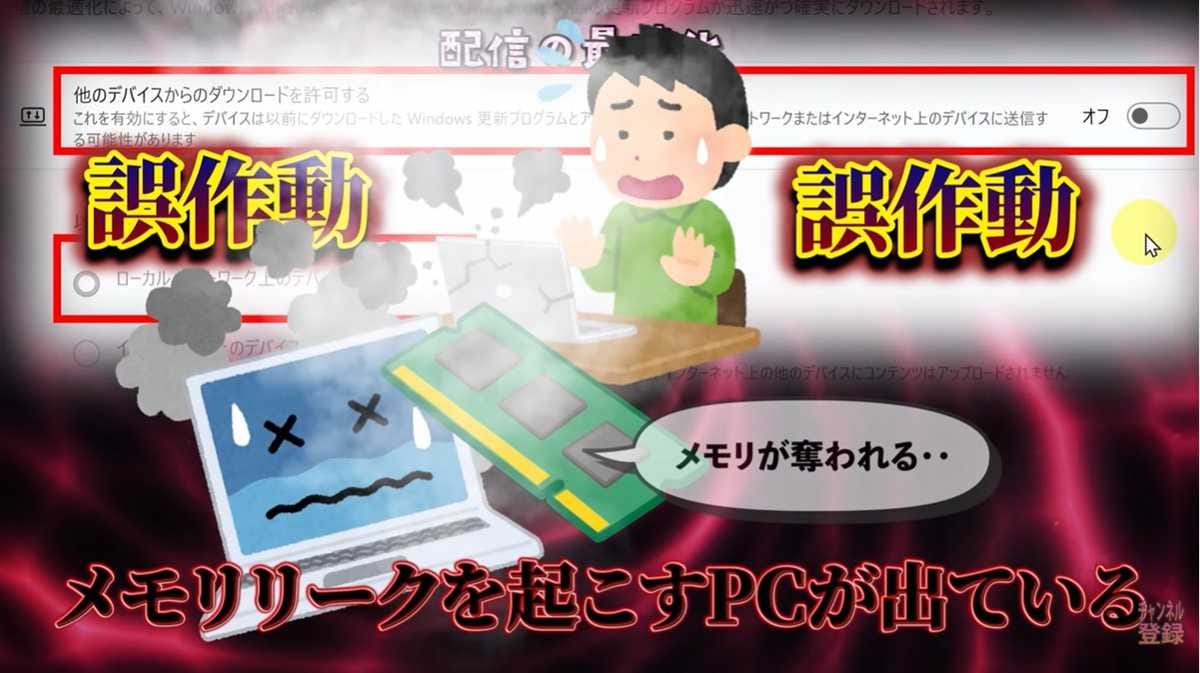
まずWindowsの「設定」から「Windows Update」を開き、「詳細オプション」の中にある「配信の最適化」を選択します。ここで「他のデバイスからのダウンロードを許可する」というスイッチをオフにしてください。
初期設定ではオンになっていることが多く、そのままではローカルネットワーク内だけでなく、設定によってはインターネット上の見知らぬPCとゲームファイルなどの大容量データをやり取りしてしまう可能性もあるため、注意が必要です。
深刻なバグ「メモリリーク」を引き起こす可能性と確認方法
画像出典:パソコン博士TAIKIさん (https://www.youtube.com/watch?v=R-yj0UIOikI)
実は最近、この機能が原因で「メモリリーク」という深刻な不具合が話題になっています。これはPCが作業用に確保したメモリを返さなくなり、何もしていなくてもメモリ使用量がどんどん増えていく現象です。
画像出典:パソコン博士TAIKIさん (https://www.youtube.com/watch?v=R-yj0UIOikI)
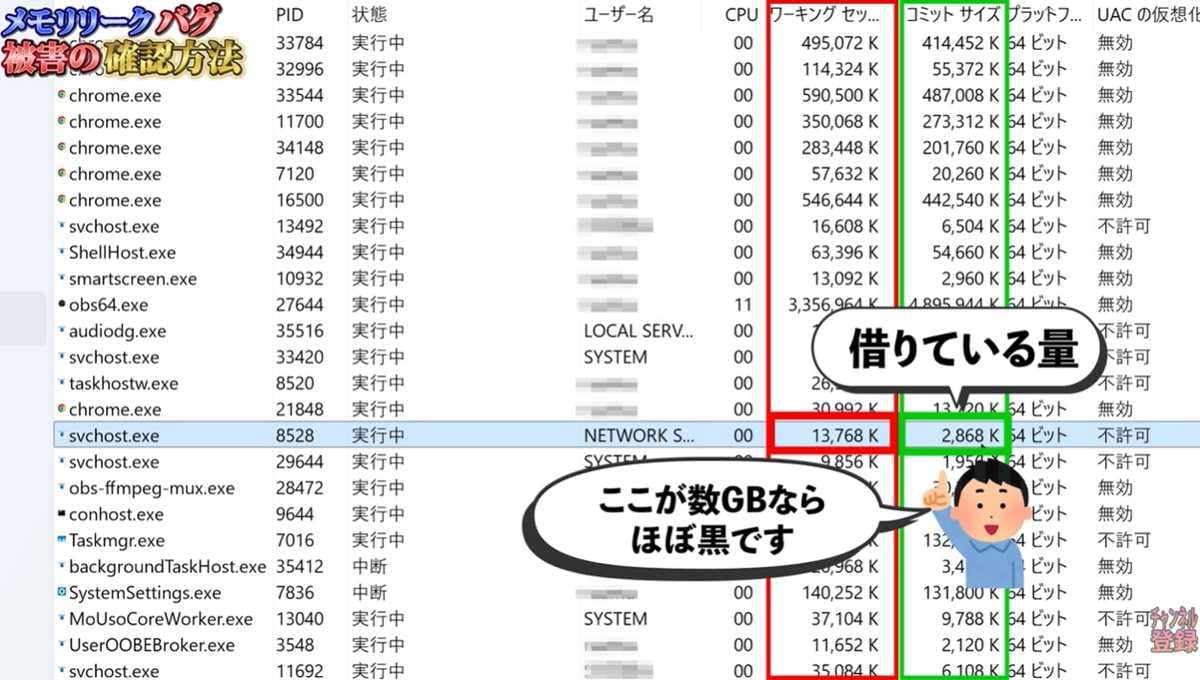
設定画面でオフにしても、内部の「dosvc」というサービスが原因で症状が続く場合があります。タスクマネージャーの「サービス」タブから「dosvc」の詳細を確認し、メモリの「コミットサイズ」が異常に膨れ上がっていないかチェックしてみましょう。※確認方法はやや複雑なので、詳しい手順は動画から確認するのがおすすめです。
不具合が発生している場合の緊急対処法
画像出典:パソコン博士TAIKIさん (https://www.youtube.com/watch?v=R-yj0UIOikI)
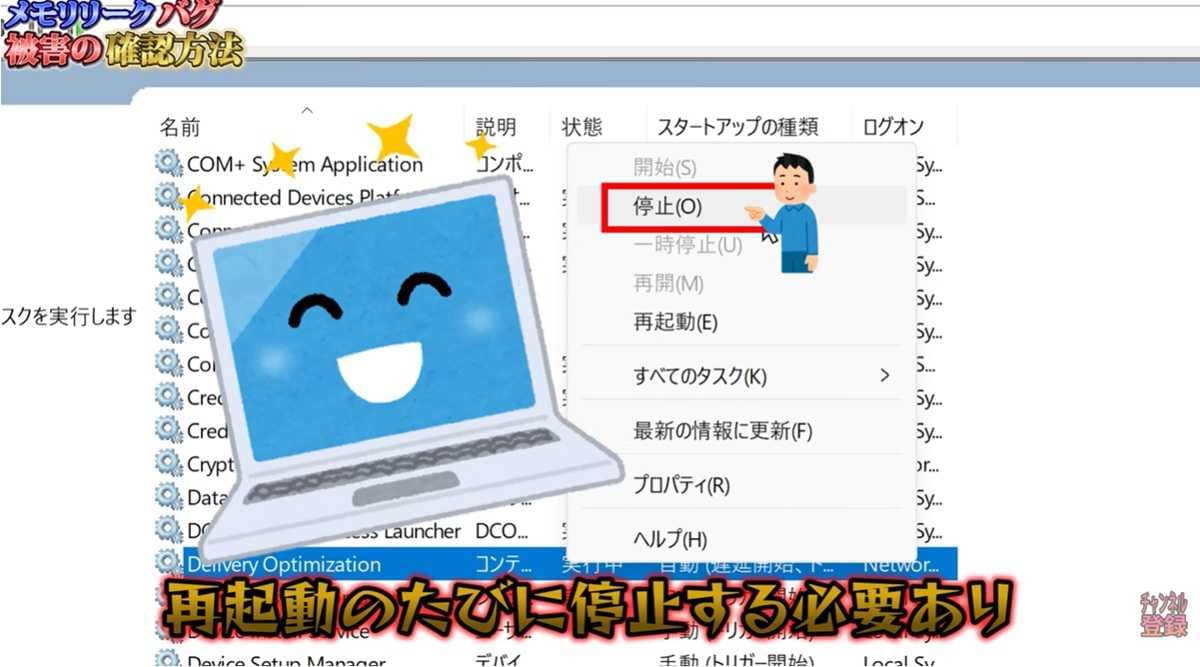
もし、メモリリークが発生している場合は、根本的な修正パッチが配布されるまで手動で対処する必要があります。サービス一覧から「Delivery Optimization」を探し、右クリックして「停止」を選択することで、その時の症状を抑えることができます。
ただし、このサービスはOSによって保護されているため、PCを再起動すると再び立ち上がってしまいます。再起動のたびに停止させる手間はかかりますが、Microsoftが修正を行うまでは、この方法でPCの重さを回避するのが賢明です。
【まとめ】仕組みと対処方法を正しく理解して快適に!
今回は、Windowsの「配信の最適化」設定についてご紹介しました! ご紹介した対処方法をもっと詳しく知りたい方は、ぜひ、パソコン博士TAIKIさんの動画と合わせてチェックしてみてください。
パソコン博士TAIKIさんのYouTubeチャンネルをチェック!:【誰も知らない裏側】あなたのPCはMicrosoftの為に働かされていた!この機能を再設定するだけでPCが快適になる!
)

※記事内における情報は原稿執筆時のものになります。あらかじめご了承ください。
※記事内容は執筆時点のものです。最新の内容をご確認ください。