




































【Windows11絶望】スタートメニューで検索するたびに情報が漏れる?Bing通信を遮断してプライバシーを守る術
パソコンを初期設定のまま使っている、という方、案外多いのではないでしょうか? 知らないうちに、無駄な機能にパソコンのリソースを使わせてしまっているかもしれません! 今回は、Windows11の絶対やるべき設定について、YouTubeで快適なPCライフのためのお役立ち情報や、豆知識などわかりやすく解説している、パソコン博士TAIKIさんが絶対に見直すべき、Windows11必須設定を紹介してくれました。気になる方は、ぜひ動画と合わせてチェックしてみてください!
 イチオシスト
※記事内で紹介した商品を購入すると、売上の一部が当サイトに還元されることがあります。
不安な人は今すぐチェック!「Windows11必須設定4選」
画像出典:パソコン博士TAIKIさん (https://www.youtube.com/watch?v=xITH8NNpznI)
今回は、Windows11の絶対やるべき設定について、YouTubeで快適なPCライフのためのお役立ち情報や、豆知識などわかりやすく解説している、パソコン博士TAIKIさんが解説してくれました。気になる方は、ぜひ動画と合わせてチェックしてみてください。
動画では、今回ご紹介する4選を含めた11個の設定を紹介しています。
パソコン博士TAIKIさんのYouTubeチャンネルをチェック!:
【これ1本で全てがわかる】Windows11絶対やるべき設定11選!MicrosoftがこっそりONにしている“危険設定”を全解除!【最新版】
設定その1:リソースを無駄遣いする「ウィジェット」を完全削除
画像出典:パソコン博士TAIKIさん (https://www.youtube.com/watch?v=xITH8NNpznI)
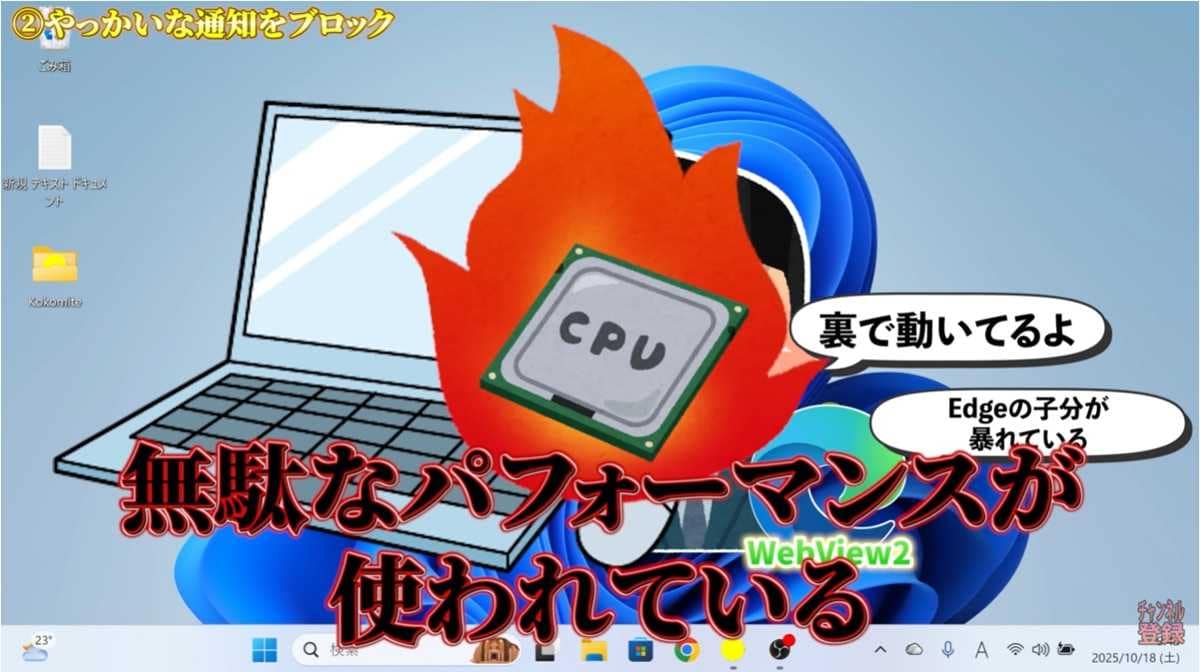
画面左下の天気予報などが表示される「ウィジェット」は、使っていなくても裏でEdgeが起動しており、リソースを無駄に消費します。
設定で非表示にするだけでは裏で動き続けるため、不要な場合は「ターミナル(PowerShell)」を使って完全にアンインストールするのがおすすめです。もし必要になればMicrosoft Storeから再インストールも可能です。
設定その2:スタートメニュー検索バーによるBing通信・Web検索を停止
画像出典:パソコン博士TAIKIさん (https://www.youtube.com/watch?v=xITH8NNpznI)
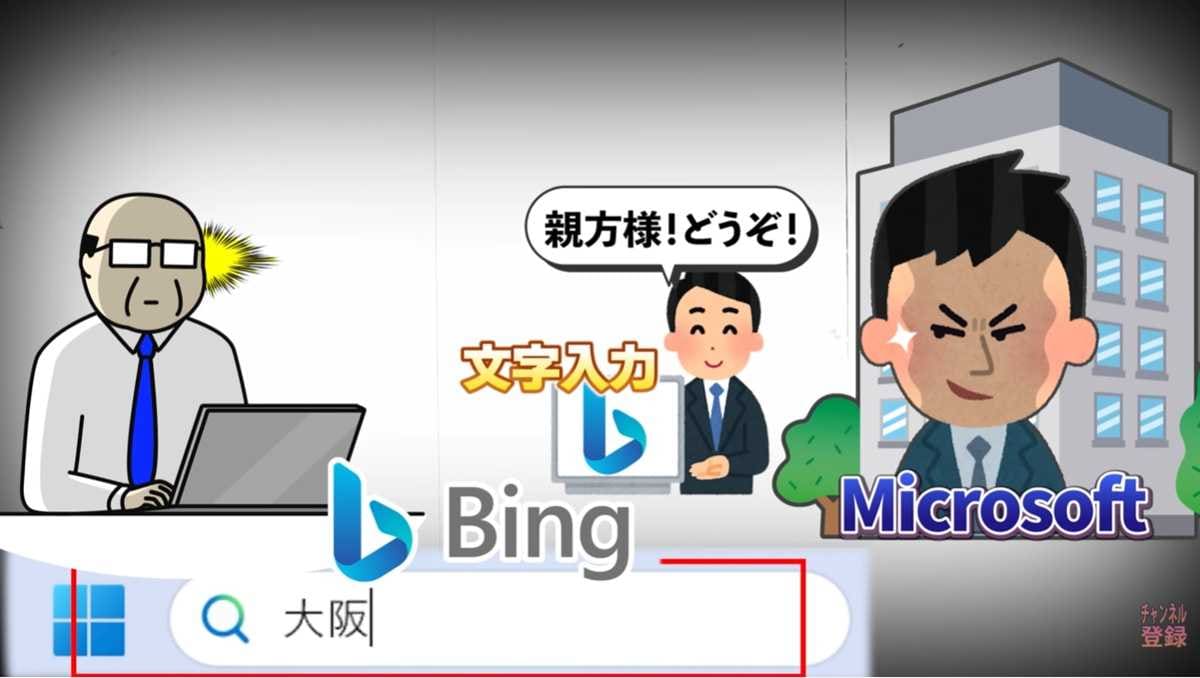
スタートメニューの検索バーは、入力内容を勝手にBing検索し、Microsoftへ情報を送信する仕様になっています。ローカルファイルの検索だけで十分な場合、この機能はプライバシーの観点からも不要です。
レジストリエディタを使用して設定を変更することで、ネット検索機能を無効化し、余計な通信や広告利用のためのデータ収集を防ぐことができます。
設定その3:Microsoftへの「診断データ」送信と「追跡型広告」を拒否する
画像出典:パソコン博士TAIKIさん (https://www.youtube.com/watch?v=xITH8NNpznI)
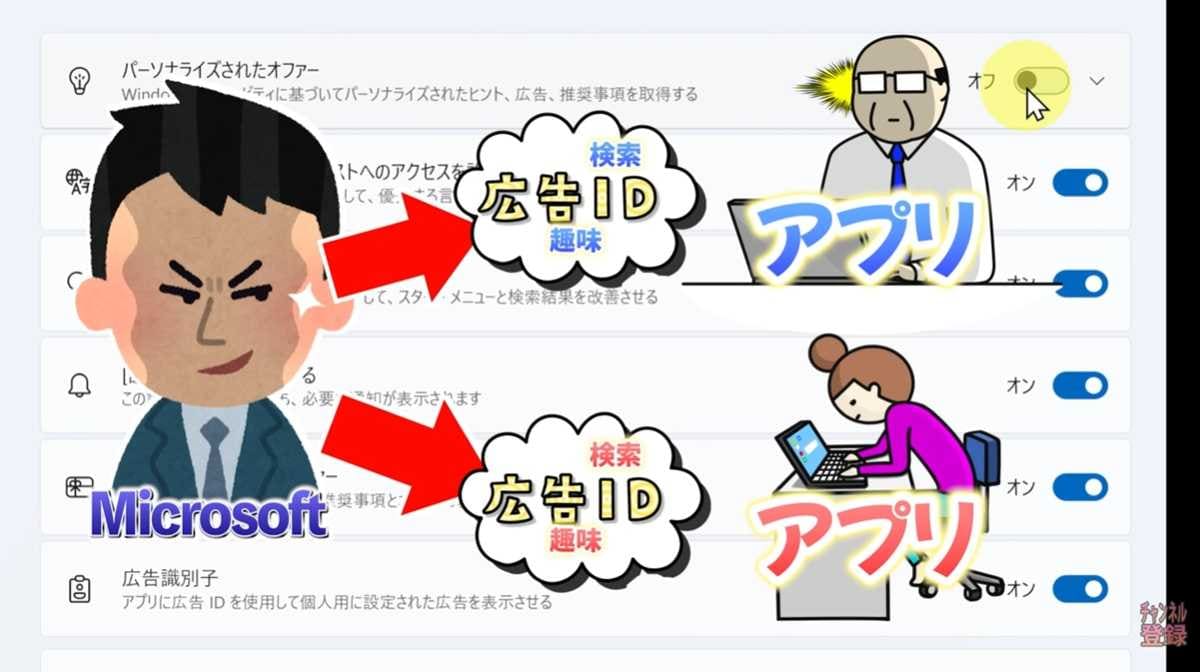
初期設定では、閲覧したサイトやアプリの使用状況などの「診断データ」がMicrosoftに送信される設定になっています。プライバシー設定からこれらをオフにしてもPCの動作には問題ありません。
また、「推奨事項とオファー」や「広告識別子」もオフにすることで、趣味嗜好に基づいた追跡型広告や、不要なアドバイスの表示を止めることができます。
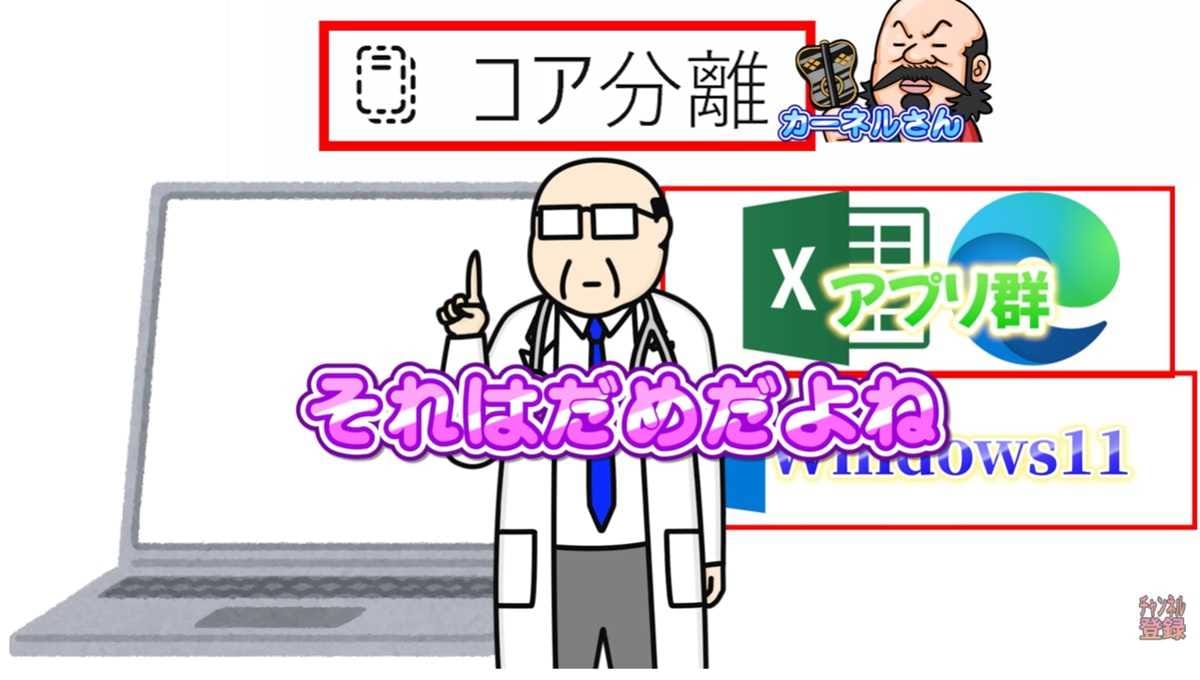
設定その4:コア分離など「Windowsセキュリティ」の重要項目をオンに
画像出典:パソコン博士TAIKIさん (https://www.youtube.com/watch?v=xITH8NNpznI)
「Windowsセキュリティ」にある「コア分離(メモリの整合性)」は、不正なコードによる乗っ取りを防ぐ重要な機能なので、基本的にはオンにすべきです。
また、「カーネルモードハードウェア強制スタック保護」や「ローカルセキュリティ機関(LSA)の保護」も有効化しましょう。ただし、古い周辺機器が動かなくなる稀なケースがあるため、不具合が出たらオフに戻してください。
【まとめ】設定の見直しで勝手な起動や情報の送信をオフ!
今回は、Windows11の推奨設定についてご紹介しました! 「知らなかった!」という設定があった方は、ぜひこの機会に見直してみましょう。もっと詳しく知りたい方は、ぜひ、パソコン博士TAIKIさんの動画と合わせてチェックしてみてください。
動画では、今回ご紹介する4選を含めた11個の設定を紹介しています。
)

※記事内における情報は原稿執筆時のものになります。あらかじめご了承ください。
※記事内容は執筆時点のものです。最新の内容をご確認ください。