




































「え...スマホが無い!」血の気が引く前にやっておくべき!iPhone紛失時の最強セキュリティ設定
もしもiPhoneを落としてしまったら…中身を見られたり、電子決済を悪用されたりするのが怖いですよね。万が一の事態に備えて絶対にやっておくべき設定を解説します。
 イチオシスト
※記事内で紹介した商品を購入すると、売上の一部が当サイトに還元されることがあります。
【スマホ紛失対策】血の気が引く前にやっておくべき!iPhoneの最強セキュリティ設定
お出かけ先で「あれ、iPhoneがない!」と気づいて血の気が引いた経験はありませんか?スマホの中には、大切な写真や友人との連絡先、クレジットカードの情報など、絶対に他人に見られたくない個人情報がぎっしり詰まっています。万が一、落としたり盗まれたりしても、悪意のある人に中身を覗かれないように、日頃からしっかりガードしておくことが重要です。いざというときにあなたを救うセキュリティの神設定を3つご紹介します!
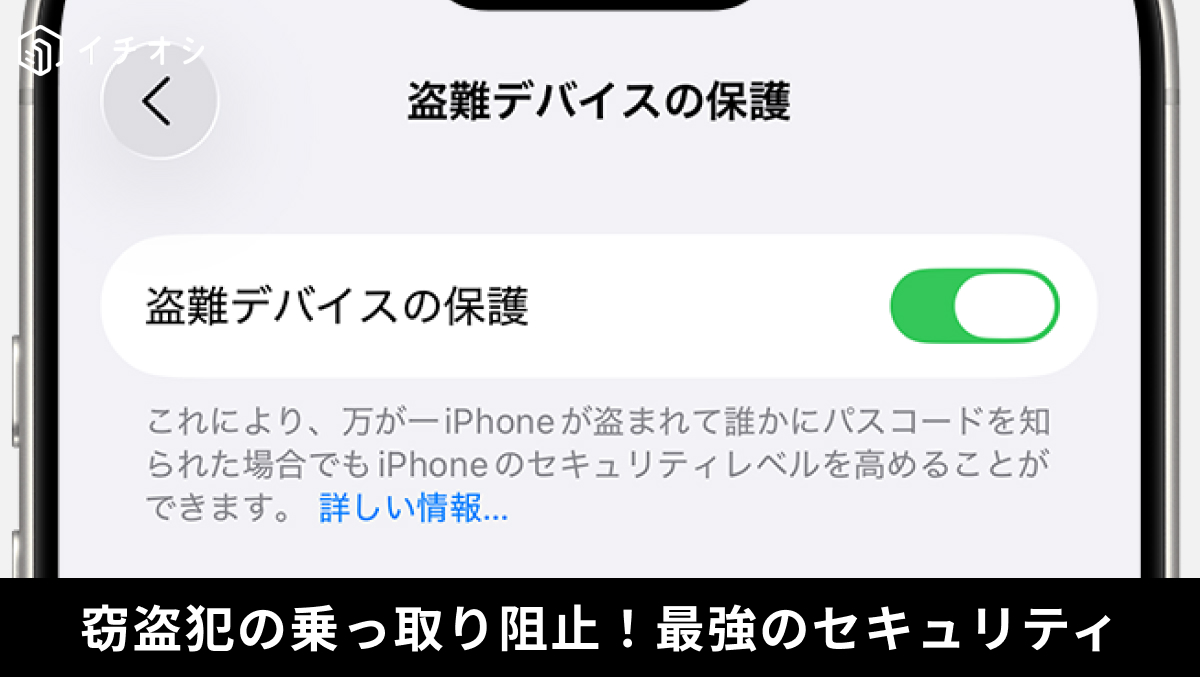
1:パスコード盗難時の乗っ取りを未然に防ぐ「盗難デバイスの保護」
もしパスコードを盗み見られた上でiPhoneを盗まれてしまった場合でも、アカウントや重要設定の改ざんを防ぐのが「盗難デバイスの保護」機能です。この機能をオンにしておくと、自宅や職場など馴染みのない場所に端末がある場合、Apple IDのパスワード変更や各種セキュリティ設定の変更時に必ずFace IDまたはTouch IDによる生体認証が求められます。パスコードの入力だけでは変更できないため、アカウント乗っ取りを強力に防御できます。
)

2:画面ロックと決済機能の停止をリモートで行う「紛失としてマーク」
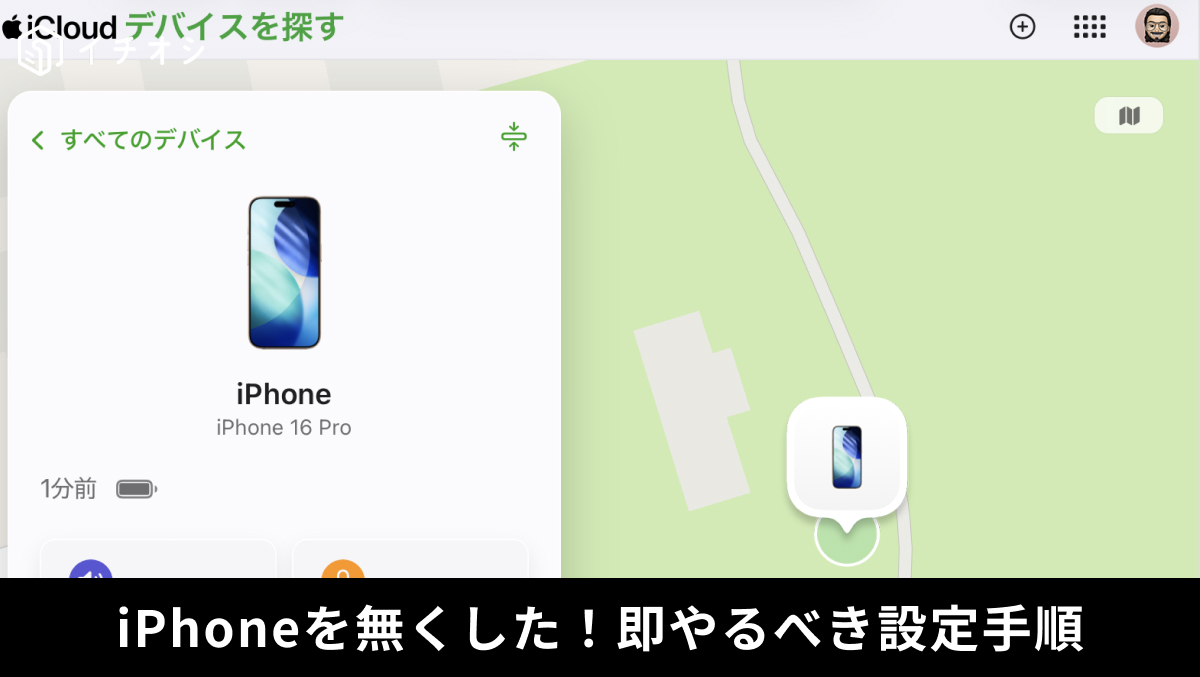
iPhoneを置き忘れたり紛失したりしたことに気づいたら、すぐに別端末やWebの「探す(iCloud.com/find)」から「紛失としてマーク」を実行しましょう。リモート操作で画面がパスコードロックされ、Apple Payに登録されたクレジットカードなどの決済機能も自動的に停止されます。また、ロック画面に連絡先電話番号やカスタムメッセージを表示させることができるため、拾得者からの連絡を安全に待つことが可能です。
)
3:個人情報の流出を遠隔操作で食い止める「デバイスの消去」
紛失したiPhoneの回収が困難でデータ流出のリスクが高い場合は、「探す」機能から「デバイスを消去」を実行します。遠隔操作によってiPhone内のすべてのデータや設定が初期化され、写真や個人情報が第三者の手に渡るのを阻止できます。なお、iOS 15以降であれば、デバイス消去後もアクティベーションロックが維持されるため「探す」ネットワークによる位置追跡を継続できます。
)
※「盗難デバイスの保護」はiOS 17.3以降を搭載した対応iPhoneで利用可能です。「デバイスを消去」を実行するとローカルデータは消去されますが、事前にバックアップがあれば新しい端末へ復元可能です。
※記事内における情報は原稿執筆時のものです。
)
※記事内容は執筆時点のものです。最新の内容をご確認ください。