




































パスコードを見られても安心?iPhoneを窃盗犯の乗っ取りから守り抜く「盗難デバイスの保護」の神設定
iPhoneが自宅などのよく知っている場所から離れている際、Face ID等の生体認証を必須にすることでセキュリティを強化する「盗難デバイスの保護」。パスコード漏洩時による乗っ取りを防ぐ機能を解説。
 イチオシスト
※記事内で紹介した商品を購入すると、売上の一部が当サイトに還元されることがあります。
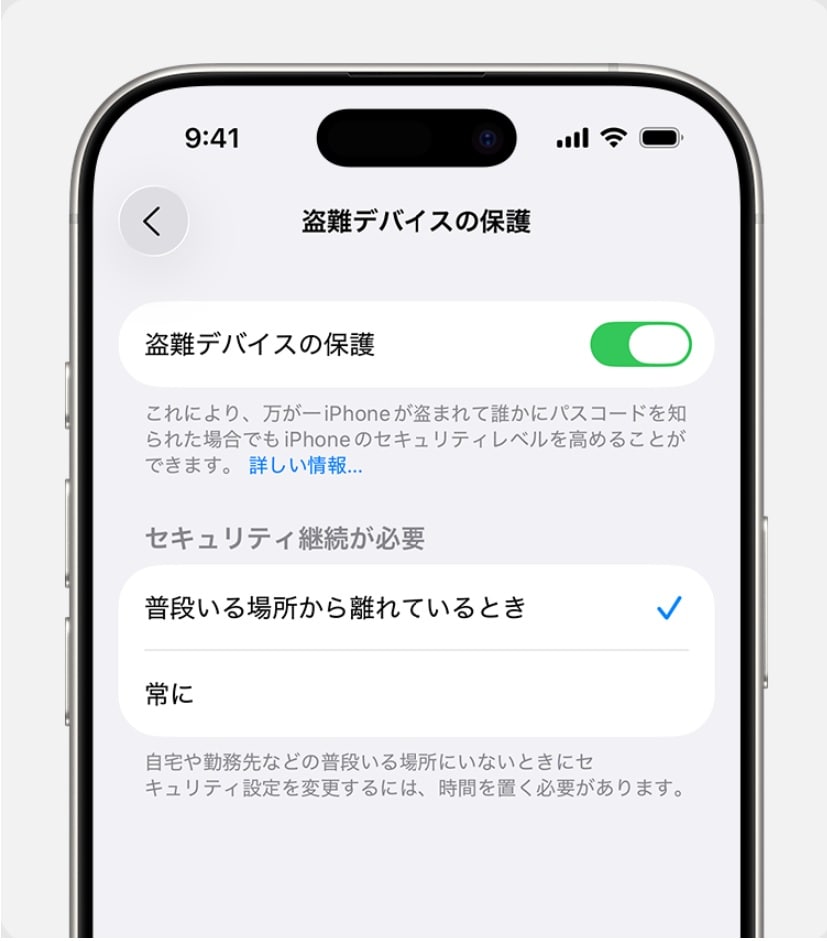
iPhone 盗難デバイスの保護設定 ※画像出典:Apple(https://support.apple.com/ja-jp/120340)
「もしiPhoneを盗まれて、パスコードまで知られていたら……」と考えるとの本当に恐ろしいですよね。最近はパスコードを盗み見てからスマホを奪い、アカウントを乗っ取る手口が急増しています。そんな万が一の事態に備えて、絶対にオンにしておきたいのが「盗難デバイスの保護」機能です。これを設定しておけば、たとえパスコードが突破されても、重要な操作にはあなたの「顔」や「指紋」が必要になるため、大切な情報を守り抜くことができます。
パスコードの弱点をカバーする「盗難デバイスの保護」の仕組み
盗難デバイスの保護は、iPhoneが自宅や職場といった「よく知っている場所」から離れているときに、セキュリティの壁を自動で高くしてくれる機能です。この機能がオンになっていると、保存済みのパスワードを使ったり、Apple Accountの重要な設定を変更したりする際に、Face IDやTouch IDによる生体認証が必ず求められます。パスコードを入力して認証をスキップすることができなくなるため、持ち主本人以外は操作できなくなります。
外出前の必須事項!「盗難デバイスの保護」の設定手順
iPhoneの「設定」アプリを開き、「Face IDとパスコード」(またはTouch IDとパスコード)をタップして現在のパスコードを入力することで設定画面に進めます。次に「盗難デバイスの保護」を選択し、機能を「オン」に切り替えましょう。この機能を使用するには、事前にApple Accountの2ファクタ認証、iPhoneの「探す」機能、および位置情報サービス内の「利用頻度の高い場所」がすべて有効になっている必要がありますので、併せて確認しておきましょう。
パスコードだけでは情報を守りきれない現代において、生体認証をフル活用するこの機能はまさに必須のセキュリティ対策です。外出前に必ず設定がオンになっているか確認しておきましょう!
※本機能はiOS 17.3以降で利用可能です。自宅などのよく知っている場所以外でデバイスのセキュリティ設定(パスコードの変更やApple IDのサインアウトなど)を変更する際は、1時間の「セキュリティ遅延(待機時間)」が発生する保護仕様になっています。詳細な動作条件などはApple公式サイトを確認してください。
<出典>
iPhoneの「盗難デバイスの保護」について - Apple サポート (日本)
)

※記事内における情報は原稿執筆時のものです。Appleのアップデートにより、仕様や設定画面のUIが一部変更される場合があります。
※記事内容は執筆時点のものです。最新の内容をご確認ください。