




































「落としたスマホが悪用される…」iPhone紛失のピンチを救う「遠隔強制ロック」緊急初動テクニック
iPhoneやiPadを紛失・盗難された際に、最優先で行うべき「紛失としてマーク(紛失モード)」の手順を解説。リモートでロックをかけ、Apple Payの不正利用などを素早く食い止めます。
 イチオシスト
※記事内で紹介した商品を購入すると、売上の一部が当サイトに還元されることがあります。
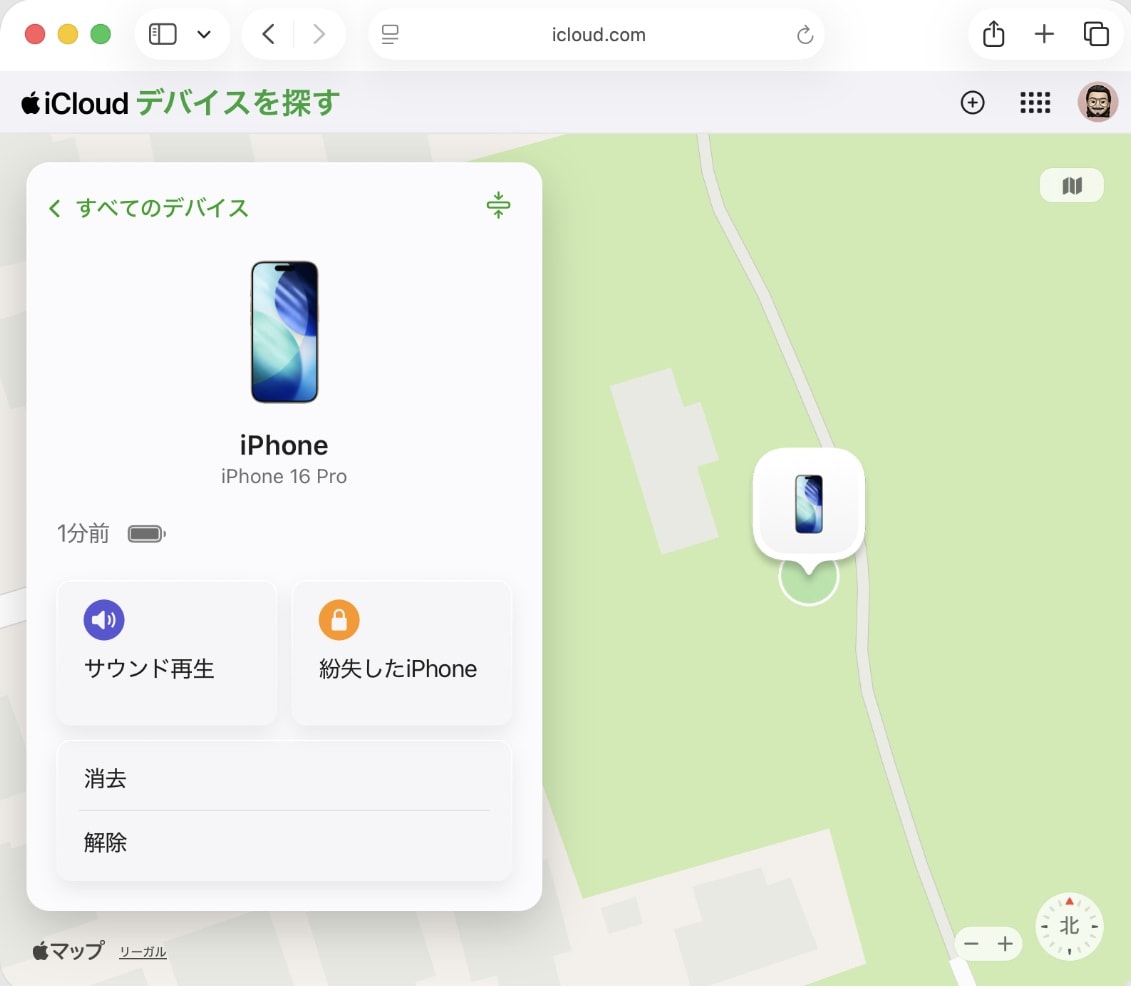
iPhone 紛失時の初期対応設定 ※画像出典:Apple(https://support.apple.com/ja-jp/120837)
「あれ?iPhoneがない!」外出先でスマホが見当たらないと、パニックになってしまいますよね。「誰かに拾われて悪用されたらどうしよう……」と不安になるお気持ち、よく分かります。警察に駆け込むのも大切ですが、その前に自分自身の操作で絶対にやっておくべき初動対応があります。それがデバイスを「紛失としてマーク(紛失モード)」することです。これを素早く行うことで、遠隔操作でデバイスにロックをかけ、大切な個人情報や決済データを守ることができます。
拾った人に使外せない!「紛失としてマーク」の絶大な効果
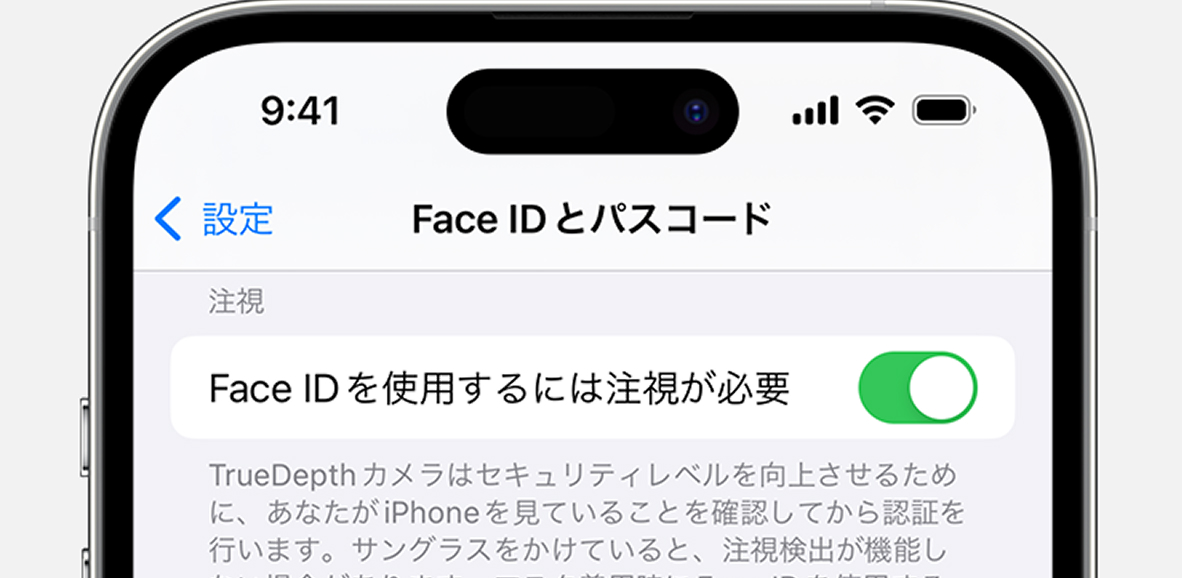
「紛失としてマーク」を実行すると、無くしたiPhoneやiPadを即座にパスコードで強制ロックできます。もしApple PayにクレジットカードやSuicaなどの交通系ICカードを登録していても、自動的に一時使用停止状態になるため、勝手に買い物をされる心配がありません。さらに、「盗難デバイスの保護」機能と組み合わせれば、このロックを解除して使用する際に持ち主の生体認証(Face IDやTouch ID)が必須となるため、万が一パスコードを知られている場合でも不正操作を鉄壁に防げます。
パソコンや別のスマホから「紛失としてマーク」する手順
紛失に気づいたら、すぐに手元のパソコンや友人・家族から借りたスマホなどでブラウザを開き、「icloud.com/find」にアクセスします。お使いのApple Account(Apple ID)でサインインすると、地図上に自分のデバイスが表示されるので、「すべてのデバイス」リストから探したいiPhoneを選択し、「紛失としてマーク」をクリックして画面の案内に従いましょう。この緊急用のサインインでは、2ファクタ認証の確認コード入力が不要(またはスキップ可能)なため、スマホが手元になくても慌てずに対処できます。
スマホを紛失・盗難されたときの勝負は最初の数分間です。まずは焦らず「icloud.com/find」にアクセスして速やかにデバイスをロックし、被害を未然に食い止めましょう!
※本機能を利用するには、デバイスが紛失する前に「探す」機能が事前に有効になっている必要があります。万が一、紛失時にデバイスがオフライン(電波が届かない場所や電源オフ)であっても、設定しておけば次回通信ネットワークに接続されたタイミングで自動的にロックが適用されます。詳細はApple公式サイトを確認してください。
<出典>
iPhoneやiPadが盗まれた場合 - Apple サポート (日本)
)

※記事内における情報は原稿執筆時のものです。OSやiCloudの仕様変更により、メニュー名称やUIが一部異なる場合があります。
※記事内容は執筆時点のものです。最新の内容をご確認ください。