




































「なんだか最近PCが重い」「集中が途切れる」…見えない負荷を削ぎ落とすWin11設定術
PCの動きがもっさりしてストレスを感じていませんか?Windows 11の不要な設定を見直して、作業環境をサクサクにする方法を解説します。
 イチオシスト
※記事内で紹介した商品を購入すると、売上の一部が当サイトに還元されることがあります。
実は見えない機能が原因かも?Windows 11の不要な負荷をカットしてPCを爆速にする設定術(※画像出典:Microsoft)
毎日のようにパソコンを使っていると、「なんだか最近、起動が遅いな」「動作が重くて作業が進まない」と感じることはありませんか?実はそれ、パソコンのスペック不足ではなく、Windows 11の初期設定や裏で動いている見えない機能が原因かもしれません。今回は、装飾を減らしたり不要な通知を止めたりして、パソコンのパフォーマンスを最大限に引き出すための見直し術を3つご紹介します!
1:見た目より処理速度を重視して動作を軽くする「視覚効果の最適化」
Windows 11の画面は、ウィンドウがふわっと開くアニメーションや透明感のあるデザインなど、見た目が美しく作られています。しかし、スペックに余裕がないPCの場合、この見た目の演出がシステム処理を重くする原因になってしまいます。「設定」>「アクセシビリティ」>「視覚効果」へ進み、「アニメーション効果」や「透明効果」をオフにしてみましょう。視覚的な装飾が減る分、システムのレスポンスが軽快になり、もっさり感が解消されますよ。
)

2:作業の集中力を削ぐ割り込みをカットする「通知設定と応答不可」
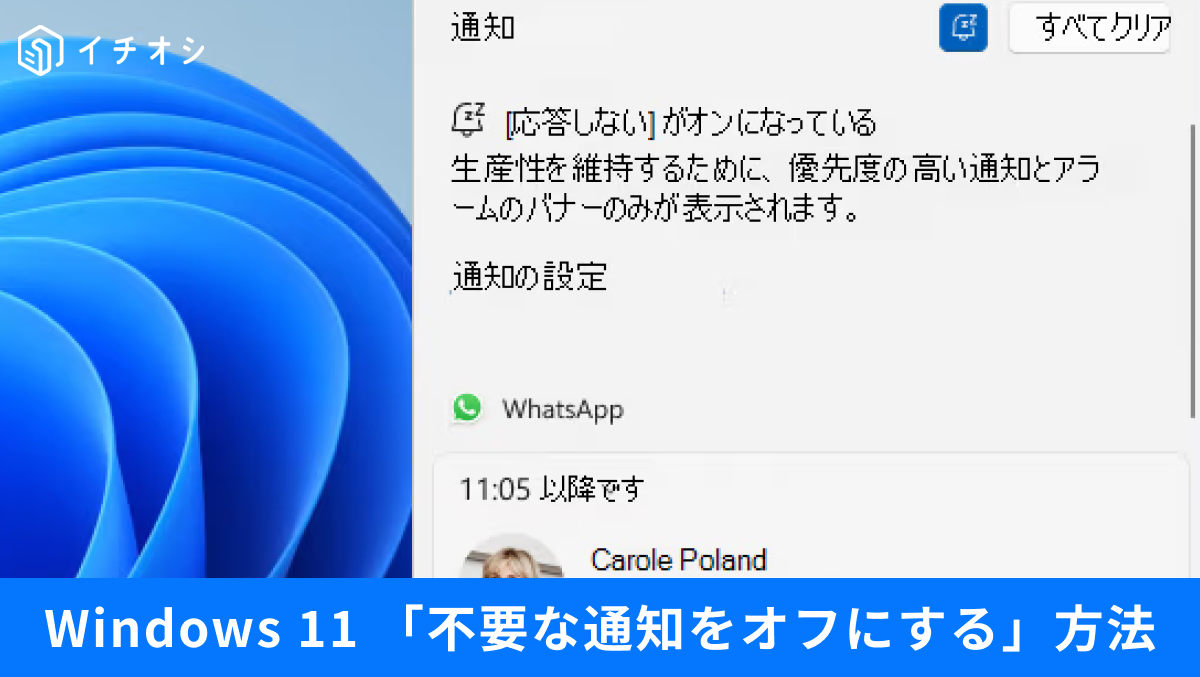
集中して資料を作っているときに、「ピコン!」とアプリの通知音やポップアップバナーが出ると、ついそちらに気を取られてしまいますよね。Windows 11では、「設定」>「システム」>「通知」から、アプリごとに通知のオン・オフを細かく管理できます。また、「応答不可(旧フォーカスモード)」を有効にすれば、指定した時間帯や作業中に一切の通知を一時遮断することも可能です。必要な情報だけを整理して、集中できる作業環境を作りましょう。
)
3:裏で動くアプリのメモリ・バッテリー消費をカットする「バックグラウンドアプリ制限」
使っていないアプリでも、バックグラウンドで動き続けているとPCのCPUやメモリ、電力リソースを無駄に消費してしまいます。「設定」>「アプリ」>「インストールされているアプリ」へ進み、各アプリの「詳細オプション」から「バックグラウンド アプリのアクセス許可」を変更しましょう。アクセス許可を「常にオフ」や「電力最適化」に設定し、不要な自動動作を抑えることで、PCのパフォーマンス低下を防げます。
)
※アニメーションなどの視覚効果をオフにしても、ファイルやシステムが破損することはありません。設定変更はいつでも元に戻すことができます。
※記事内における情報は原稿執筆時のものです。OSのビルドバージョンにより設定項目の名称や配置が一部異なる場合があります。
)
※記事内容は執筆時点のものです。最新の内容をご確認ください。