




































【Windows 11快適化】生産性アップ!「不要な通知をオフ」にして作業効率を劇的に上げる方法
Windows 11では、作業の妨げとなる不要な通知を細かく管理し、集中力を維持するための機能が充実しています。特定のアプリからの通知を無効にしたり、バナー表示や通知音を個別にカスタマイズしたりすることが可能です。また、「応答不可」モードを活用すれば、指定した時間や状況下で通知を一時的に停止できます。自分に必要な情報だけを受け取り、快適なPC環境を整えるための設定方法を解説します。
 イチオシスト
※記事内で紹介した商品を購入すると、売上の一部が当サイトに還元されることがあります。
PCでの作業中、次々と表示される通知バナーや音に気を取られ、手が止まってしまった経験はありませんか。「今は集中したいのに、通知がうるさくて邪魔だ」と感じたことがある方も少なくはないはず。Windows 11には、そんな通知によるストレスを軽減し、作業に没頭できる環境を作る機能が備わっています。頻繁な通知でお困りの方はぜひチェックしてみてください。この記事をヒントに、PCをもっと快適に使ってみましょう。
邪魔な通知をシャットアウト!機能の概要
集中力アップ!不要な通知をオフ
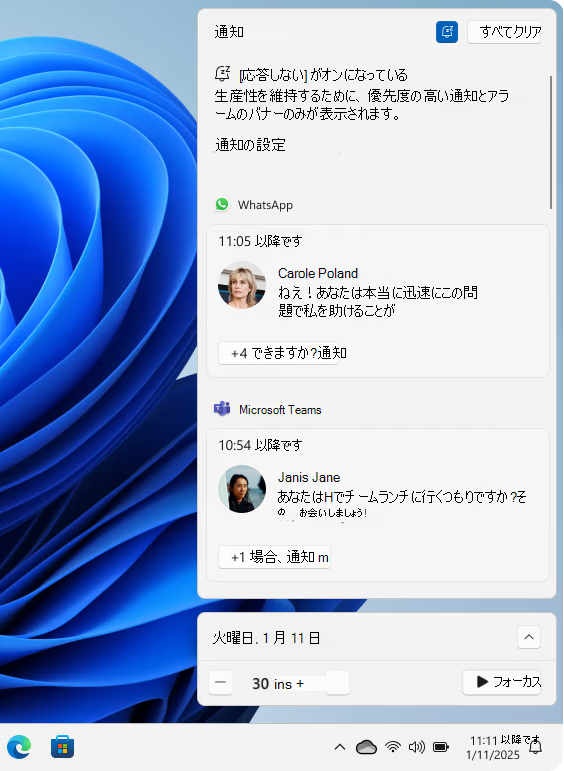
Windowsの通知は重要な情報を伝えるものですが、多すぎると生産性を下げる原因になります。Windows 11の「応答不可」機能を使えば、重要な時間帯やゲーム中などに通知を自動で無音にし、バナーを表示させずに通知センターへ直接送ることができます。また、重要な連絡やアラームなど、優先度の高い通知のみを許可する設定も可能で、必要な情報を逃さずに集中できる環境を整えられます。
自分仕様にカスタマイズ!設定方法の詳細
設定は「スタート」>「設定」>「システム」>「通知」から行います。個別のアプリごとに通知のオン・オフや、バナー表示・サウンドの有無を切り替えられます。すべての通知を一時停止したい場合は、通知センターのベルのアイコン(zZ)を選んで手動で「応答不可」にするか、「自動的に応答しない」設定で時間帯や「ディスプレイを複製する場合」などの条件を指定して自動化することも可能です。
今回紹介した機能以外にも、電源モードを「高パフォーマンス」にする機能(本ソース外)などもあるため、PCをより快適にするためにぜひ併せて使ってみてください。
適用先:Windows 11およびWindows 10です。公式HP詳細はをご確認ください。
<出典>
)

※記事内容は執筆時点のものです。最新の内容をご確認ください。