




































「大事な連絡が公式通知に埋もれる!」気づけない不満を解消!既読スルーで気まずい焦りを消すLINEの正解
トーク画面がごちゃごちゃして見づらい、返信の文章を考えるのが面倒…。そんな日常の「困った!」を未然に防ぎ、快適に使いこなすための便利ワザを紹介します。
 イチオシスト
※記事内で紹介した商品を購入すると、売上の一部が当サイトに還元されることがあります。
知らなきゃ損するLINEの新常識!お店のクーポンに埋もれない「トークフォルダー」設定術
お友達や家族、さらにはお店の公式アカウントなど、LINEに登録している相手が増えすぎると、トーク画面がごちゃごちゃして目当てのメッセージを探すのが大変ですよね。また、忙しいときに既読スルーになってしまって気まずい思いをしたことはありませんか?最近のLINEには、そんな手間や時間をグッと減らしてくれる賢い機能が備わっています。今回は、日々のやり取りを劇的にラクにするタイパ向上術を3つご紹介します!
1:ごちゃつくトーク画面を自動整理する「トークフォルダー」
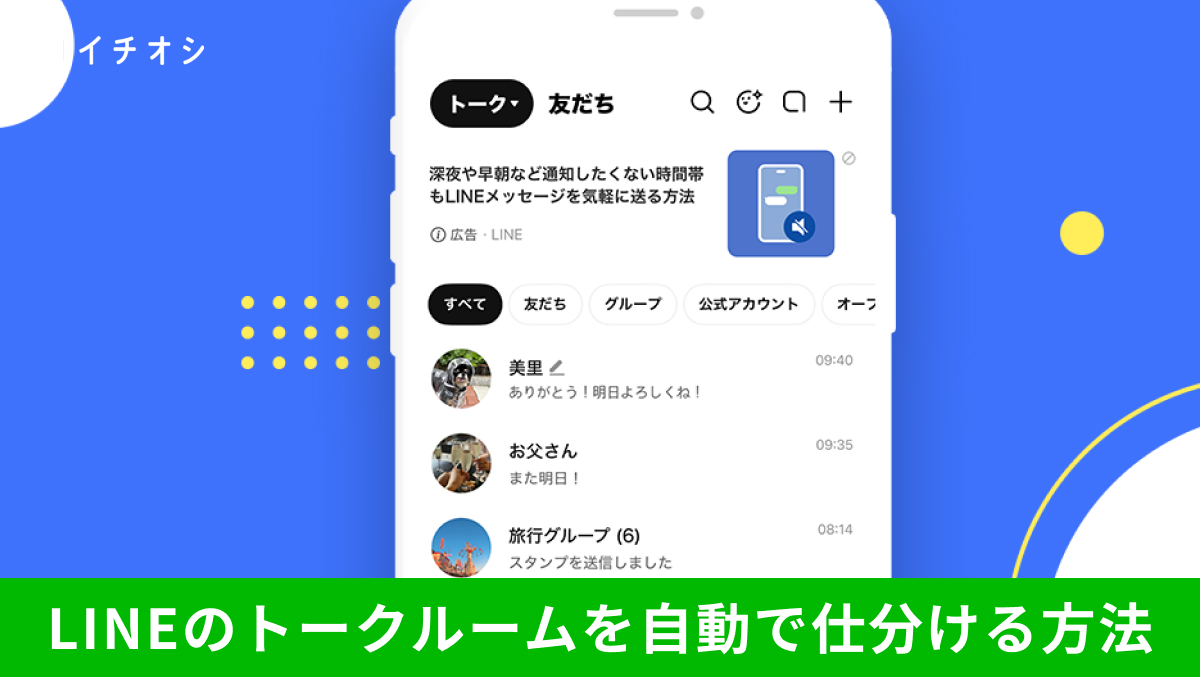
トーク一覧が公式アカウントの通知などで溢れかえっているなら、「LINEラボ」にある「トークフォルダー」機能を試してみてください。設定をオンにすると、トーク画面の上部に「すべて」「友だち」「グループ」「公式アカウント」(設定によっては「オープンチャット」)というタブが表示され、トークが自動的に分類されます。タブを切り替えるだけで目的の会話を探せるため、重要な連絡が公式アカウントのメッセージに埋もれるのを防ぎ、画面をすっきり整理できますよ。
)

2:時間がない時や会話の区切りにスマートに返信できる「リアクション機能」
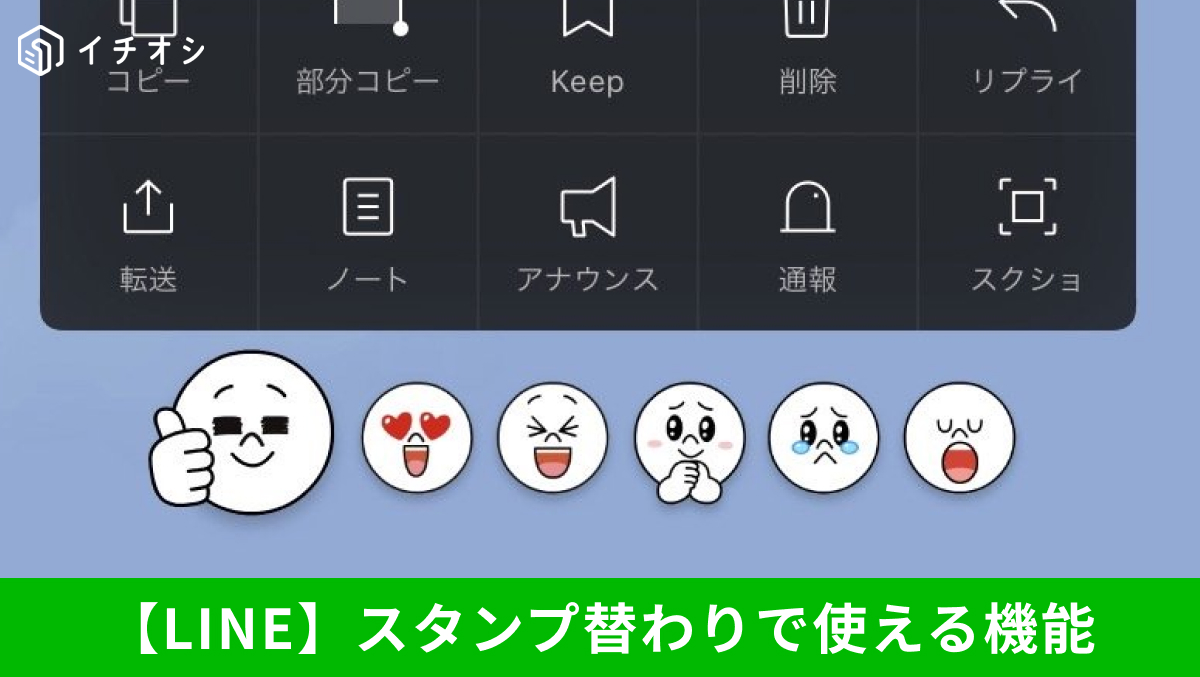
忙しくて文章を入力して返す時間はないけれど、確認したことだけは相手に伝えたいときは、対象のメッセージを長押しして選択する「リアクション」を活用しましょう。文章を打たなくてもアイコンを選ぶだけで相手へ意思表示や共感を伝えられます。相手へPush通知が飛ばない仕様のため、夜遅い時間の返信や、やり取りを自然に区切りたいときの相槌としても大活躍するスマートな機能です。
)
3:端末の故障や紛失時にもトーク履歴を守る「バックアップ用PINコード」
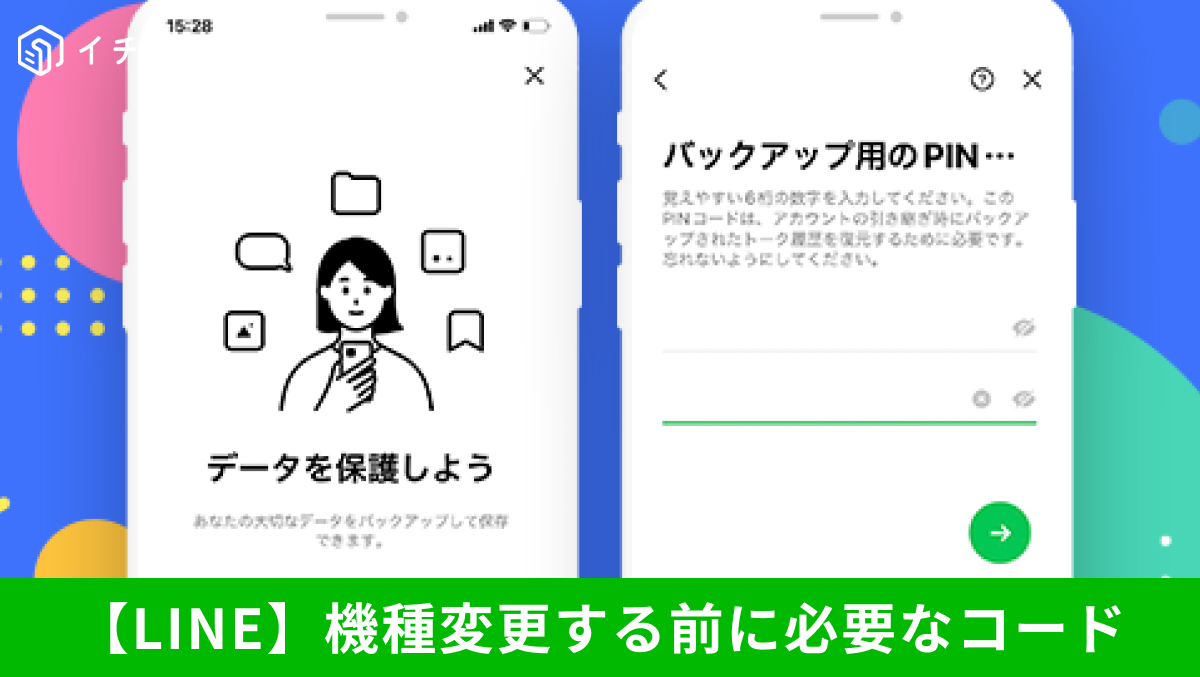
スマホをうっかり落としたり突然故障したりしたときのデータ消失を防ぐため、事前に「バックアップ用PINコード」を設定しておきましょう。あらかじめ6桁の数字(PINコード)を登録しておくだけで、万が一バックアップがない状態で端末が使えなくなったりOS間(iPhoneとAndroid間など)で引き継ぎを行ったりする場合でも、直近14日分のトーク履歴を新しい端末へ復元できます。
)
※「LINEラボ」で提供されている実験機能(トークフォルダー等)は予告なく仕様変更や提供終了となる場合があります。OSやアプリのバージョンにより操作画面や表記が異なることがあります。
※記事内における情報は原稿執筆時のものです。
)
※記事内容は執筆時点のものです。最新の内容をご確認ください。