




































【スプシ時短】文字のはみ出しを“1秒”で自動改行! セル幅に合わせて美しく整えるツールバーの神設定
スプレッドシートの表デザインに悩んでいませんか?一括で美しく整える「テーマ機能」や、数字を読みやすくする「表示形式」、文字のはみ出しを防ぐ「折り返し・回転」など、見栄えを劇的に変える設定術を解説。
 イチオシスト
※記事内で紹介した商品を購入すると、売上の一部が当サイトに還元されることがあります。
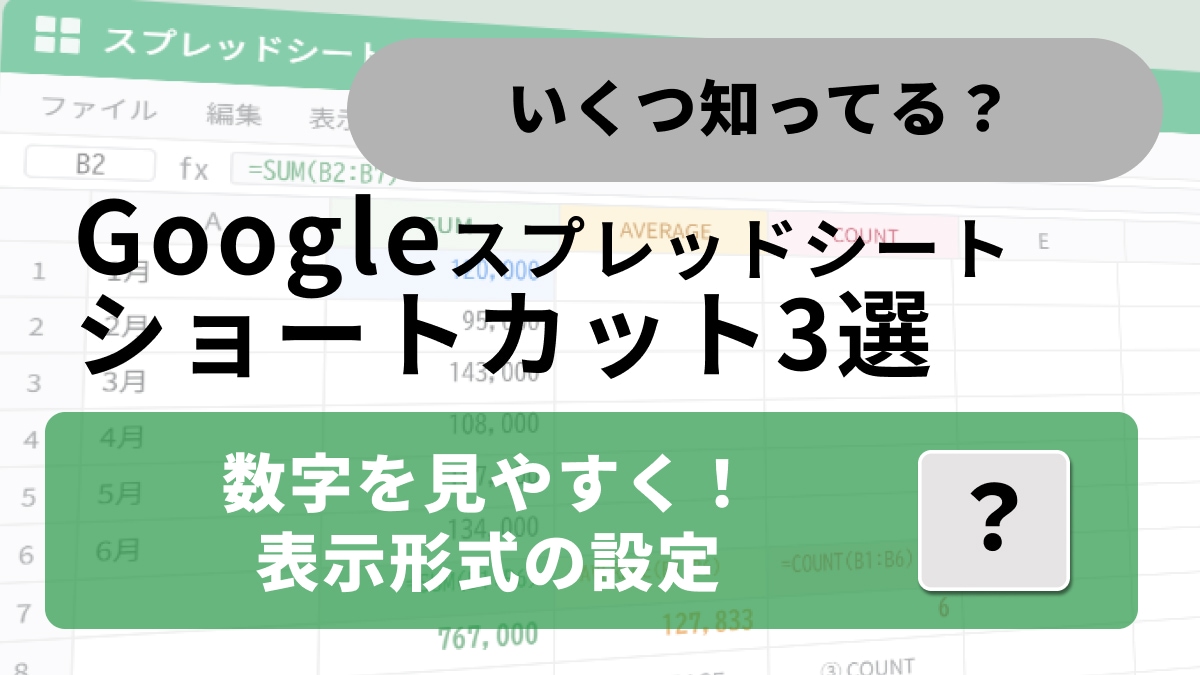
1分でプロ級の仕上がり!スプレッドシートの「ダサい表」を一瞬で整える神設定、時短テク3選
資料作成の際、データの中身と同じくらい大切なのが「見やすさ」ですよね。しかし、いちいちセルの色を変えたり、フォントを1つずつ調整したりするのは意外と時間がかかるもの。今回は、スプレッドシートに標準搭載されている、デザイン調整の時間を大幅に削減できる便利機能を3つ厳選しました。これらを使えば、あなたの資料がパッと目を引くプロ仕様の仕上がりになりますよ。
1:テーマを追加して全体を一括デザイン
表の配色やフォント選びで迷ったら、「テーマ」機能を使ってみましょう!上部のメニューから[形式] > [テーマ] を選ぶだけで、プロがデザインしたカラーリングやフォントのセットをスプレッドシート全体に一括適用できます。既存のセットをベースに独自の配色へカスタマイズすることも可能。グラフのカラーやテキストの色まで連動して変わるため、資料全体の統一感を出すのに非常に役立ちます。
2:数字を劇的に見やすく!表示形式の設定
単なる数字の羅列では、それが金額(通貨)なのか割合(パーセンテージ)なのか読み手に伝わりにくいものです。上部のメニューから [形式] > [数字] を使えば、数値を通貨や日付、パーセント形式に一瞬で変更できます。必要な形式がリストにない場合でも、「カスタム数値形式」を選べば好みの表示ルールを作ることが可能。読み手が直感的に理解できる親切な表作りに欠かせない設定です。
3:セル内のテキストの「折り返し」と「回転」
長い文章を入力して、隣のセルに文字がはみ出してしまったときは、ツールバーの「テキストを折り返す」アイコンを選択しましょう。セル幅に合わせて自動で改行され、データが隠れるのを防げます。また、「テキストの回転」機能を使えば、見出しの文字を斜めや縦書きにすることも可能。スペースが限られた表で列幅をスマートに節約したいときに大活躍します。
※各機能は主にパソコン(ブラウザ版)のスプレッドシート向けです。モバイルアプリ版とは操作やメニューが異なる場合があります。
<出典>
スプレッドシートの編集と表示形式の設定 - Google ドキュメント エディタ ヘルプ
)

※記事内における情報は原稿執筆時のものです。Googleのアップデートにより仕様が一部変更される場合があります。
※記事内容は執筆時点のものです。最新の内容をご確認ください。