




































「うろ覚えすぎて探せない!」「あのメールどこ...?」もう見失わない!知って得するGmailの管理ワザ
大量のメールでごちゃつくGmailを快適に!ラベルを使った柔軟な分類や、未読メールを上部に固定するレイアウト変更など、メール対応を爆速にする小技をご紹介。
 イチオシスト
※記事内で紹介した商品を購入すると、売上の一部が当サイトに還元されることがあります。
あのメールどこだっけ?大量の受信トレイをスッキリさせて仕事が爆速になるGmailの技
毎日次々と届くメールの波に飲まれて、「あの重要な連絡、どこにいったっけ?」と探すのに苦労していませんか?未読メールが溜まっていくと、それだけで仕事のモチベーションが下がってしまいますよね。Gmailには、大量のメールをスッキリと整理し、大切な連絡を絶対に見逃さないための便利な機能が備わっています。今回は、あなたのメール処理スピードを劇的に上げてくれる、賢い設定術を3つピックアップしました!
1:フォルダ分けより柔軟で重複管理も可能な「ラベル機能」
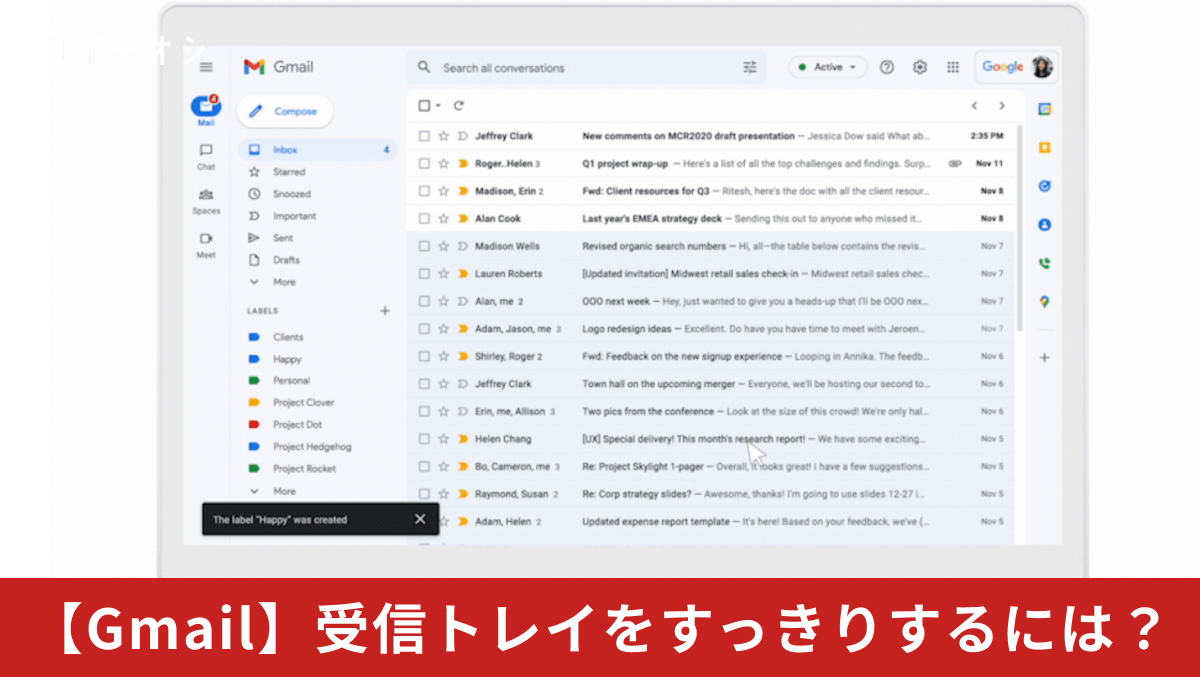
届いたメールを細かくフォルダに分類して管理するのは意外と手間がかかりますよね。Gmailの「ラベル」機能を使えば、1つのメールに対して「仕事」「要対応」など複数のラベルを付与でき、より柔軟な整理が可能です。さらにラベルごとにカラーを設定することで、受信トレイを開いたときに重要メールを視覚的に判別できるようになります。大量のメールから必要な情報を一瞬で探し出せる、仕事効率化の必須テクニックです。
)

2:未読メールやスター付きメールを最上部に固定表示する「受信トレイのレイアウト変更」
「デフォルトの表示だと、大事なメールが他のメルマガなどに埋もれてしまう…」と感じることはありませんか?そんなときは「設定」の「受信トレイの種類」から「未読を優先」や「スター付きを優先」などを選択してレイアウトを変更してみましょう。対応が必要な未読メールを常に画面最上部に固定表示させることができるため、大切な連絡の返信漏れを防ぎ、メール処理のストレスを大きく軽減できますよ。
)
3:休暇中の自動返信で相手への不配慮を防ぐ「不在通知(自動返信)」
長期休暇中、「取引先から急なメールが来ていないかな…」と気になって休まらないことはありませんか?Gmailの「不在通知」機能を設定しておけば、指定した期間中に受信したメールに対して、あらかじめ用意した自動返信メッセージを即座に送信できます。相手に不在理由や復帰日を自動で伝えられるため、対応の遅れによる行き違いを防ぎ、安心してリフレッシュの時間を過ごせます。
)
※不在通知機能は設定した終了日時が来ると自動的に解除されます。連絡先の相手のみに限定して不在通知を送信するオプション設定も可能です。
※記事内における情報は原稿執筆時のものです。
)
※記事内容は執筆時点のものです。最新の内容をご確認ください。