




































「まだフォルダ分けで消耗してる?」Gmailの受信トレイが劇的にすっきり!仕事がデキる人の“ラベル”活用術
メールを「仕事」「ToDo」などのカテゴリに分類して整理できる「ラベル」機能の活用術を解説。1つのメールに複数のラベルを付けられる柔軟性や、色分けによる視認性の向上など、大量のメールから必要な情報を即座に見つけ出すための基本テクニックをご紹介します。
 イチオシスト
※記事内で紹介した商品を購入すると、売上の一部が当サイトに還元されることがあります。
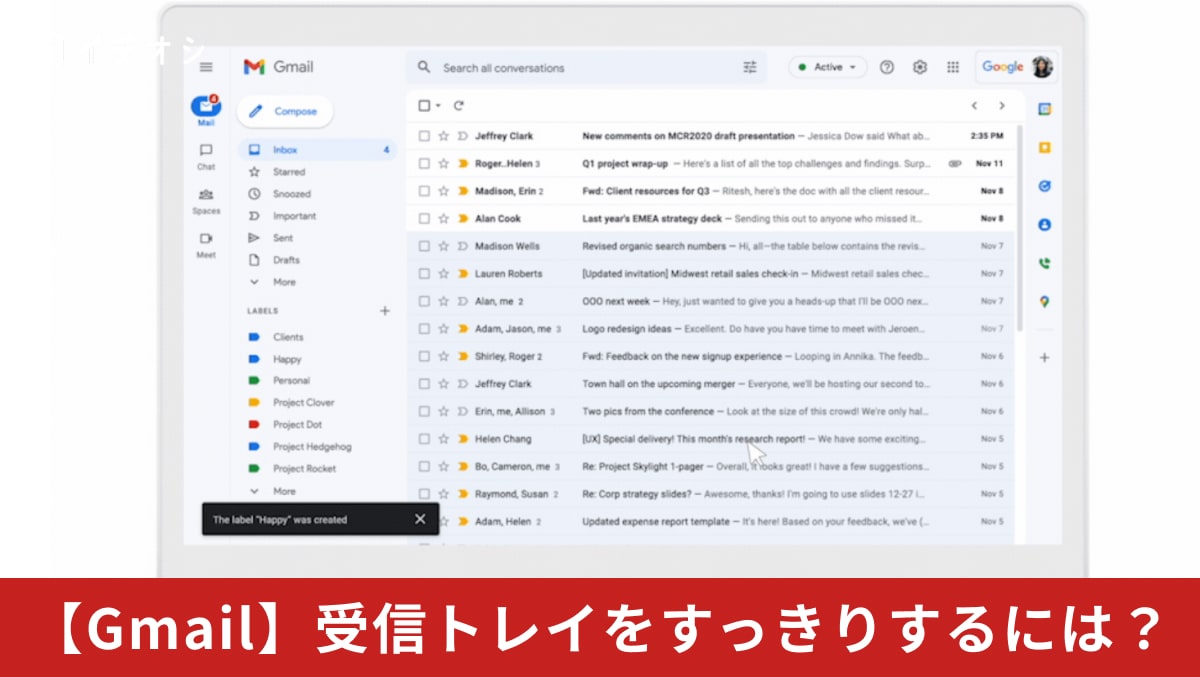
Gmail 受信トレイをすっきりするには?
受信トレイがメールで埋まり、重要な連絡を見失っていませんか。Gmailの「ラベル」は、メールにタグを付ける感覚で整理できる機能です。フォルダ分けとは違い、1通のメールに複数のラベルを貼れるため、「未対応」かつ「プロジェクト名」といった柔軟な管理ができ、検索効率が格段にアップします。
機能の概要
ラベルは自分だけに見える分類タグで、最大5,000個まで作成可能です。ラベルを付けて「アーカイブ」すれば、受信トレイをすっきりさせつつ、必要なときだけラベルからメールを確認できます。階層構造(子ラベル)も作れるため、プロジェクトごとの細かな管理にも適しています。
機能の設定方法
PC版Gmailの左メニュー「新しいラベルを作成」をクリックし、名前を入力して「作成」します。メールに付ける際は、上部のラベルアイコンから選ぶか、ドラッグ&ドロップでOK。ラベルリストのメニューから色を変更すると、受信トレイでの視認性が一気に高まります。
色分けを活用して優先順位を「見える化」すれば、メール探しの時間は大幅に削れます。すっきりした受信トレイで仕事の質を高めましょう。
ラベル数が多すぎると動作が重くなる可能性があるため、500個以内での運用が推奨されています。詳細は公式ヘルプを確認してください。
<出典> ラベルを作成して Gmail を整理する(Google ヘルプ)
)

※記事内容は執筆時点のものです。最新の内容をご確認ください。