




































「スプシのコピペ、まだ“Ctrl+V”を押してる?」不要な背景色や太字を無視!表のデザイン崩れを防ぐ神ワザ
スプレッドシートの操作中、毎回メニューを開いていませんか?基本の「元に戻す・やり直す」、文字を探す「検索・置換」、デザイン崩れを防ぐ「値のみ貼り付け」など、作業が爆速になる王道ショートカットを解説。
 イチオシスト
※記事内で紹介した商品を購入すると、売上の一部が当サイトに還元されることがあります。
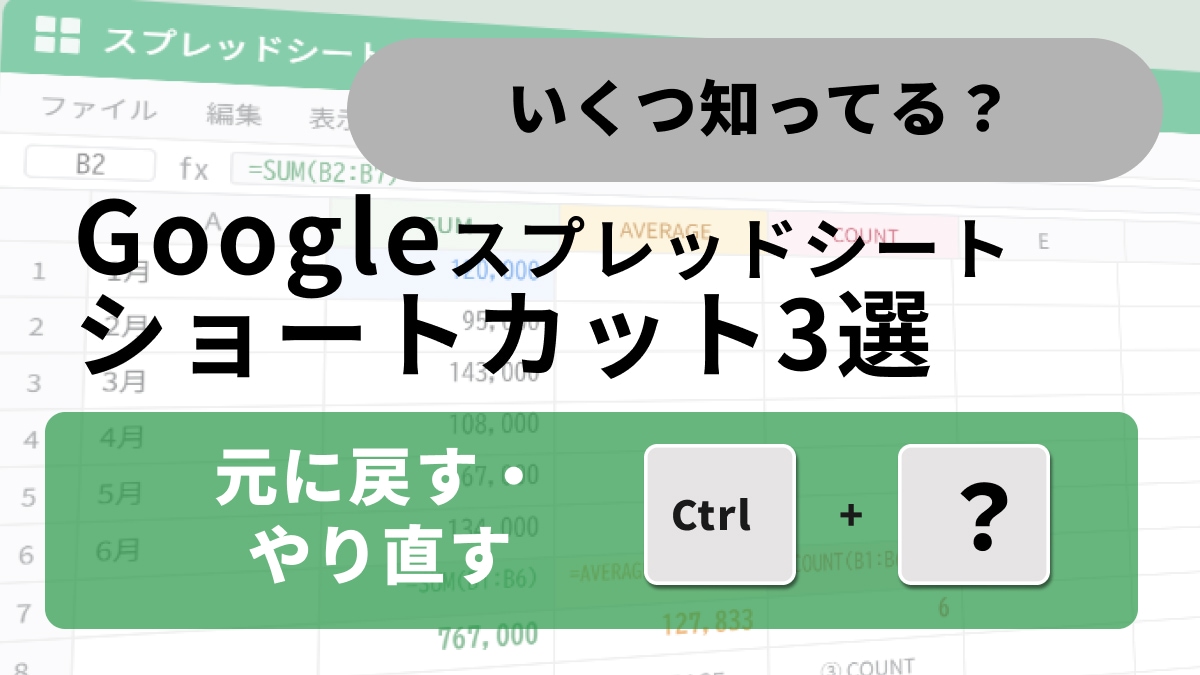
「Ctrl+Shift+V」を知らないと損?表のデザイン崩れ、目視検索の限界…スプレッドシートを爆速にする正解
資料作成が早い人は、例外なく「ショートカットキー」を使いこなしています。画面上のボタンを探してクリックするよりも、キーボードをポンッと叩くだけで操作が完了する方が、はるかに効率的ですよね。今回は、スプレッドシートを使うなら「息をするように」無意識で使えるようになっておきたい、基本かつ最強のショートカットキーを厳選しました。少しの暗記で、毎日の定型業務が劇的に楽になりますよ!
1:「Ctrl + Z / Y」で元に戻す・やり直す
間違えてデータを消してしまった!そんな時は慌てずに 「Ctrl + Z」 を押しましょう。直前の操作を取り消して、一瞬で「元に戻す」ことができます。逆に、戻しすぎた場合や「やっぱりさっきの操作を適用したい」という時は、「Ctrl + Y」(または 「Ctrl + Shift + Z」)で「やり直し」が可能です。失敗を恐れずにサクサク編集を進めるための、基本中の基本ショートカットです。
2:「Ctrl + F / H」で特定の文字を検索と置換
広大なシートから目的の文字を探すなら 「Ctrl + F」 が鉄則です。画面右上に検索窓が現れ、瞬時にキーワードをハイライトしてくれます。さらに 「Ctrl + H」 を押せば「検索と置換」のメニューが開き、旧担当者の名前を新担当者に一括で書き換える、といった作業が一瞬で終わります。目視で探して手作業で直すのはミスのもと。このショートカットで、無駄な時間を圧倒的に削減しましょう!
3:「Ctrl + Shift + V」で値のみ貼り付け
Webサイトや別シートのデータをコピー(Ctrl + C)して普通に貼り付け(Ctrl + V)た際、背景色や太字などの「不要な書式」までついてきてイライラした経験はありませんか?そんな時は 「Ctrl + Shift + V」 の出番です!このショートカットを使えば、元のデザインを無視して「純粋なテキストのデータ(値)だけ」をキレイに貼り付けることができます。Excelでも重宝する、資料作成の超必須テクニックです。
<出典>
Google スプレッドシートのキーボード ショートカット - Google ドキュメント エディタ ヘルプ
)

※各ショートカットはWindows環境を想定したものです。Macをご利用の場合は、「Ctrl」を「Command ⌘」キーに読み替えてご活用ください。(例:値のみ貼り付けは Command ⌘ + Shift + V、やり直しは Command ⌘ + Y または Command ⌘ + Shift + Z)
※記事内における情報は原稿執筆時のものです。Googleのアップデート等により仕様が一部変更される場合があります。
※記事内容は執筆時点のものです。最新の内容をご確認ください。