




































「まだメニューから“太字”を選んでる?」配置も強調も一瞬で整うスプレッドシートの爆速ショートカット
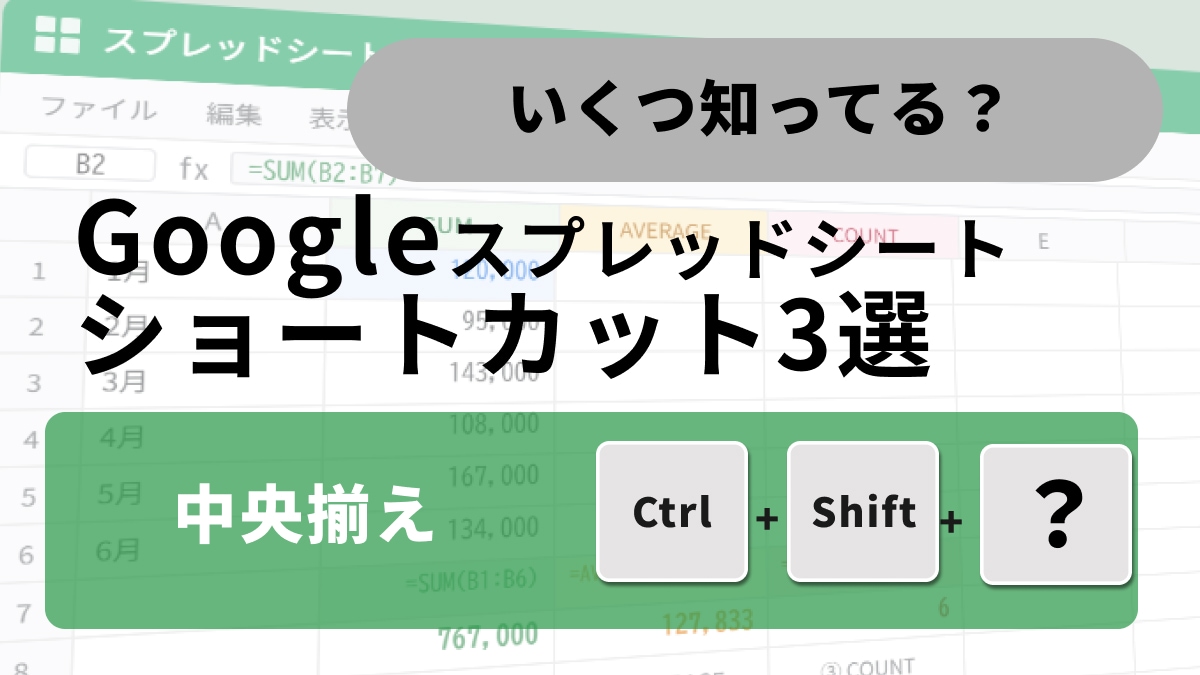
スプシの表を見やすくする文字装飾、マウスで設定していませんか?太字の「Ctrl+B」、中央揃えの「Ctrl+Shift+E」、取り消し線の「Alt+Shift+5」を覚えて効率化を目指しましょう!
 イチオシスト
※記事内で紹介した商品を購入すると、売上の一部が当サイトに還元されることがあります。
【スプシ見栄え術】装飾作業を数秒で!文字の太字・配置を一瞬で整える神テク
分かりやすい表や資料を作成する上で、文字の強調や配置の調整は非常に重要です。しかし、装飾のたびにマウスを上部のメニューバーまで移動させるのは、意外と大きなタイムロスになります。スプレッドシートには、キーボードを叩くだけでスタイルを瞬時に変更できる機能が豊富に揃っています。今回は、デザイン作業を爆速化してくれる、必須の文字装飾ショートカットを厳選しました!
1:「Ctrl + B」で文字を太字に強調
見出しや重要な数値を目立たせたいときの定番が「太字(ボールド)」です。「Ctrl」キーと「B」を同時に押すだけで、選択したセルの文字が一瞬で太字に切り替わります。再度押すと解除されるため、トグル操作で素早くメリハリをつけられます。マウスで「B」アイコンを探す手間を省くだけで、視覚的な整理が驚くほどスムーズになりますよ。
2:「Ctrl + Shift + E」で中央揃えに配置
セルの中の文字が左右に寄っていて不格好なときは、「Ctrl + Shift + E」を使いましょう。この操作で選択範囲が一瞬で「中央揃え」に整います。ちなみに「L」で左揃え、「R」で右揃えにも切り替え可能です。見出し行や項目の配置を美しく整えることで、資料全体のプロフェッショナルな印象がグッと高まります。
3:「Alt + Shift + 5」で取り消し線を引く
タスク管理表などで完了した項目に横線を引く際、メニューの奥から探すのは手間ですよね。そんなときは「Alt + Shift + 5」の出番です。文字の中央にサッと取り消し線を引くことができ、進捗状況を視覚的に分かりやすく管理できます。マウス操作では見落としがちな機能こそ、ショートカットで覚えてしまうのが効率化の正解です。
※Windows環境での操作方法です。Macをご利用の際は「Ctrl」を「Command ⌘」に、「Alt」を「Option ⌥」に読み替えてご活用ください(例:取り消し線は Command ⌘ + Shift + X でも可能です)。
<出典>
Google スプレッドシートのキーボード ショートカット - Google ドキュメント エディタ ヘルプ
)

※記事内における情報は原稿執筆時のものです。OSやブラウザのバージョンにより挙動が異なる場合があります。
※記事内容は執筆時点のものです。最新の内容をご確認ください。