【Excel効率化】一瞬で列・行・シート全体を選択する「スペースキー」神業3選
Excel for Windows 用のキーボード ショートカットの中でも、選択範囲の操作を高速化するショートカットは、データ処理の基本です。本記事では、スペースキーを応用した、列、行、そしてワークシート全体を瞬時に選択する3つの技をご紹介します。具体的には、列全体を選択する「Ctrl + Space キー」、行全体を選択する「Shift + Space キー」、そしてワークシート全体を選択する「Ctrl + Shift + Space」 です。これらのExcel for Windows 用のキーボード ショートカットを活用し、選択操作にかかる時間をゼロに近づけましょう。
 イチオシスト
※記事内で紹介した商品を購入すると、売上の一部が当サイトに還元されることがあります。
【Excel効率化】一瞬で列・行・シート全体を選択する「スペースキー」神業3選
Excel for Windows でデータ範囲を編集・整形する際、マウスで広大な範囲をドラッグして選択するのは時間がかかり非効率的です。今回は、スペースキーを補助キーとして利用し、列や行を瞬間的に選択するショートカットに焦点を当てます。選択範囲を列全体に拡張する「Ctrl + Space キー」、行全体に拡張する「Shift + Space キー」、ワークシート全体を選択する「Ctrl + Shift + Space」 の3つの便利な機能を紹介します。要約文とは異なる表現で、これらのExcel for Windows 用のキーボード ショートカットの利便性を解説します。
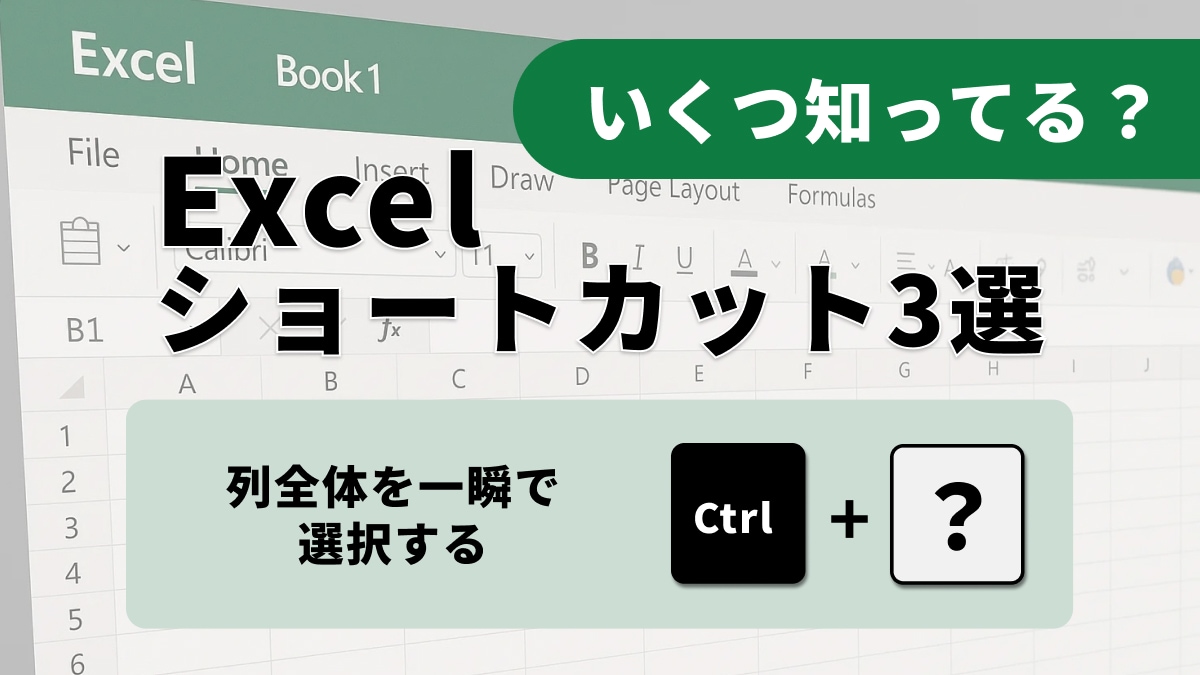
列全体を一瞬で選択する「Ctrl + Space キー」
特定の列全体を選択したい場合、「Ctrl + Space キー」を押すことで、選択範囲が列全体に拡張されます。これは、列に対して書式設定を適用したり、列全体を削除・挿入したりする際に非常に便利です。アクティブなセルがどの位置にあっても、そのセルを含む列全体を即座に選択できる、Excel for Windows 用の基本的ながら強力なショートカットです。
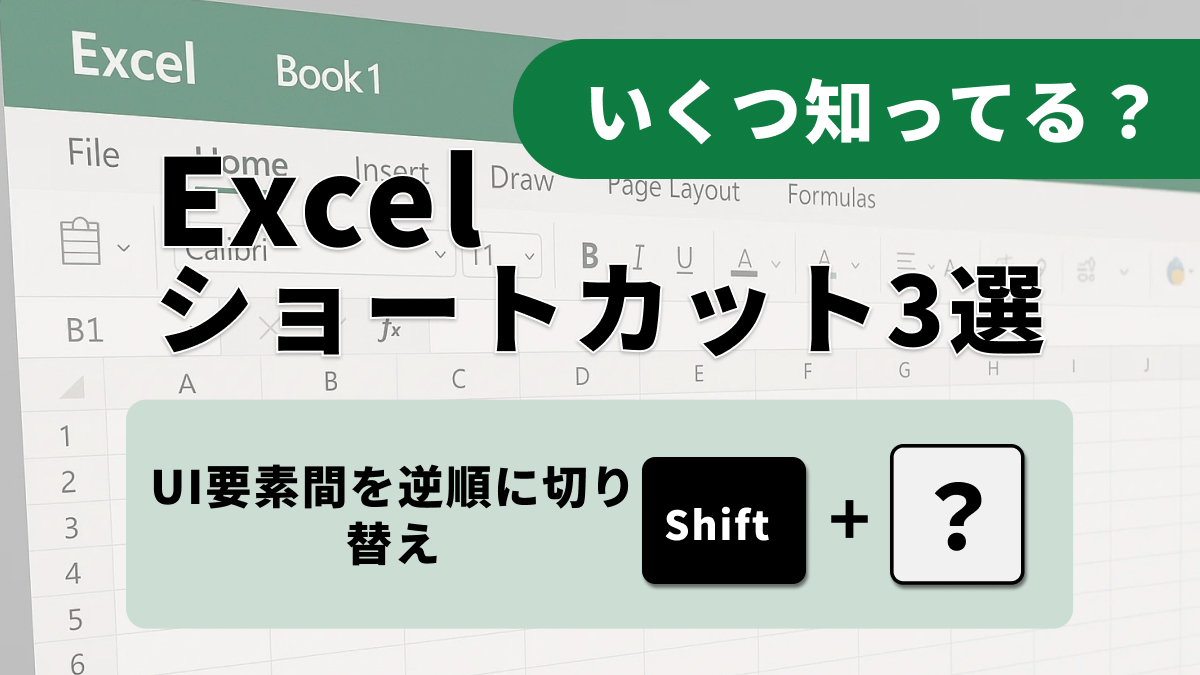
行全体を一瞬で選択する「Shift + Space キー」
「Shift + Space キー」の組み合わせは、選択範囲が行全体に拡張されます。これは、特定の行のデータを一括で操作したり、行全体に対してハイライトを適用したりする場合に役立ちます。このショートカットは、通常マウスで行ヘッダー(行番号部分)をクリックして行う操作を、キーボードのみで代替できるため、作業の連続性を保つのに最適です。
シート全体またはデータ領域を選択「Ctrl + Shift + Space」
「Ctrl + Shift + Space」を押すと、基本的な操作としてワークシート全体が選択されます。さらに応用として、ワークシートにデータが含まれている場合、一度押すことでアクティブ セル領域が選択されます。二回押すとアクティブ セル領域とサマリー行が選択され、三回押すとワークシート全体が選択されます。また、オブジェクトが一つ選択されている場合は、シートにあるすべてのオブジェクトが選択される など、非常に多機能なExcel for Windows 用のショートカットです。
これらの選択ショートカットをマスターすれば、マウスを使った煩雑な選択作業は不要になります。Excel作業のスピードアップを実感してください。
<出典>
Windows のキーボード ショートカット(Microsoft)
)

※記事内における情報は原稿執筆時のものです。
※記事内容は執筆時点のものです。最新の内容をご確認ください。