




































「複数の誤字を一気に直したい!」Googleドキュメントでの文書作成が驚くほどスピーディになる神ワザ
ドキュメント作成時のイライラを解消!リンク挿入や見出し設定、文字の一括修正など、マウスを使わずに一瞬で終わらせる便利なショートカットをご紹介します。
 イチオシスト
※記事内で紹介した商品を購入すると、売上の一部が当サイトに還元されることがあります。

大量の誤字も一気に直せる!Googleドキュメントでの文書作成が驚くほどスピーディになる神ワザ
Googleドキュメントで文章を書いているとき、文字を打つ手を止めていちいちマウスでメニューを探すのは、意外と時間をロスしていますよね。実は、仕事が速い人はキーボードのショートカットを駆使して、流れるように作業を進めているんです。今回は、URLのスマートな挿入や、見出しの適用、面倒な文字の修正などを一瞬で終わらせてくれる、絶対に覚えておきたいショートカットキーを3つ厳選してご紹介します!
1:長いURLの直貼りを卒業して見た目をスッキリ!「Ctrl + K」
参照サイトの長いURLをそのまま資料に貼り付けると、見栄えが悪くて読みづらくなってしまいますよね。そんなときは、リンクさせたい文字を選択して「Ctrl + K」を押してみてください。すぐにリンクの挿入画面が開くので、スッキリとしたハイパーリンクを素早く設定できます。過去のドキュメントなども検索窓から探せるため、別の資料へのリンクを貼りたいときにもマウスを使わず一瞬で完了するプロの技ですよ。
)

2:マウス操作なしで文章構造を素早く適用!「Ctrl + Alt + 1」
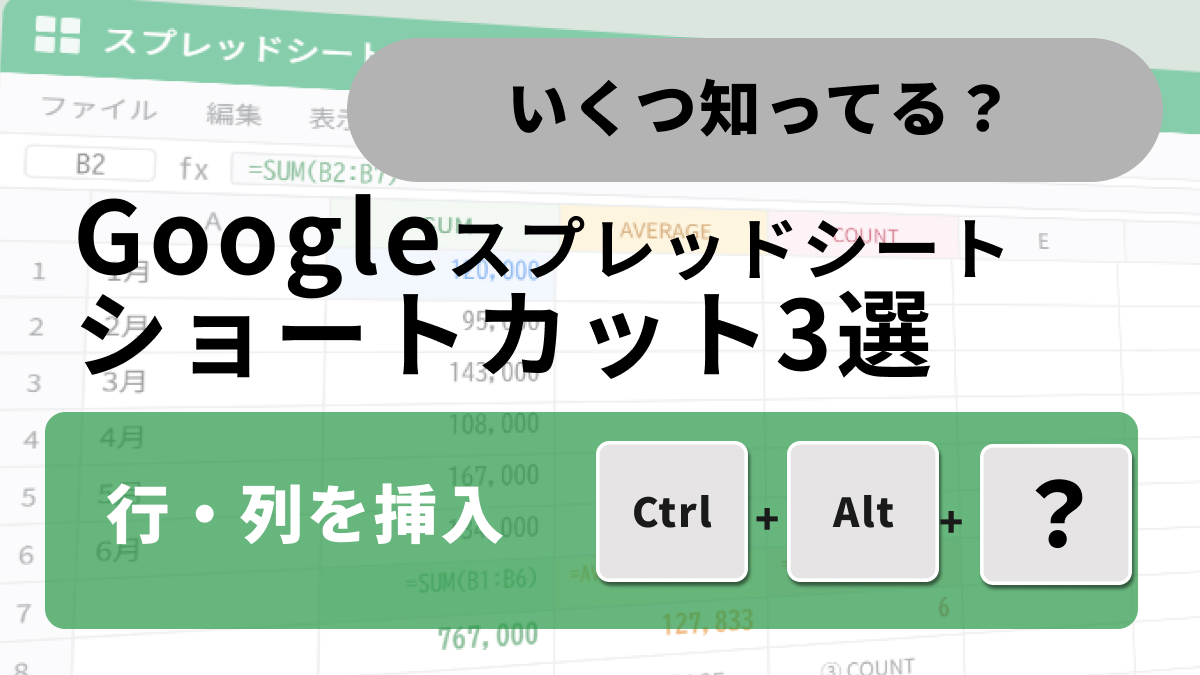
読みやすい文書を作るために欠かせない「見出し」設定ですが、マウスに持ち替えてメニューからスタイルを選ぶのは少し面倒ですよね。そんなときは、見出しにしたい行で「Ctrl + Alt + 1(見出し1)」や「Ctrl + Alt + 2(見出し2)」を押すだけで、瞬時にスタイルを適用できます。タイピングの流れを一切止めずに文章の構成を整えられるので、美しいドキュメントが驚くほどスピーディに仕上がりますよ。
)
3:大量の誤字や表記ゆれも一括修正できる!「Ctrl + H」
長い文書の中で、特定の単語の表記を一気に変更したいときは「検索と置換」機能が不可欠です。「Ctrl + H」を押せば、見つけた単語を別の言葉に一瞬で置き換える「検索と置換」パネルが開きます。手作業で直すと見落としのリスクがありますが、このショートカットを使えば表記ゆれの統一や仮名の修正などが瞬時に終わり、正確でスピーディな原稿の仕上げができます。校正作業の頼れる相棒として大活躍してくれますよ。
)
※Mac環境をご利用の場合は、「Ctrl」を「Cmd(Command)」、「Alt」を「Option」に置き換えて操作してください。OSやブラウザの違い、キーボード配列によって一部動作が異なる場合があります。
※記事内における情報は原稿執筆時のものです。
)
※記事内容は執筆時点のものです。最新の内容をご確認ください。