




































「まだ右クリックで行を追加してる?」スプレッドシートの作業効率が劇的に上がる“+-”の魔法!
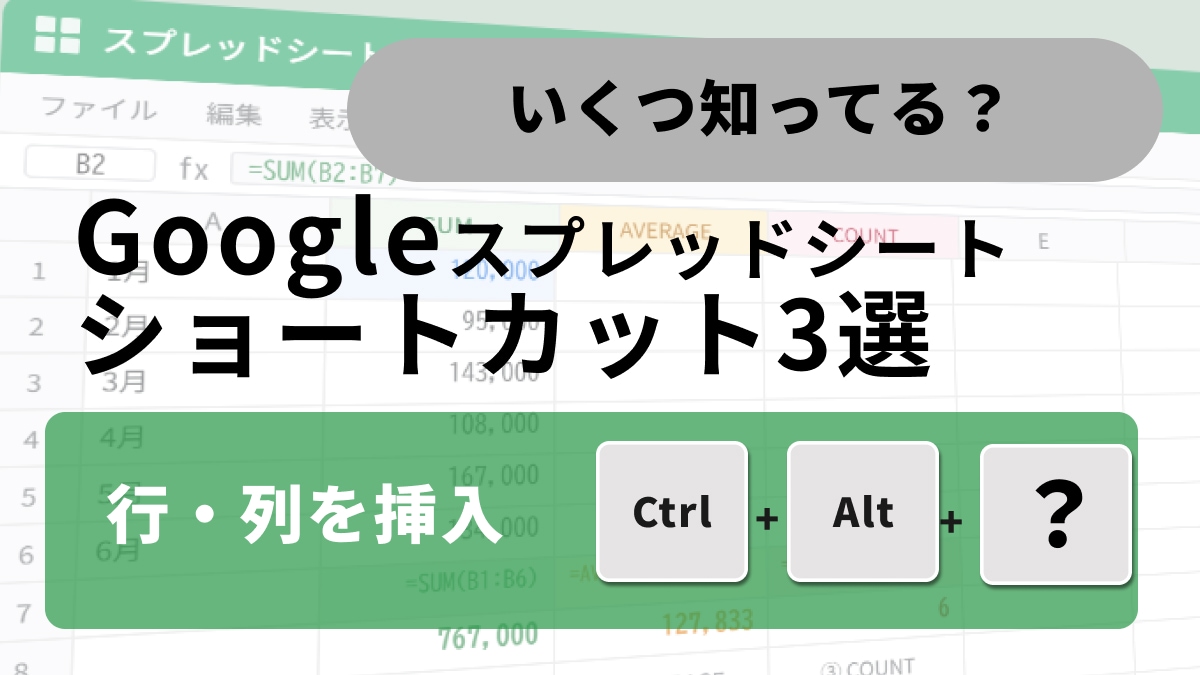
スプシの行挿入や削除に使えるショートカット3選!「Ctrl + Alt + =」での挿入や「Ctrl + Alt + -」での削除、行非表示の「Ctrl + Alt + 9」をマスターしましょう!
 イチオシスト
※記事内で紹介した商品を購入すると、売上の一部が当サイトに還元されることがあります。
【スプシ効率化】右クリックは封印!行と列を爆速で追加・削除する魔法のキー操作
データ入力が進んでくると、行や列の構成を柔軟に変えたくなるシーンが頻繁に訪れますよね。そんなとき、いちいちマウスに持ち替えてメニューを開くのは、集中力が途切れる原因にもなります。スプレッドシートには、手元を見ずに一瞬で行を追加したり消したりできる便利なキーボード操作が揃っています。今回は、表の骨組みを自由自在に操るための、強力なショートカットを厳選してご紹介します!
1:「Ctrl + Alt + =」で行・列を挿入
表の途中に新しい行や列を足したいときは、対象を選択した状態で「Ctrl + Alt + =(イコール)」を押してみてください。あっという間に新しい空白の行や列が挿入されます!右クリックから「1行上に挿入」を選ぶ手間が省けるため、データの追加作業が非常にスムーズになります。※Google Chromeブラウザをご利用の場合は、行選択後に「Ctrl + +(プラス)」でも同様の操作が可能です。
2:「Ctrl + Alt + -」で行・列を削除
不要になった行や列をパッと消し去りたいときは、「Ctrl + Alt + -(マイナス)」の出番です。消したい行や列を選択してこのキーを押すだけで、確認ダイアログなしでサクッと削除されます。間違えて追加した行の取り消しや、情報の整理整頓に最適。「プラス(=)で追加してマイナス(-)で消す」とセットで覚えておくと、直感的に使いこなせておすすめです。
3:「Ctrl + Alt + 9」で行を非表示に
「データは残したいけれど、今は隠しておきたい」という場面で重宝するのが行の非表示です。対象の行を選択して「Ctrl + Alt + 9」を押せば、その行を一時的に隠すことができます。情報量が多い表をスッキリ見せたいときや、特定の項目を伏せて印刷したいときに大変便利。再表示したいときは、その前後を含めて選択し「Ctrl + Shift + 9」を押せば元通りになります。
※Windows環境でのショートカットです。Macの場合は、「Ctrl + Alt」を「Command ⌘ + Option」に読み替えて(例:行の非表示は Command ⌘ + Option + 9)使用してください。
<出典>
Google スプレッドシートのキーボード ショートカット - Google ドキュメント エディタ ヘルプ
)

※記事内における情報は原稿執筆時のものです。ブラウザやOSのバージョンにより挙動が異なる場合があります。
※記事内容は執筆時点のものです。最新の内容をご確認ください。