




































カメラ起動にモタモタ、暗闇のライト点灯に大苦戦…iPhone「アクションボタン」でプチストレス解消
対応するiPhoneに搭載された「アクションボタン」を解説。長押しするだけでカメラやフラッシュライトなど、よく使う機能を瞬時に起動できる、毎日のスマホ操作を劇的に快適にする便利なカスタマイズ機能です。
 イチオシスト
※記事内で紹介した商品を購入すると、売上の一部が当サイトに還元されることがあります。
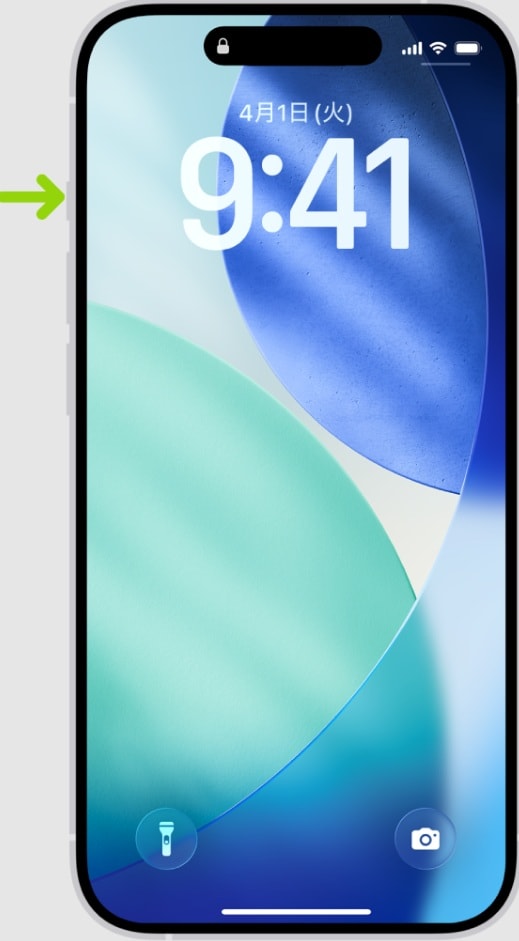
iPhone アクションボタン設定 ※画像出典 Apple(https://support.apple.com/ja-jp/guide/iphone/iphe89d61d66/ios)
「ふとした瞬間の写真を撮りたいのに、カメラアプリを探すのに手間取ってシャッターチャンスを逃した……」なんて悔しい思いをしたことはありませんか?急いでいるときほど、サクッとアプリを起動したいものですよね。そんなお悩みを解決するのが、対応するiPhoneに搭載されている「アクションボタン」です。このボタンを自分好みに設定しておけば、画面を見ずに目的の機能を呼び出せるようになりますよ。
長押しで即起動!「アクションボタン」の仕組み
アクションボタンは、従来の着信/消音スイッチに代わって本体側面に搭載された、あらかじめ設定した機能を「長押し」するだけで瞬時に実行できる新しいボタンです。短く押しただけでは作動しないため、ポケットの中などでの誤操作を防ぐ安心のデザインになっています。たとえば、カメラを起動したり、暗い場所ですぐにフラッシュライトを点灯させたり、会議前にサッと消音モードに切り替えたりと、頻繁に使う操作を割り当てておくことで、画面を見ずに即座にアクセスできるようになります。
好みの機能を選ぶだけ!アクションボタンの設定手順
iPhoneの「設定」アプリを開いて「アクションボタン」をタップするだけで、割り当て可能な機能が美しいアニメーションと共に表示されます。画面を左右にスワイプして、「カメラ」や「フラッシュライト」「ボイスメモ」「翻訳」など、好きなアクションを選びましょう。また、「ショートカット」機能を選択すれば、特定のアプリを起動したり一連のタスクを自動実行したりと、さらに高度なカスタマイズも可能です。
よく使う機能をアクションボタンに登録しておけば、毎日のちょっとした手間が省けて非常に便利です。自分だけの使いやすいiPhoneにカスタマイズしましょう!
※本機能は、アクションボタンが搭載されたiPhoneモデルで利用可能です。
※iOSのバージョンによって選択できるアクションの種類や仕様が一部異なる場合があります。詳細はApple公式サイトを確認してください。
<出典>
iPhoneでアクションボタンを使用する/カスタマイズする - Apple サポート (日本)
)

※記事内における情報は原稿執筆時のものです。Appleのアップデートにより、仕様や設定画面のUIが一部変更される場合があります。
※記事内容は執筆時点のものです。最新の内容をご確認ください。