




































「スクショで両手を使うのが面倒…」その悩み、iPhoneの背面タップ機能が解決!一度使うと戻れない!
スクショを撮る時や通知センターを開く時、届かない指を無理に伸ばしたり、わざわざ両手を使ったりしていませんか?iPhoneには本体の背面をトントンと叩くだけで、好きな機能を呼び出せる「背面タップ」という便利な機能が備わっています。片手操作を劇的にスムーズにし、日々の小さなストレスを解消してくれるこの「神設定」。新機種の操作性を最大化する設定方法を詳しく伝授します!
 イチオシスト
※記事内で紹介した商品を購入すると、売上の一部が当サイトに還元されることがあります。
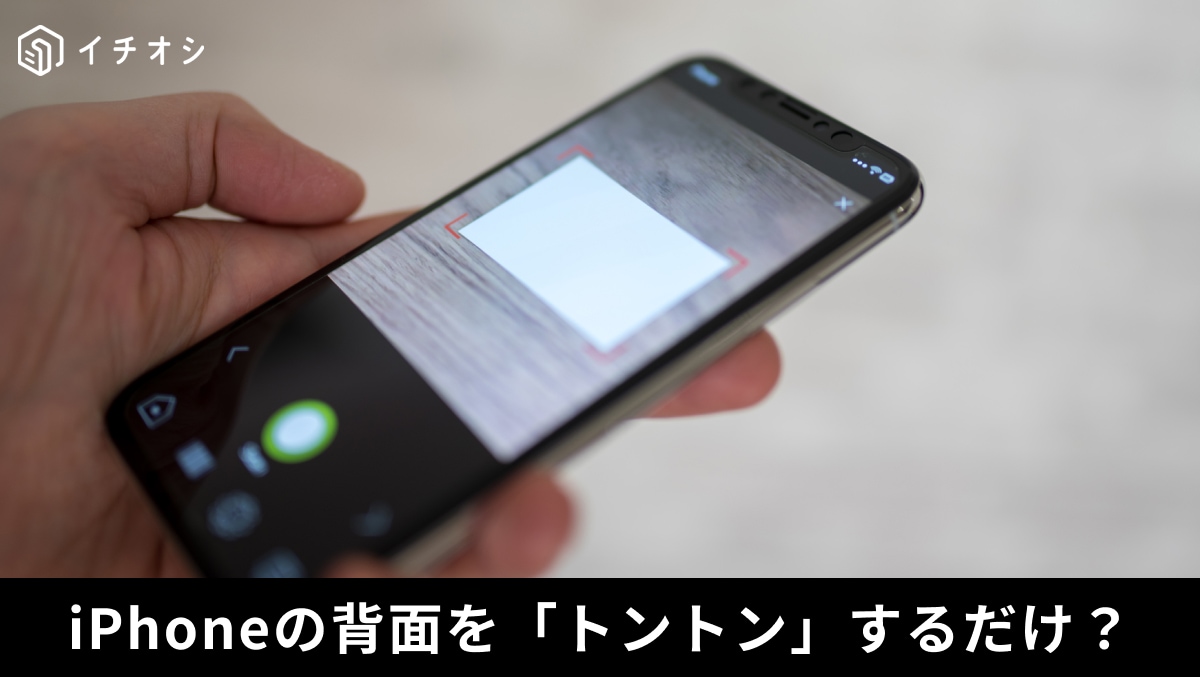
「背面タップ」で簡単にiPhoneを操作!
大画面モデルの悩み「上部に指が届かない」を解決する魔法。それが、iPhoneの背面を叩くだけで指定した機能が発動する「背面タップ」です。スクリーンショット撮影やフラッシュライト点灯など、毎日何度も行う操作をわずか2〜3回のタップで完了。知る人ぞ知るこのアクセシビリティ機能を活用して、iPhoneをさらにスマートに使いこなす手順をご紹介します。
背面タップ機能の概要と設定する理由
「背面タップ」は、iPhoneの背面を2回(ダブルタップ)または3回(トリプルタップ)叩くことで、あらかじめ設定したアクションを即座に実行できる機能です。コントロールセンターの呼び出し、画面のロック、さらには「ショートカット」アプリと連携して特定のアプリを起動することも可能。片手ですべて完結するため、移動中や荷物を持っている時の操作効率が飛躍的に向上します。
背面タップをオンにして機能を割り当てる手順
設定は非常にシンプルです。まず「設定」アプリから「アクセシビリティ」>「タッチ」の順に進み、一番下にある「背面タップ」を選択します。「ダブルタップ」または「トリプルタップ」のいずれかを選び、実行したいアクション(例:スクリーンショット)にチェックを入れれば完了です。厚みのあるケースを装着していると反応しにくい場合があるため、設定後は実際に背面を叩いて動作を確認してみましょう。
背面をタップするだけであらゆることが完結するこの快感、一度使うと手放せません。自分の使用スタイルに合わせた「最強のカスタマイズ」を見つけて、より自由なスマホ操作を楽しんでください。
※本機能はiOS 14以降を搭載したiPhone 8以降のモデルで利用可能です。割り当てられるアクションは多岐にわたります。詳細はApple公式サイトを確認してください。
<出典>
iPhone で「背面タップ」を使う - Apple サポート (日本)
)

※記事内における情報は原稿執筆時のものです。OSのアップデートにより、メニューの名称や挙動が変更される場合があります。
※記事内容は執筆時点のものです。最新の内容をご確認ください。