【iPhone便利機能】「アプリ長押し」使ってる?より快適に使えるクイックアクション活用術5選!
iPhoneのクイックアクションを活用しないともったいない! アプリの長押し機能を使えば、普段の操作、支払いなどが格段に楽になります。今回は、YouTubeでiPhoneの便利な使い方を紹介している、みやじぃさん(チャンネル名:みやじぃ iPhone / ショートカット)がiPhoneのアイコン長押しで使えるクイックアクションの便利ワザ5選を紹介してくれました。気になる方は、ぜひ動画と合わせてチェックしてみてください。
 イチオシスト
※記事内で紹介した商品を購入すると、売上の一部が当サイトに還元されることがあります。
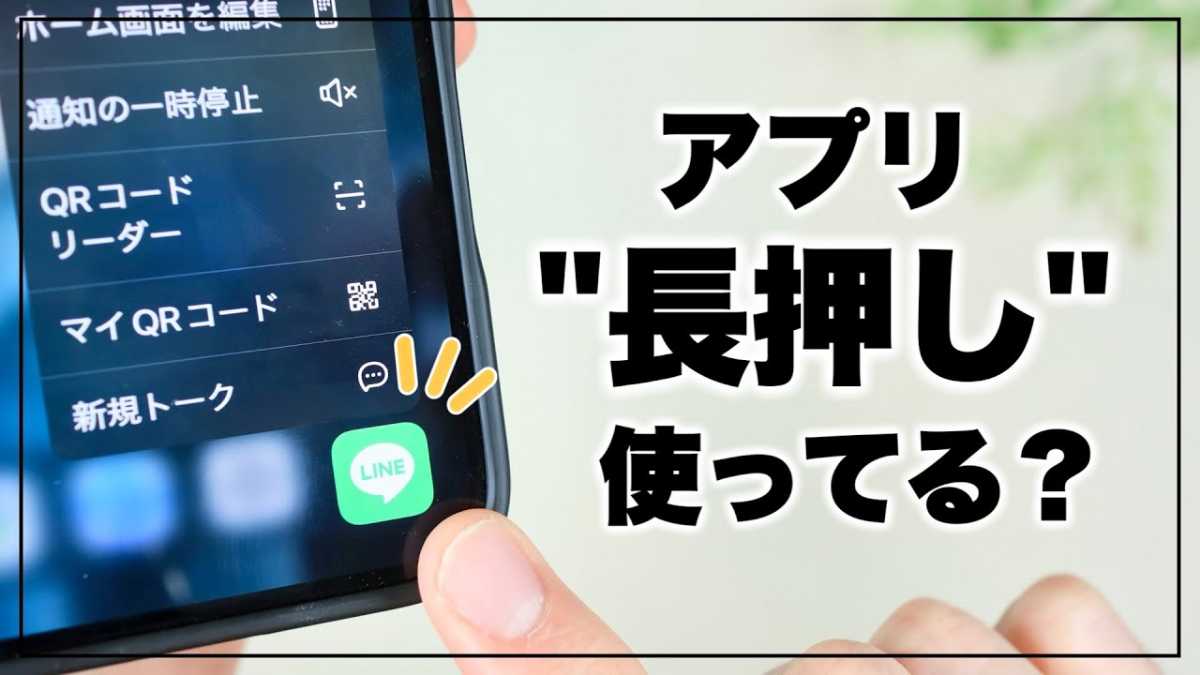
アプリの長押しが超便利!iPhoneユーザーはクイックアクションを活用すべし!
画像出典:みやじぃさん (https://www.youtube.com/watch?v=lES0Hriq_VI)
今回は、iPhoneのアイコン長押しで使えるクイックアクションの便利ワザについて、YouTubeでiPhoneの便利な使い方を紹介している、みやじぃさん(チャンネル名:みやじぃ iPhone / ショートカット)が解説してくれました。気になる方は、ぜひ動画と合わせてチェックしてみてください。
※動画では、今回ご紹介する5個を含む10個の便利ワザを紹介しています。
みやじぃさんのYouTubeチャンネルをチェック!:
え、そんな機能が!? iPhoneのアプリ長押し便利技10選
iPhoneのアプリ長押し機能 その1:LINEのMy QRコード一発表示
画像出典:みやじぃさん (https://www.youtube.com/watch?v=lES0Hriq_VI)
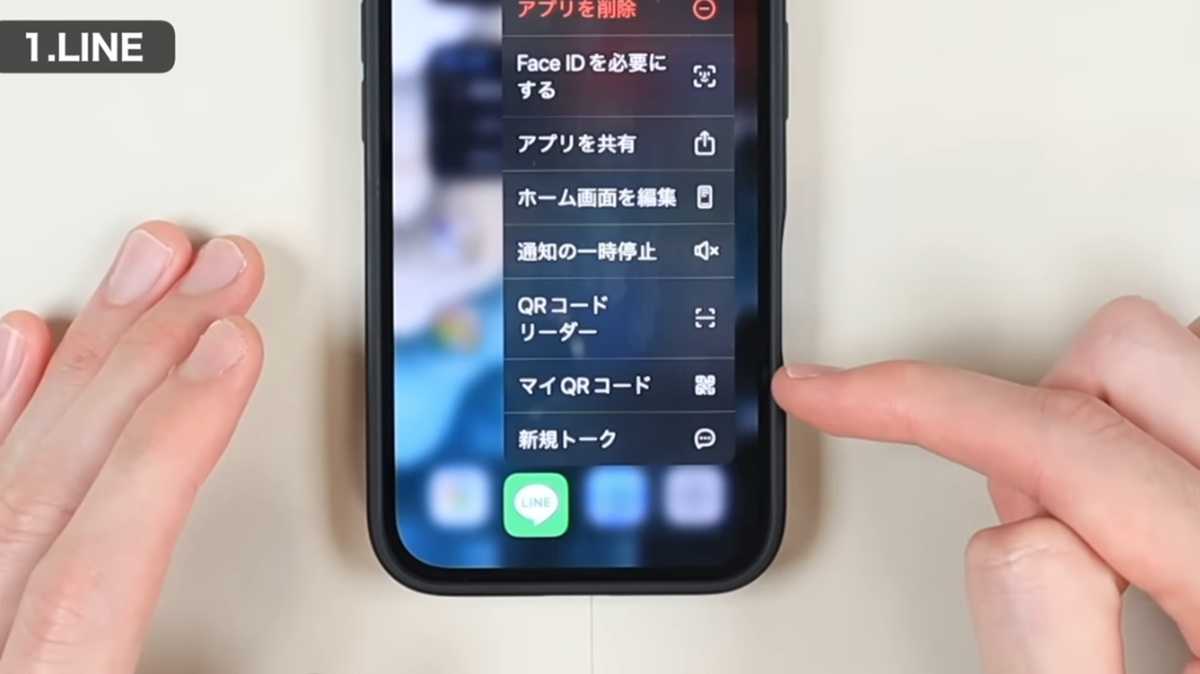
LINEで友だちを追加する際、通常はアプリを開いていくつかのステップを踏む必要がありますが、久しぶりにやろうとすると手順を忘れてしまいがちですよね。そんな時は、アイコン長押しによるクイックアクションを使う方法がおすすめです。
LINEのアプリアイコンを長押しするとメニューが開き、その中の「マイ QR コード」をタップすることで、自分のLINEアカウントのQRコードを一発で表示できます。相手に読み取ってもらうだけですぐにLINE交換ができるため、非常に簡単です。また、逆に相手のQRコードを読み取りたい場合も、「QRコードをスキャン」からすぐにリーダーを開けます。
iPhoneのアプリ長押し機能 その2:PayPayでの支払いがワンスキャンで完了
画像出典:みやじぃさん (https://www.youtube.com/watch?v=lES0Hriq_VI)
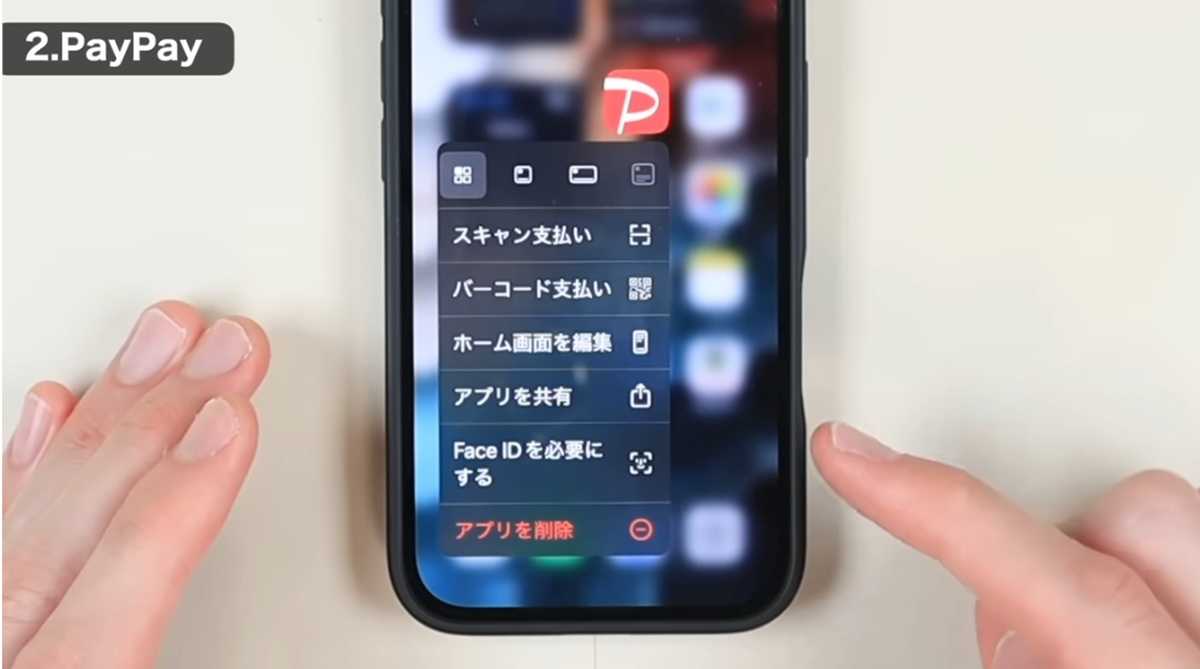
支払いアプリPayPayで店舗のQRコードを読み取る際には、アプリを開いて「支払う」をタップし、さらに「スキャンして払う」を押すという、合計3タップが必要になります。
PayPayのアイコンを長押ししてクイックアクションから「スキャン支払い」をタップすると、なんとワンタップでスキャン用のカメラが起動してくれます。会計の場面で非常に便利な時短技になるので、普段PayPayをよく使う方はぜひ覚えておいてください。
iPhoneのアプリ長押し機能 その3:Google Mapで現在地を即座に共有
画像出典:みやじぃさん (https://www.youtube.com/watch?v=lES0Hriq_VI)
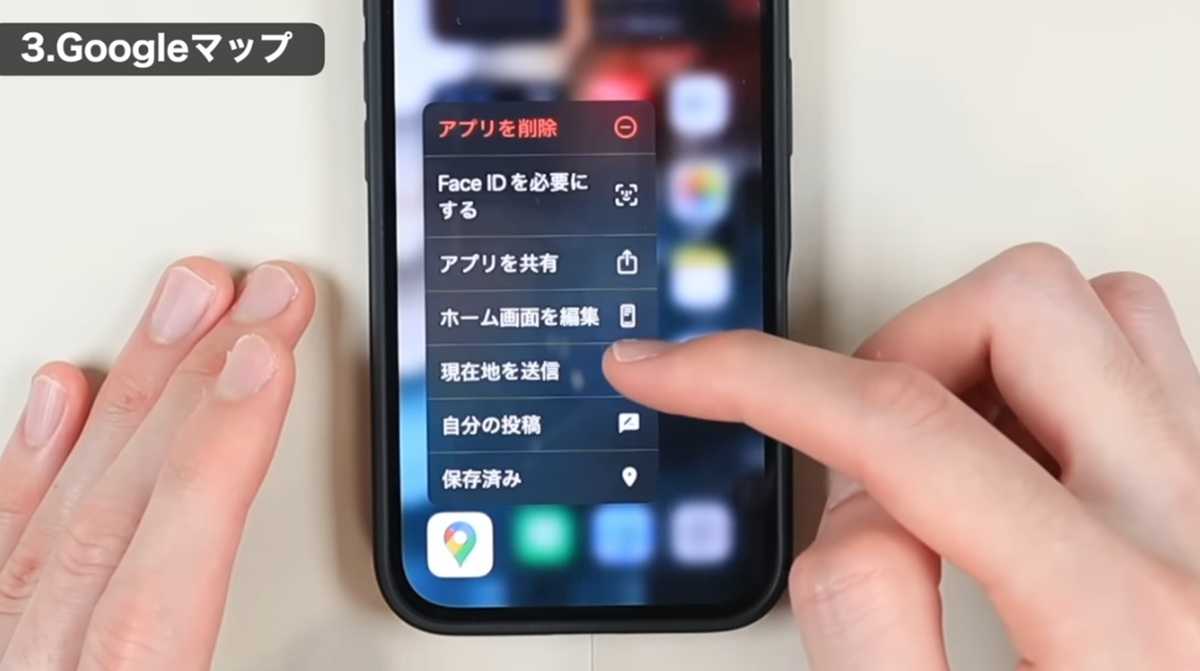
友人や家族と別行動をした後、スムーズに合流できないこともありますよね。そんな時に便利なのが、自分の現在地を共有する機能です。
Google Mapのアイコンを長押しし、「現在地送信」をタップすると、今いる場所が表示されます。あとは「場所を共有」をタップし、LINEなどから送りたい相手を選んで共有するだけで、正確な位置情報を相手に送ることができます。これは、送信時に自分がいる場所を一度だけ共有する機能で、位置情報が継続的に共有され続けるわけではないので、安心して使用できます。
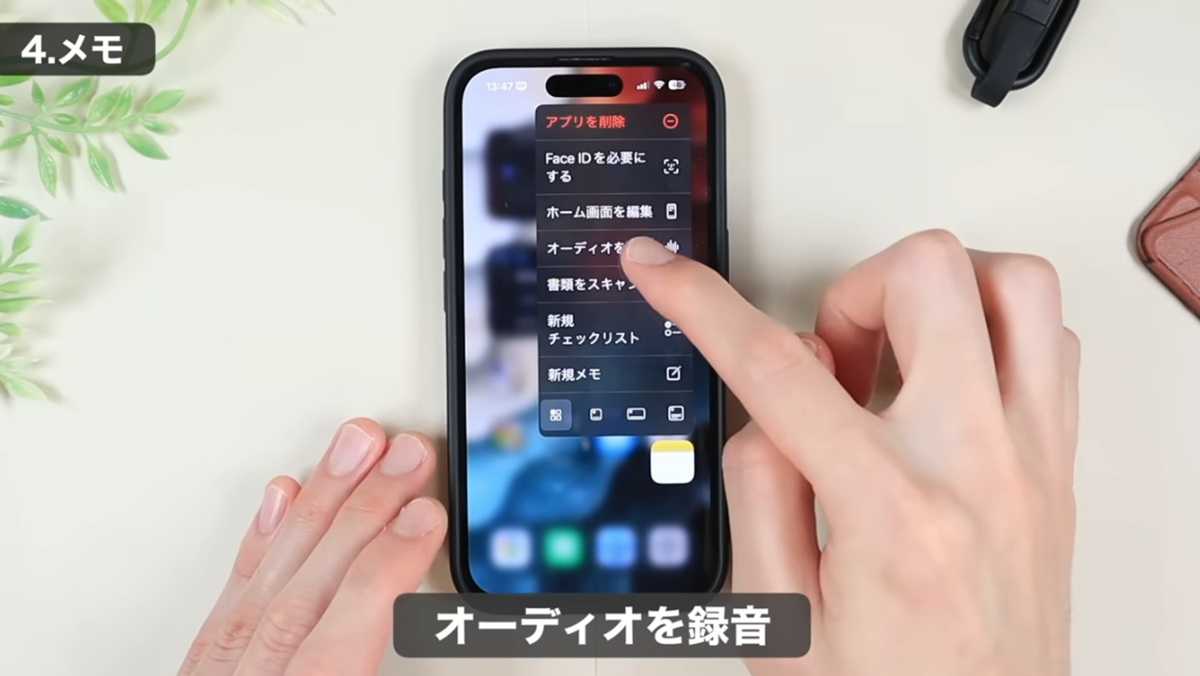
iPhoneのアプリ長押し機能 その4:メモアプリで音声を録音し文字起こし
画像出典:みやじぃさん (https://www.youtube.com/watch?v=lES0Hriq_VI)
スマホの録音機能は、会議や契約時など、不利にならないようにサクッと記録しておきたい場面で意外と役立ちますよね。通常、録音といえばボイスメモアプリですが、使用頻度が低いためホーム画面に配置していない方も多いのではないでしょうか。
iPhoneのメモアプリのアイコンを長押しすると、「オーディオ録音」という項目が表示されます。タップすればすぐに録音画面が開くのでとても便利です。録音後には左下のマークを押すことで、なんと文字起こしも行ってくれます。文字起こしされたテキストはコピーしてメモアプリ内に貼り付けることもでき、仕事の記録など様々な用途で活躍します。
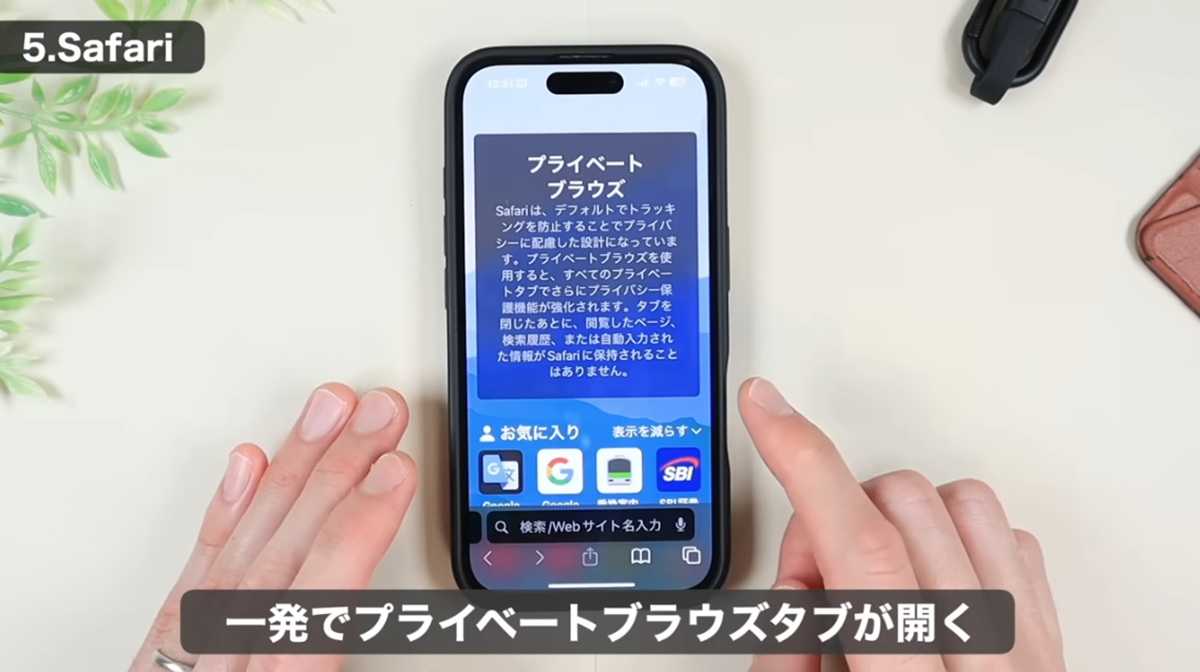
iPhoneのアプリ長押し機能 その5:プライベートブラウズも即起動!
画像出典:みやじぃさん (https://www.youtube.com/watch?v=lES0Hriq_VI)
Safariには、検索や閲覧履歴を残さない「プライベートブラウズ」機能があります。クイックアクションを活用すれば、Safariのアイコンを長押しし、「新規プライベートタブ」を選択するだけで、このプライベートブラウズのタブを即座に新規で開くことができます。
家族へのサプライズのプレゼントを調べる際にもとても便利です。「プライベートブラウズ」の場合、閲覧履歴から関連広告がサジェストで表示されることもないため、関連広告が表示されてサプライズがバレることも防げます。
【まとめ】普段の操作を圧倒的に快適にするクイックアクションを活用しよう
今回は、iPhoneのアイコン長押しで使えるクイックアクションの便利ワザについてご紹介しました。アプリの長押しをアイコン整理以外で使っていなかったという方も多いのではないでしょうか。今回ご紹介したテクニックを覚えておくだけで、日頃のiPhone操作が圧倒的に快適になるので、ぜひ活用してみてください。
もっと詳しく知りたい方は、ぜひ、みやじぃさんの動画と合わせてチェックしてみてください。
みやじぃさんのYouTubeチャンネルをチェック!:え、そんな機能が!? iPhoneのアプリ長押し便利技10選
)

※記事内における情報は原稿執筆時のものになります。あらかじめご了承ください。
※記事内容は執筆時点のものです。最新の内容をご確認ください。