




































「iPhoneのサイドボタン、まだ消音だけに使ってる?」最新モデルの機能を腐らせない爆速呼び出し設定
iPhone 15 Pro以降のモデルには、従来の着信/消音スイッチの代わりに「アクションボタン」が搭載されています。初期設定では消音モードの切り替えですが、実はカメラやフラッシュライト、翻訳、そしてお気に入りのアプリなど、頻繁に使う機能を自由に割り当てられます。「イマイチ使いこなせていない」という方へ、操作を劇的にスムーズにするカスタマイズの手順をわかりやすく解説します。
 イチオシスト
※記事内で紹介した商品を購入すると、売上の一部が当サイトに還元されることがあります。
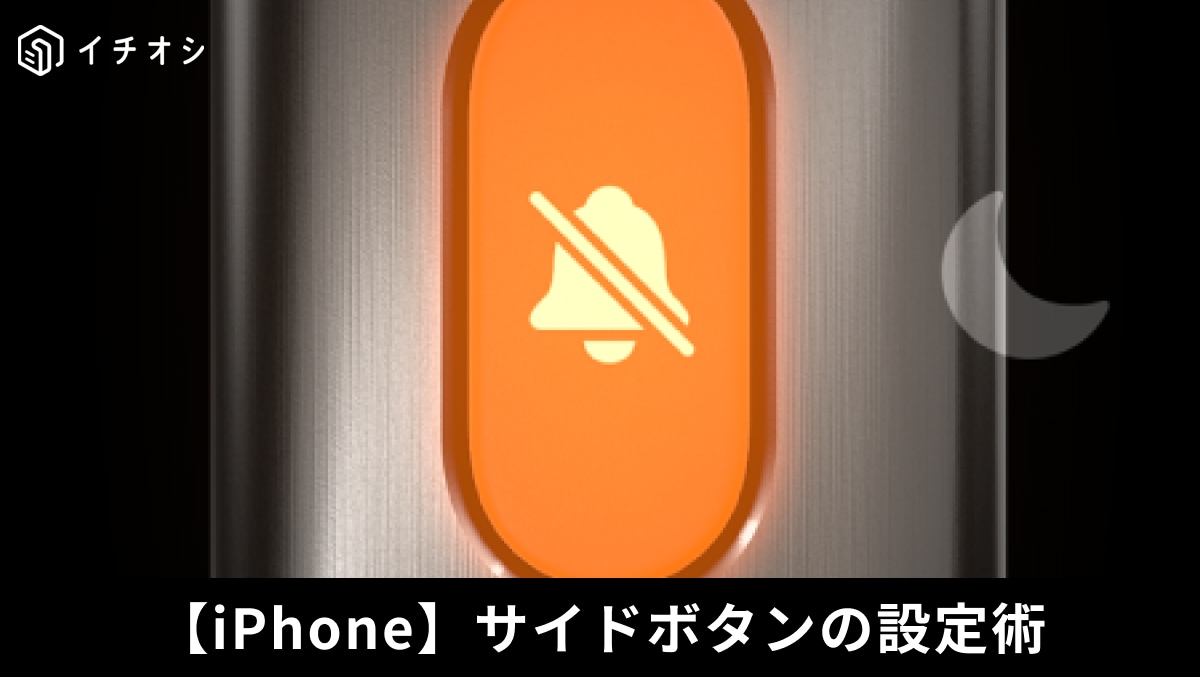
消音だけじゃもったいない!iPhone「アクションボタン」の活用術 / 画像出典:Apple
最新のiPhoneに買い替えて、側面にあるボタンの使い道に戸惑ったことはありませんか?デフォルトのまま「消音モード」の切り替えだけに使うのは、あまりにももったいない!このボタンは、よく使う機能やアプリを一瞬で呼び出せる「専用ショートカット」として真価を発揮します。新機種のポテンシャルを最大限に引き出し、日常をよりスマートに変えるカスタマイズ方法をご紹介します。
アクションボタンの概要と設定する理由
対応モデル(iPhone 15 Pro以降など)に搭載された「アクションボタン」は、長押しするだけで割り当てたアクションを即座に実行できる物理ボタンです。消音モードのほか、カメラ、フラッシュライト、ボイスメモ、翻訳、拡大鏡、さらにはお好みのアプリを起動する「ショートカット」や、計算機などの「コントロール」も選択可能です。画面を注視したりロックを解除したりする手間が省けるため、忙しい方ほど見直すべき神設定です。
アクションボタンをカスタマイズする設定手順
設定は驚くほど直感的です。まず「設定」アプリを開き、「アクションボタン」を選択します。画面上に側面の画像と機能アイコンが大きく表示されるので、左右にスワイプしてお好みの機能を選んでください。例えば「カメラ」を選んだ場合、さらに「セルフィー」「ビデオ」など起動時のモードを細かく指定できます。一度設定すれば、あとはボタンを長押しするだけでその機能が呼び出されます。
ライフスタイルに合わせて最適な機能を割り当てれば、iPhoneの操作性は驚くほどアップします。よく使う機能が一瞬で起動する快感を、ぜひ体感してみてください。※アクションボタンを1回押すと現在の設定内容が表示され、長押しすることでアクションが実行されます。
※アクションボタンはiPhone 15 Pro、iPhone 16シリーズ以降などの対応モデルに搭載されています。
※選択できる機能はOSバージョンにより異なります。詳細はApple公式サイトを確認してください。
<出典>
iPhoneでアクションボタンを使用する/カスタマイズする - Apple サポート (日本)
)

※記事内における情報は原稿執筆時のものです。OSのアップデートにより、選択可能なアクションの種類が追加・変更される場合があります。
※記事内容は執筆時点のものです。最新の内容をご確認ください。